Sincronizzare il calendario con Android e DAVx5
Per la sincronizzazione con Android le serve l'app DAVx5, che può scaricare dal Google Play Store.
- In Appointmind selezioni CalDAV altri sotto Sincronizzazione.
- Attivi la sincronizzazione degli appuntamenti in Appointmind, salvi le modifiche e selezioni poi il Suo calendario.
- Apra DAVx5 sul Suo smartphone e tocchi il segno più per aggiungere un nuovo account.
- Selezioni Accedi con URL e nome utente.
- Copi l'URL in Appointmind.
- Incolli l'URL in DAVx5.
- Copi il nome utente (un numero) in Appointmind.
- Incolli il nome utente in DAVx5.
- Pensi a una password, la inserisca in Appointmind e salvi le modifiche.
- Inserisca la stessa password in DAVx5.
- Tocchi Accedi.
- Inserisca un indirizzo e-mail per l'account.
- Tocchi Crea account.
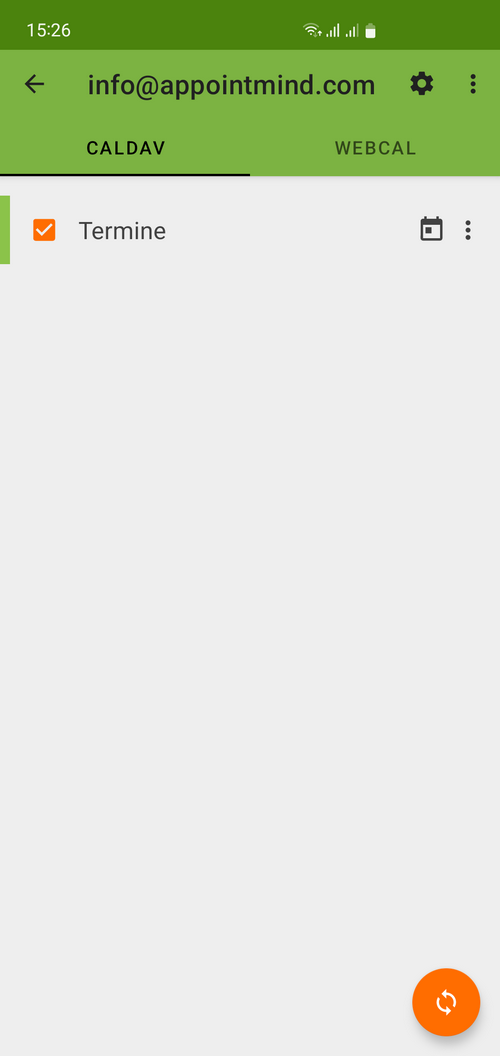
- Il calendario deve essere spuntato.
- Può eseguire la sincronizzazione manualmente per testare le impostazioni.
Schermate
In Appointmind selezioni CalDAV altri sotto Sincronizzazione
1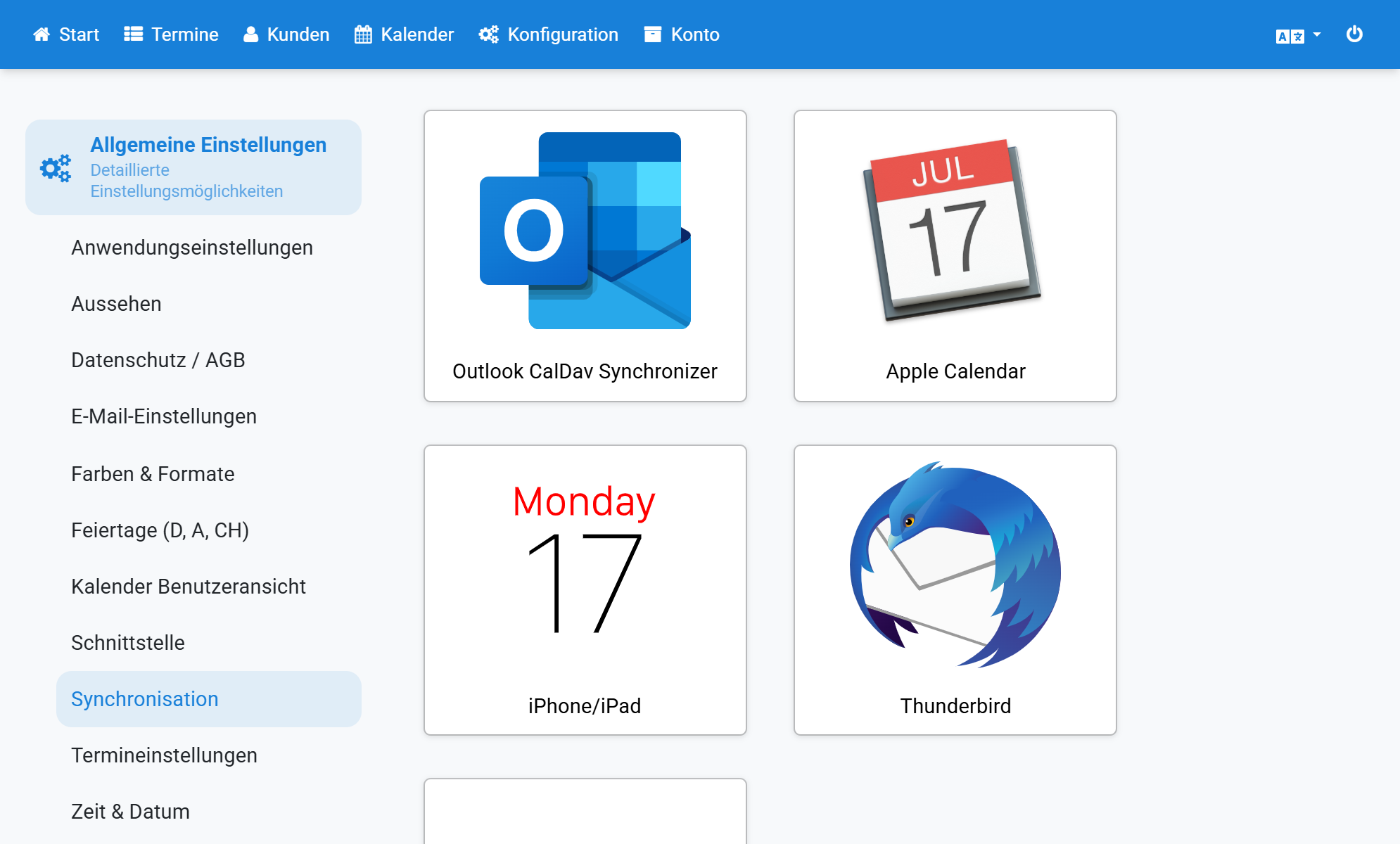
Attivi la sincronizzazione degli appuntamenti in Appointmind, salvi le modifiche e selezioni poi il Suo calendario
2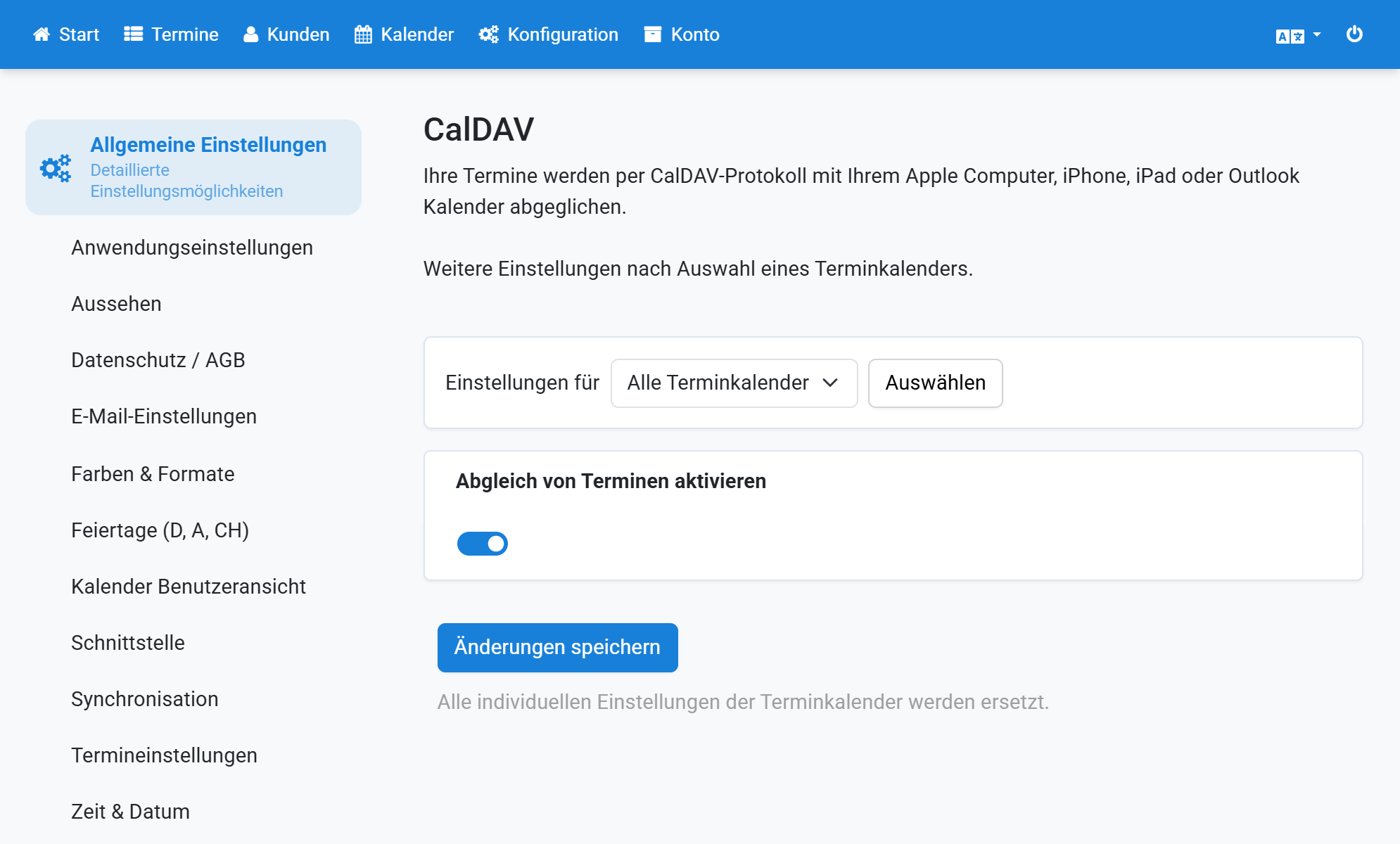
Apra DAVx5 sul Suo smartphone e tocchi il segno più per aggiungere un nuovo account
3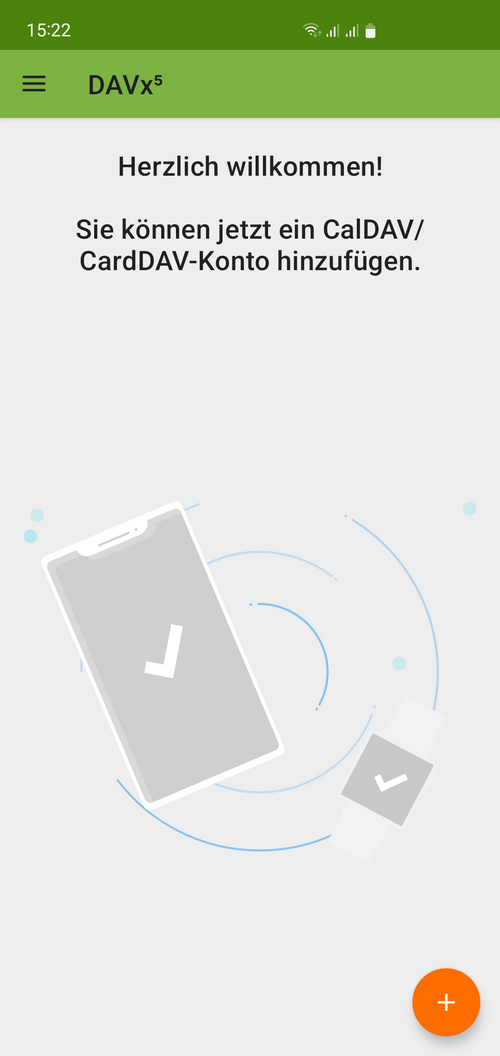
Selezioni Accedi con URL e nome utente
4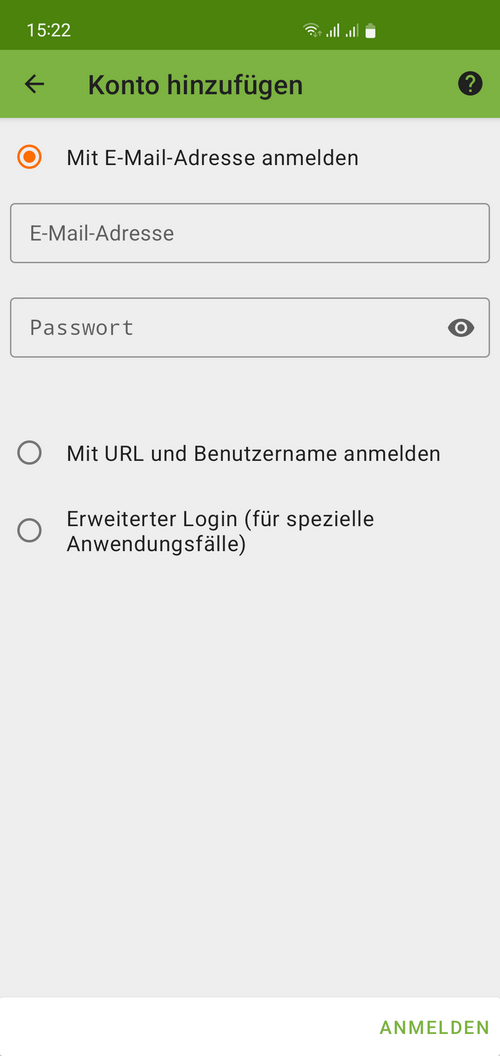
Copi l'URL in Appointmind
5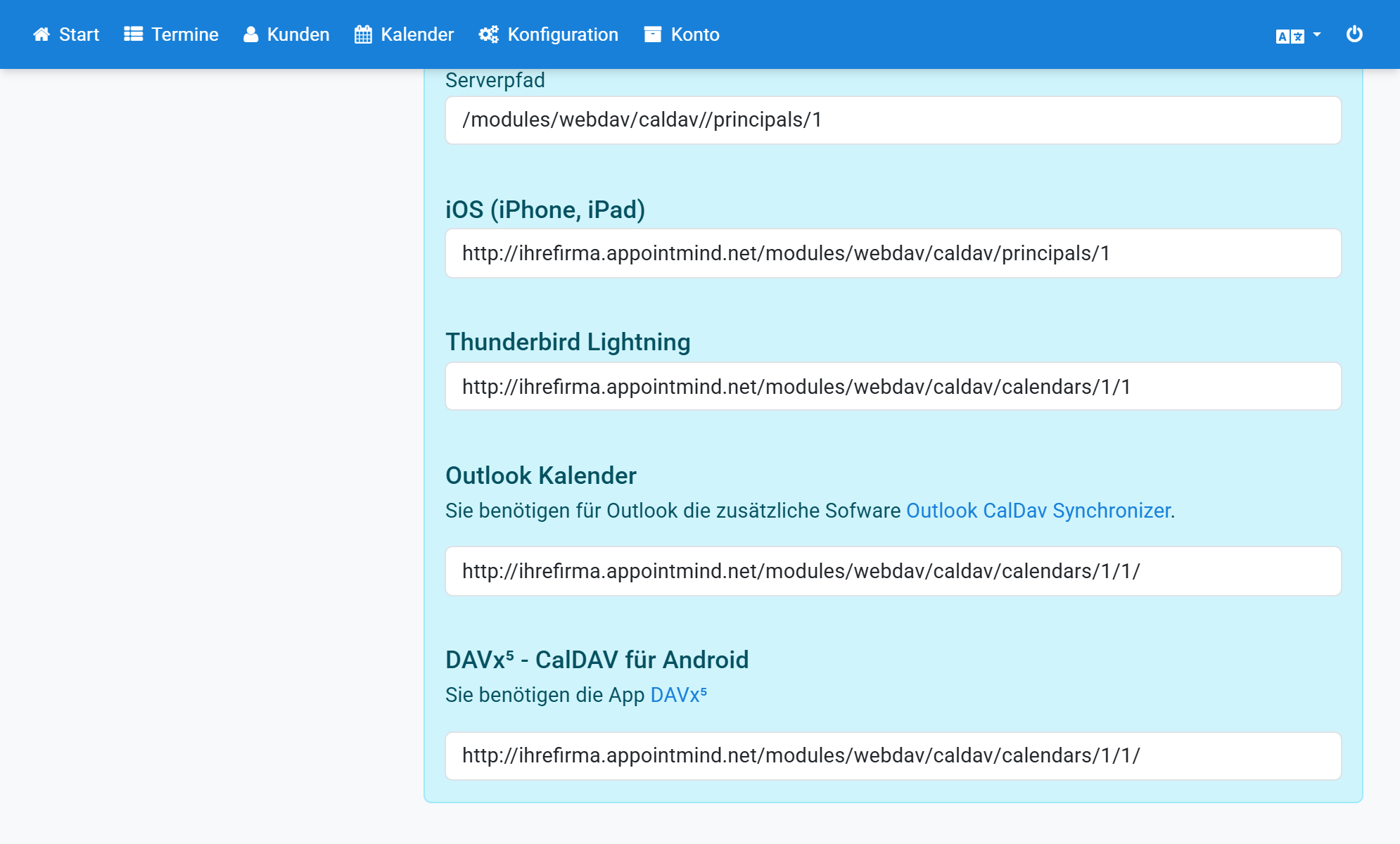
Incolli l'URL in DAVx5
6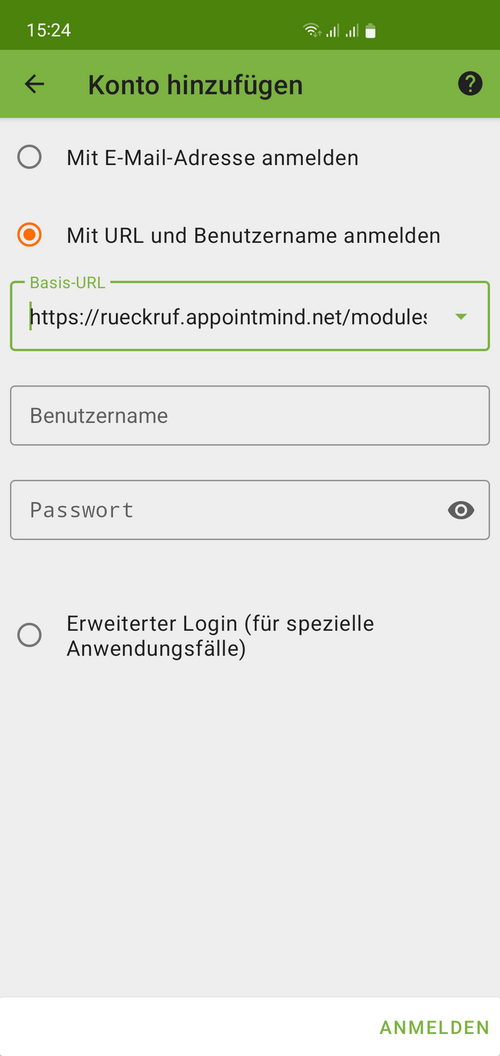
Copi il nome utente (un numero) in Appointmind
7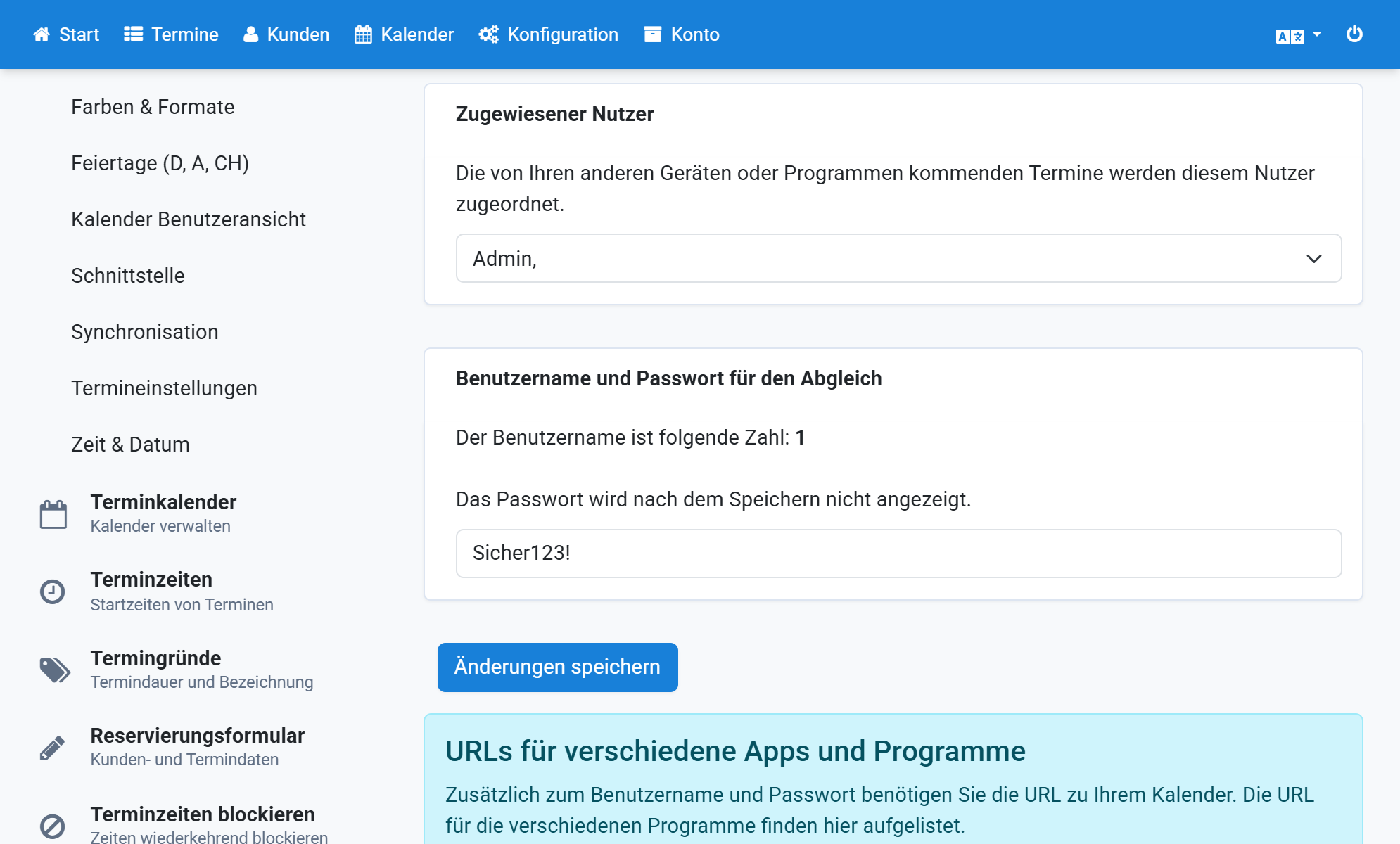
Incolli il nome utente in DAVx5
8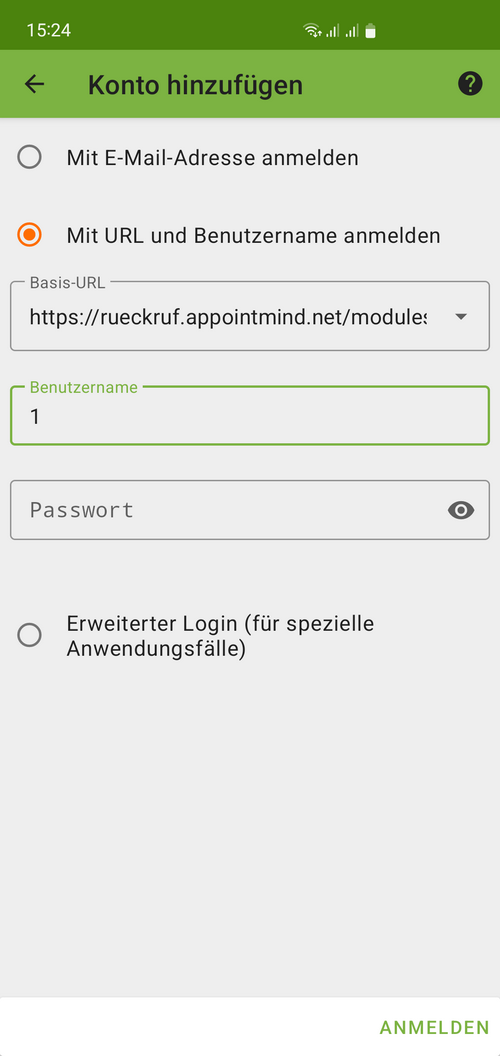
Pensi a una password, la inserisca in Appointmind e salvi le modifiche
9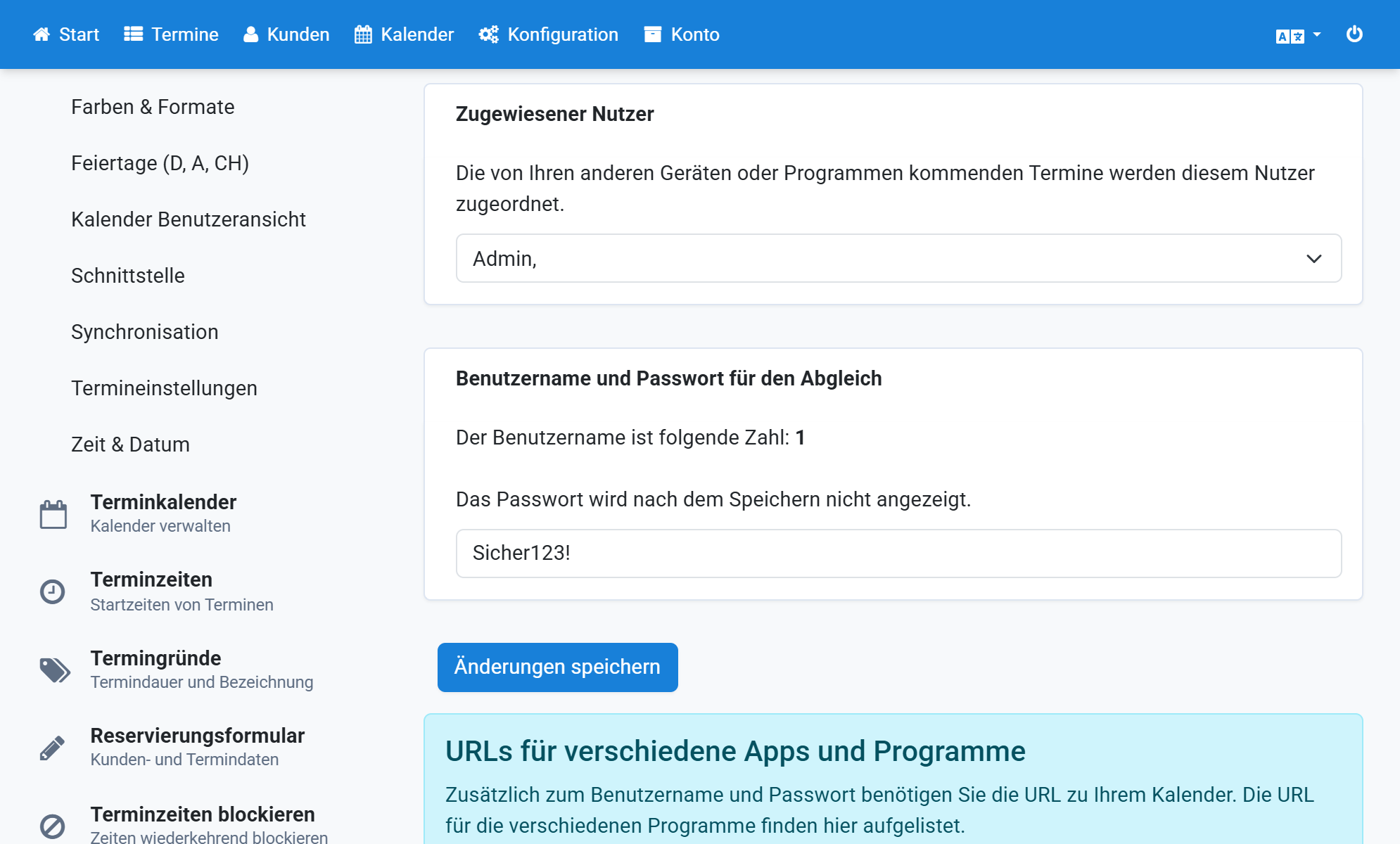
Inserisca la stessa password in DAVx5
10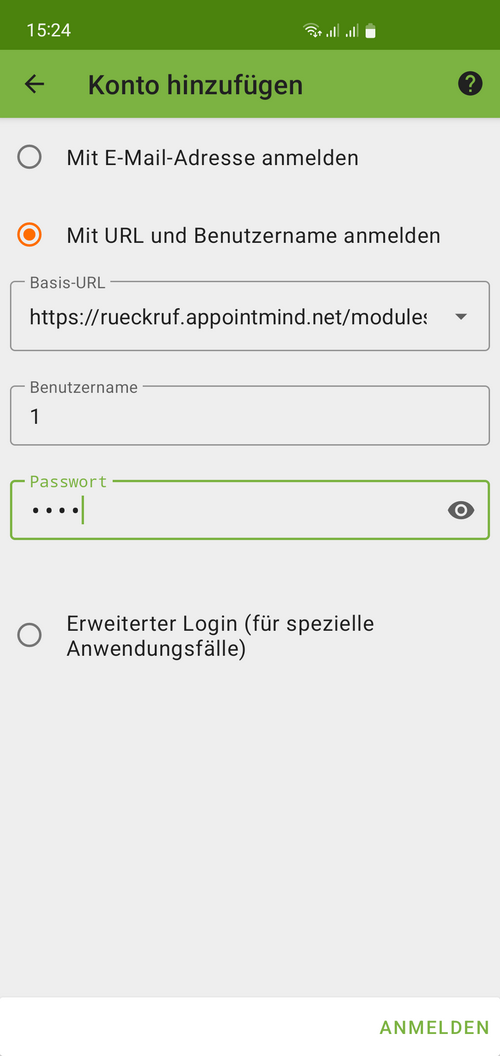
Tocchi Accedi
11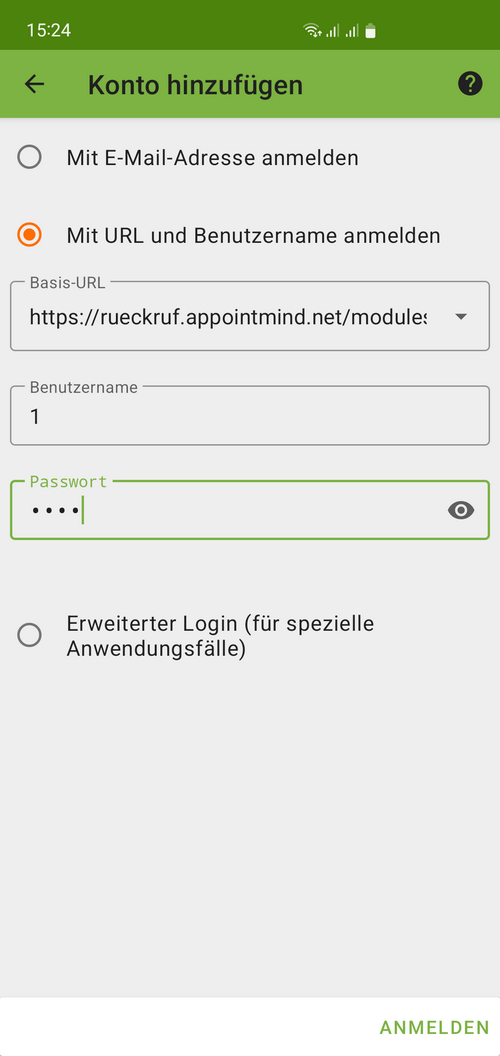
Inserisca un indirizzo e-mail per l'account
12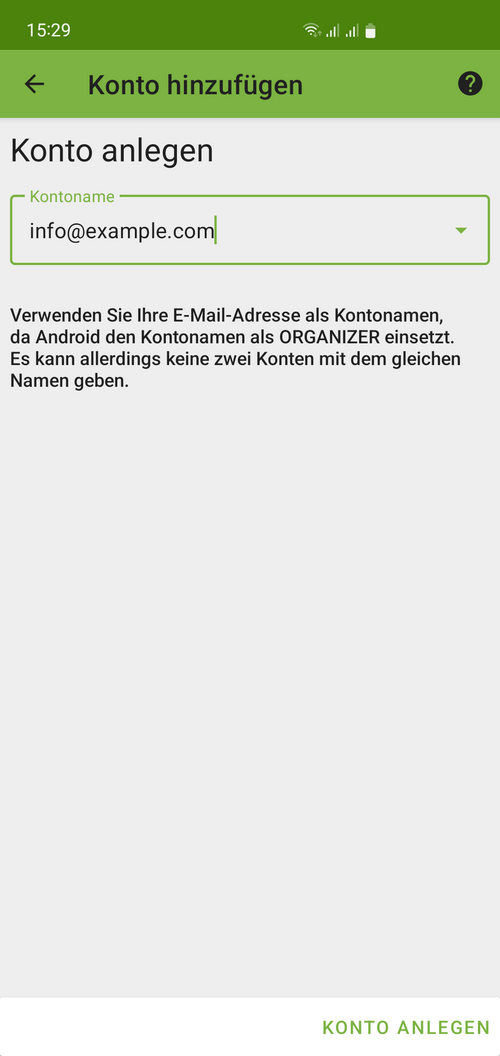
Tocchi Crea account
13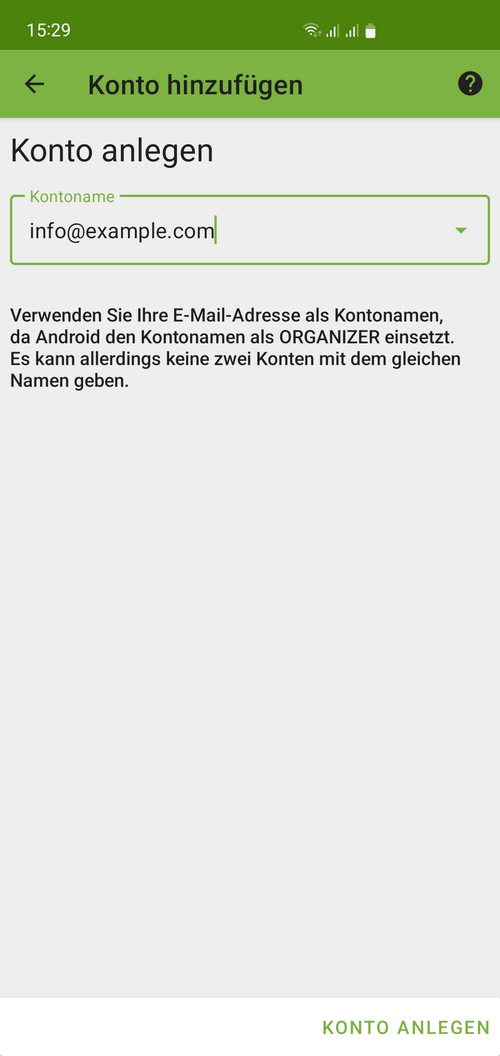
Il calendario deve essere spuntato
14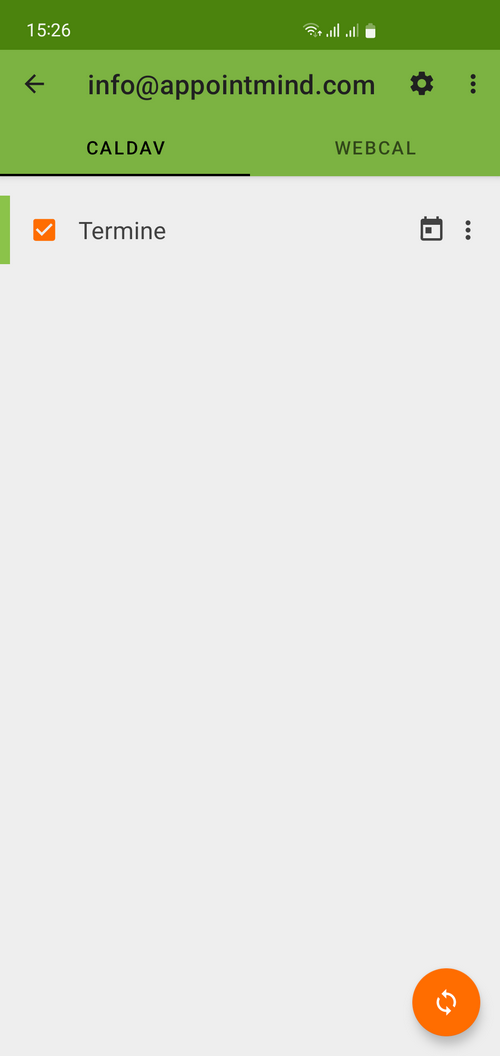
Può eseguire la sincronizzazione manualmente per testare le impostazioni
15