Sincronizzare il calendario con Calendario Apple - dati di accesso via e-mail
- Apra l'e-mail con i dati di accesso del Suo calendario appuntamenti online.
- In Calendario Apple scelga nel menu Calendario l'opzione Aggiungi account.
- Selezioni Altro account CalDAV e faccia clic su Continua.
- Nel menu Tipo di account scelga l'opzione Avanzato.
- Copi il numero che segue Nome utente.
- Incolli il nome utente in Calendario Apple.
- Copi la password in basso.
- Incolli la password in Calendario Apple.
- Copi l'URL.
- Incolli l'URL in Indirizzo server in Calendario Apple.
- Copi il percorso.
- Incolli il percorso in Calendario Apple.
- Inserisca 443 come porta e selezioni poi SSL e Kerberos v5.
- Faccia infine clic su Accedi.
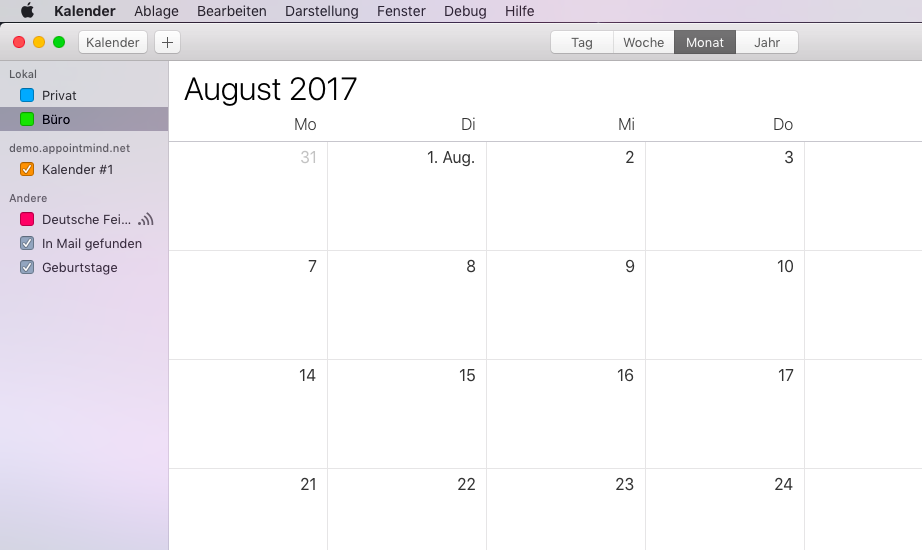
- Se la connessione è riuscita, il calendario Appointmind compare nella barra laterale.
Schermate
Apra l'e-mail con i dati di accesso del Suo calendario appuntamenti online
1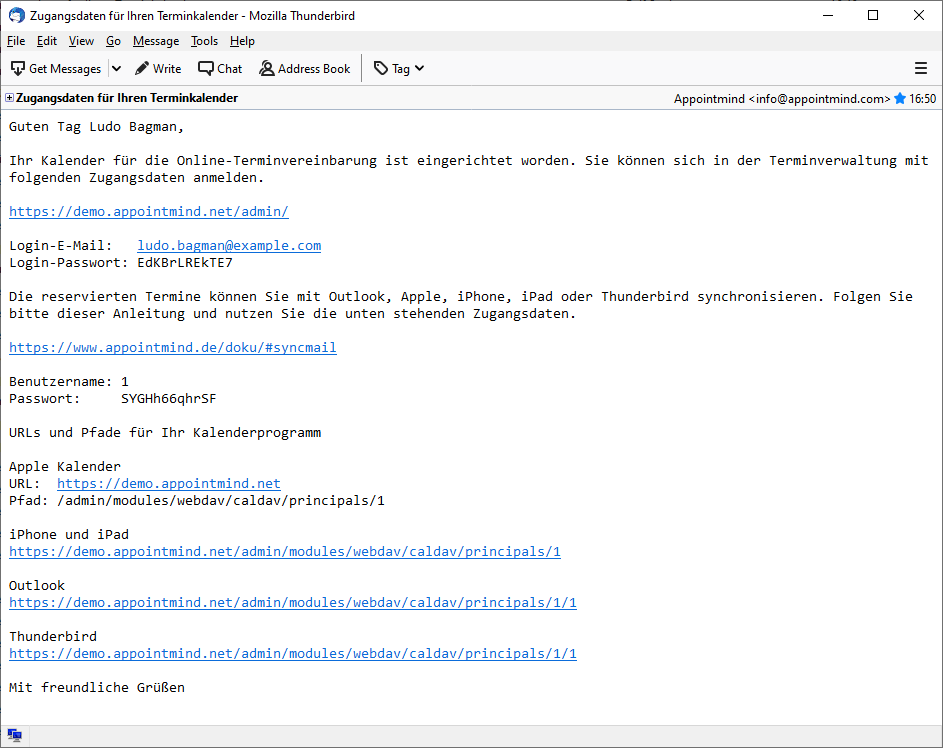
In Calendario Apple scelga nel menu Calendario l'opzione Aggiungi account
2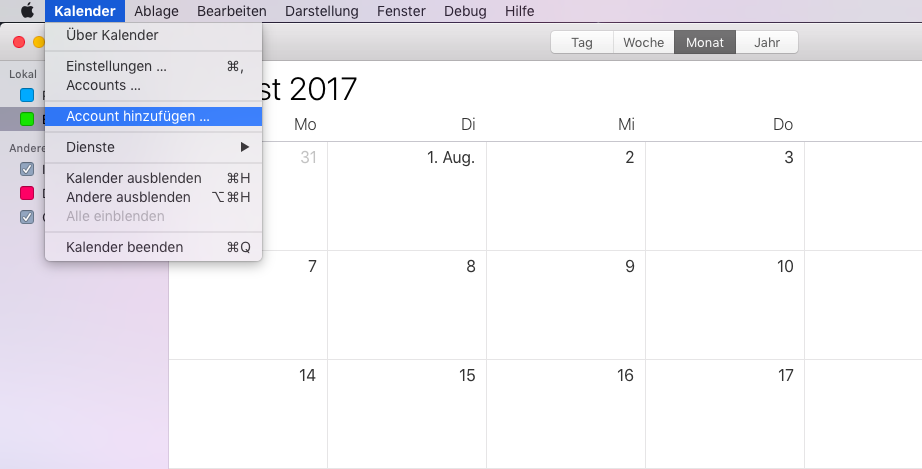
Selezioni Altro account CalDAV e faccia clic su Continua
3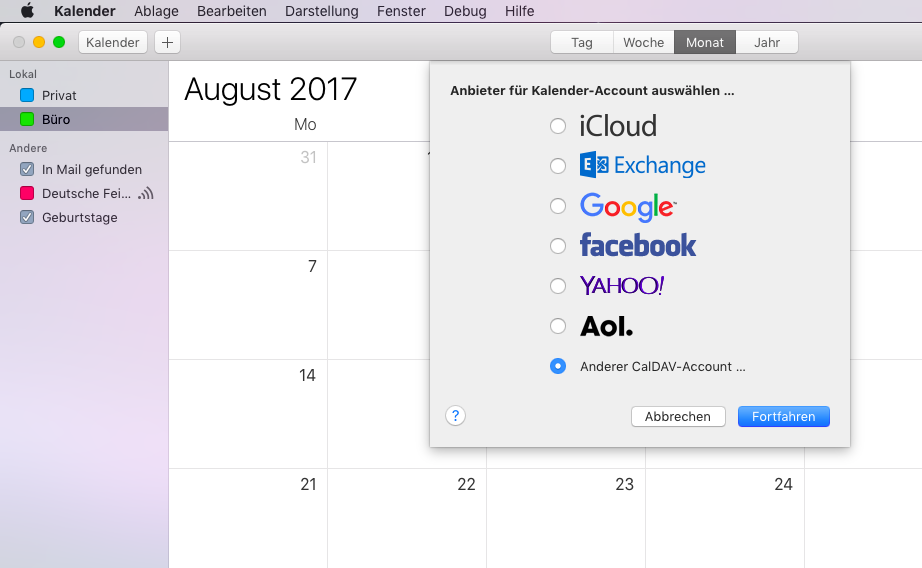
Nel menu Tipo di account scelga l'opzione Avanzato
4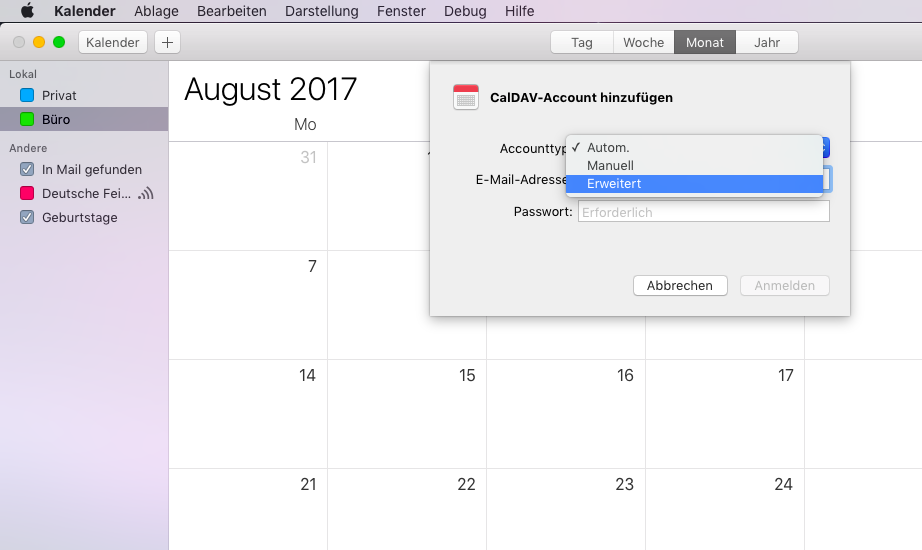
Copi il numero che segue Nome utente
5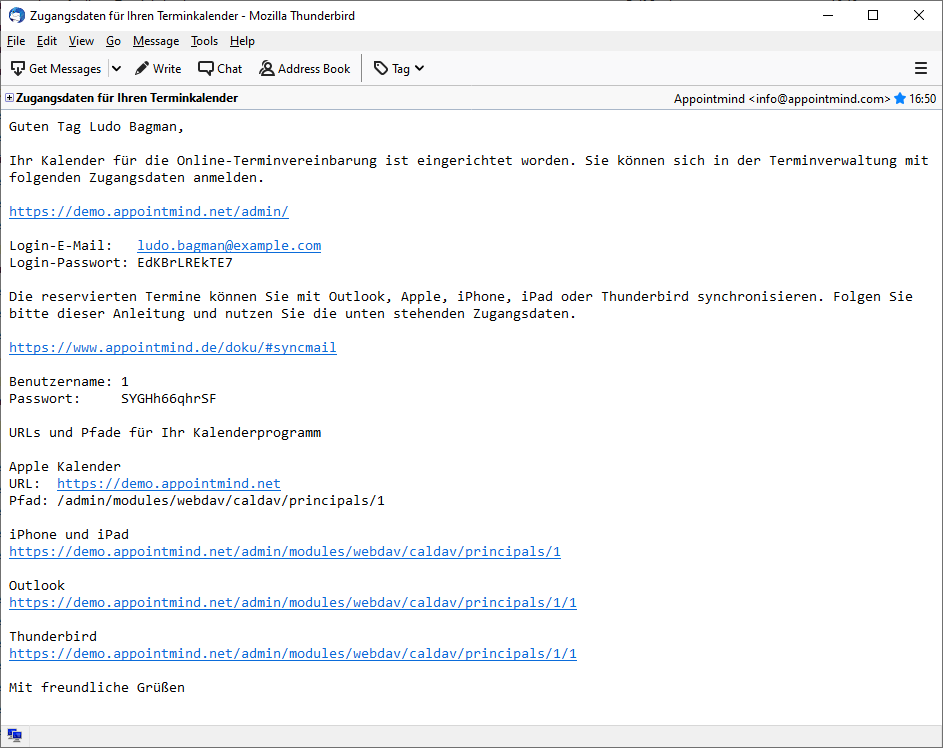
Incolli il nome utente in Calendario Apple
6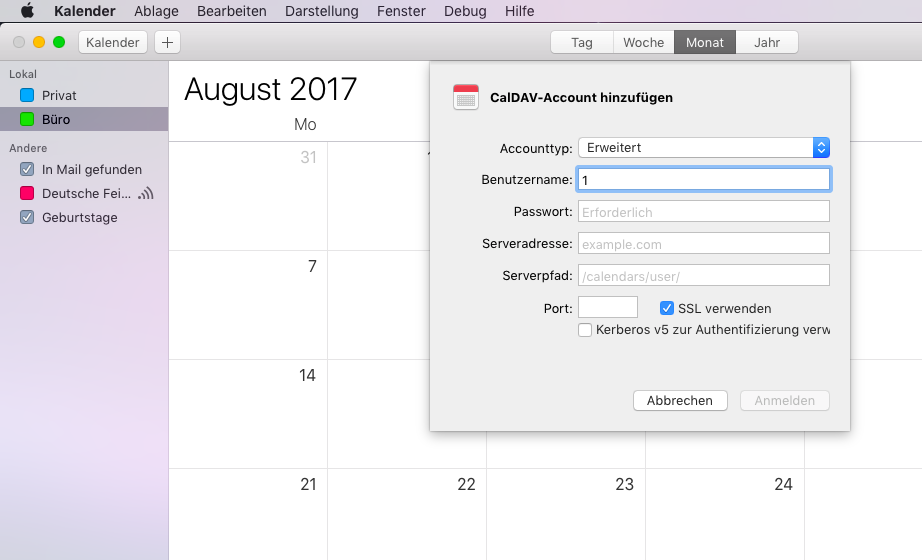
Copi la password in basso
7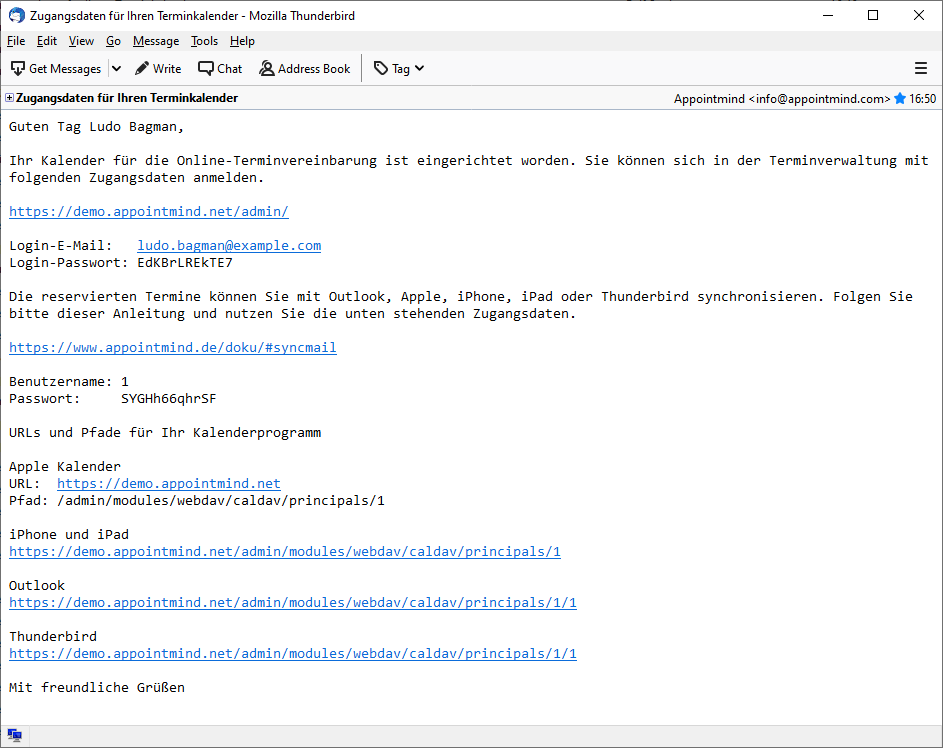
Incolli la password in Calendario Apple
8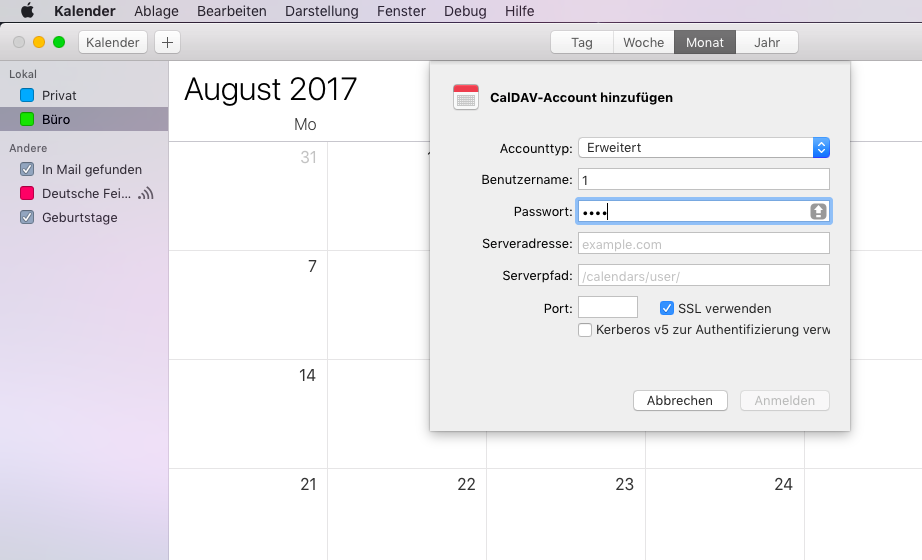
Copi l'URL
9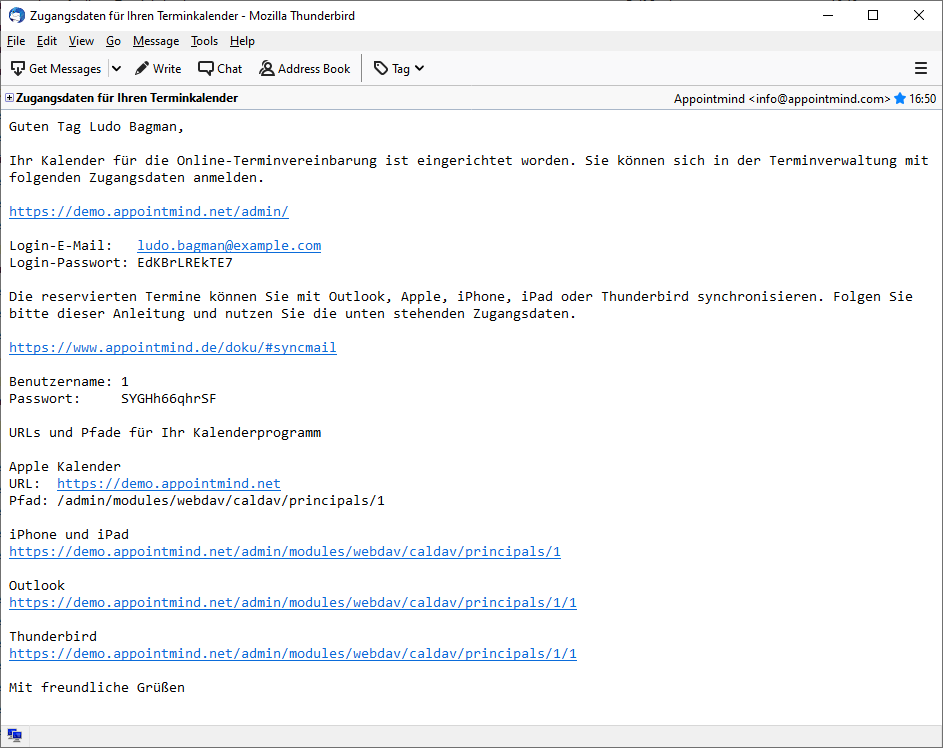
Incolli l'URL in Indirizzo server in Calendario Apple
10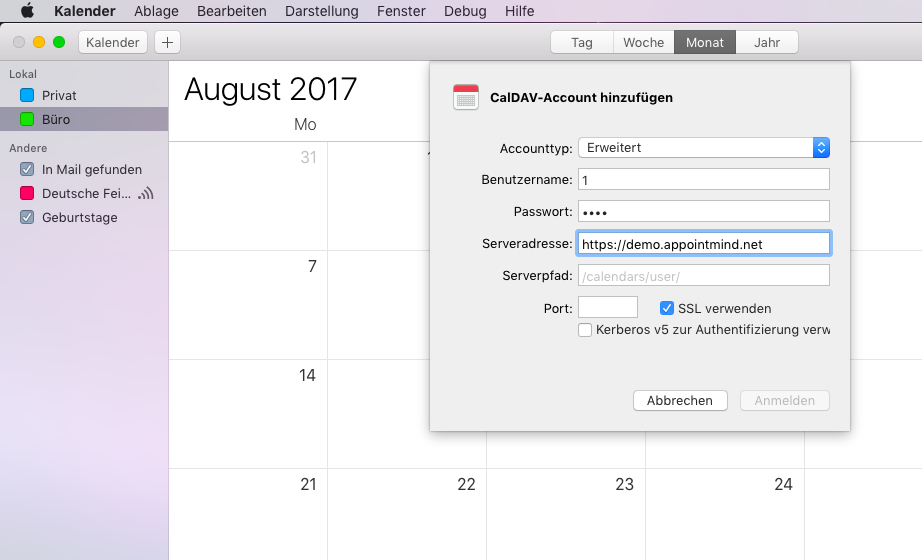
Copi il percorso
11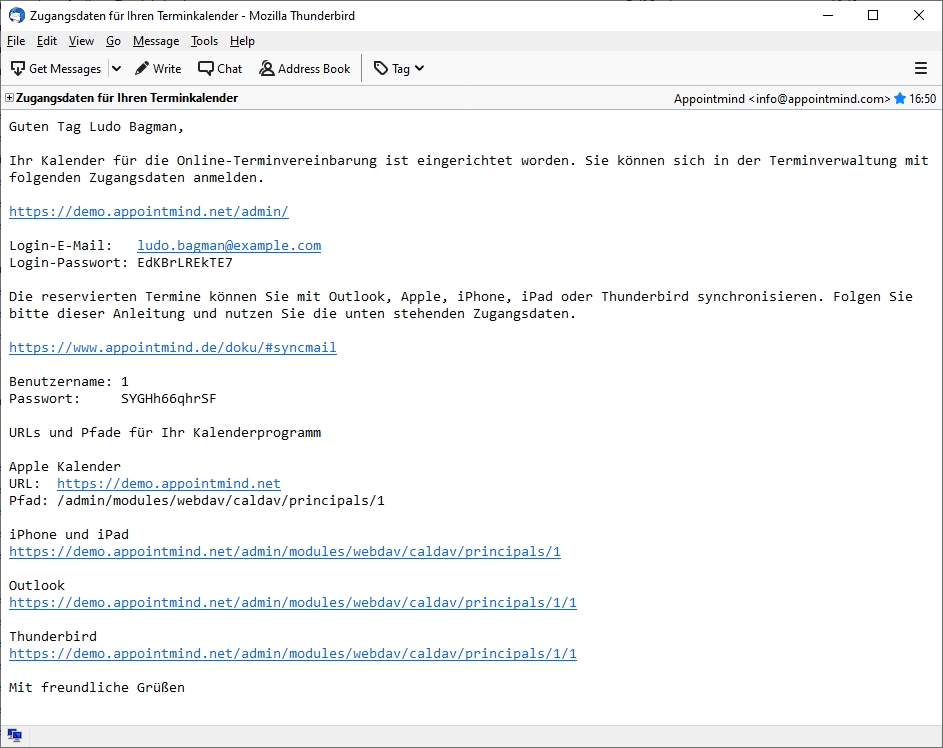
Incolli il percorso in Calendario Apple
12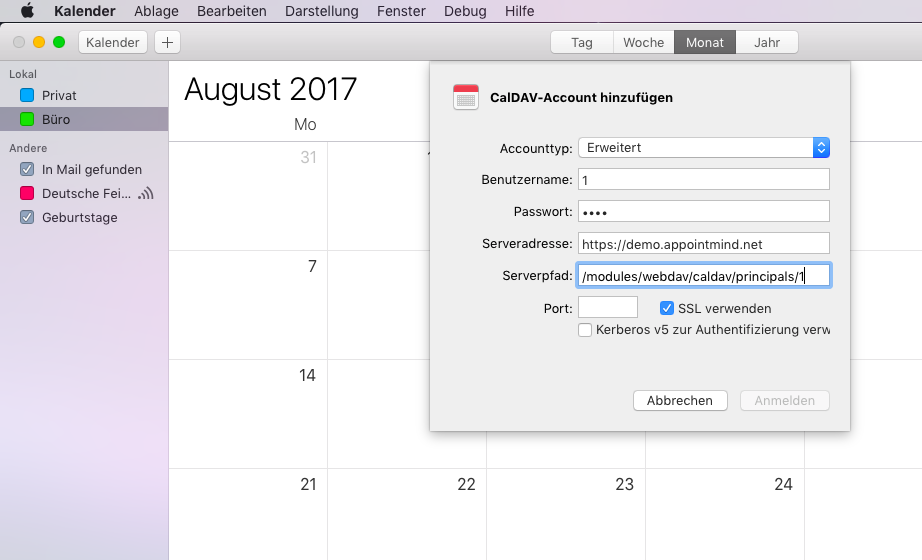
Inserisca 443 come porta e selezioni poi SSL e Kerberos v5
13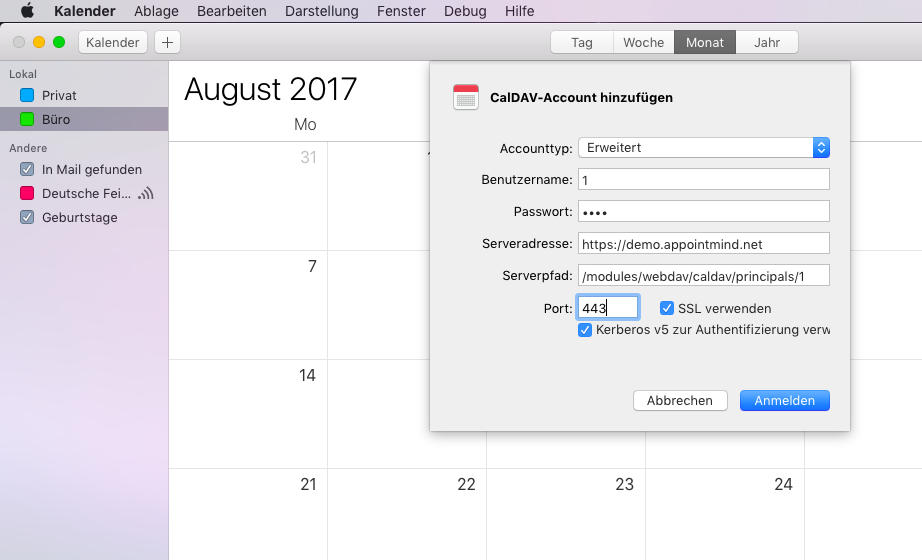
Faccia infine clic su Accedi
14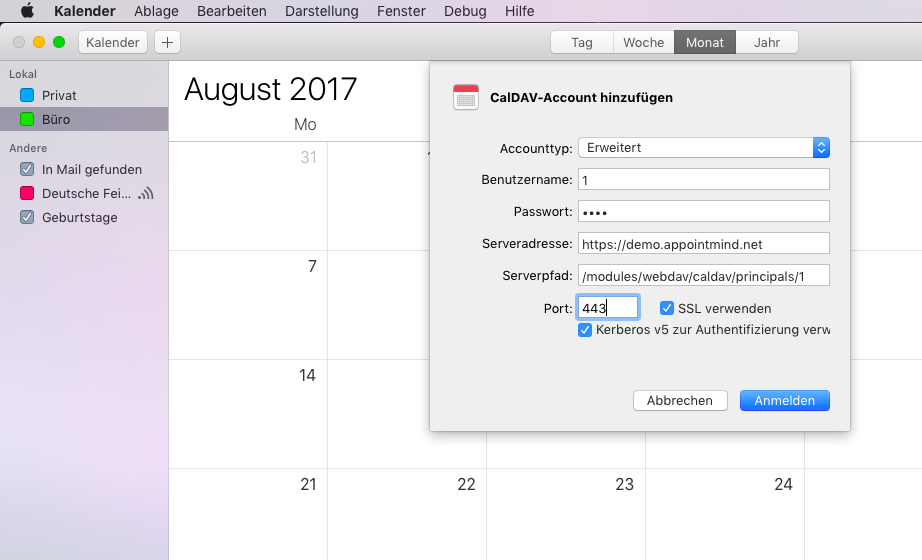
Se la connessione è riuscita, il calendario Appointmind compare nella barra laterale
15