Sincronizzare il calendario con Calendario Apple
- Selezioni Apple Calendar sotto Sincronizzazione.
- Attivi la sincronizzazione degli appuntamenti in Appointmind e selezioni poi il Suo calendario.
- Nel menu Calendario scelga l'opzione Aggiungi account.
- Selezioni Altro account CalDAV e faccia clic su Continua.
- Nel menu Tipo di account scelga l'opzione Avanzato.
- Copi il nome utente (un numero) in Appointmind.
- Incolli il nome utente in Calendario Apple.
- Pensi a una password e la inserisca in Appointmind.
- Inserisca la stessa password in Calendario Apple.
- Copi l'indirizzo del server in Appointmind.
- Incolli l'indirizzo del server in Calendario Apple.
- Copi il percorso del server in Appointmind.
- Incolli il percorso del server in Calendario Apple.
- Inserisca 443 come porta e selezioni poi SSL e Kerberos v5.
- Faccia infine clic su Accedi.
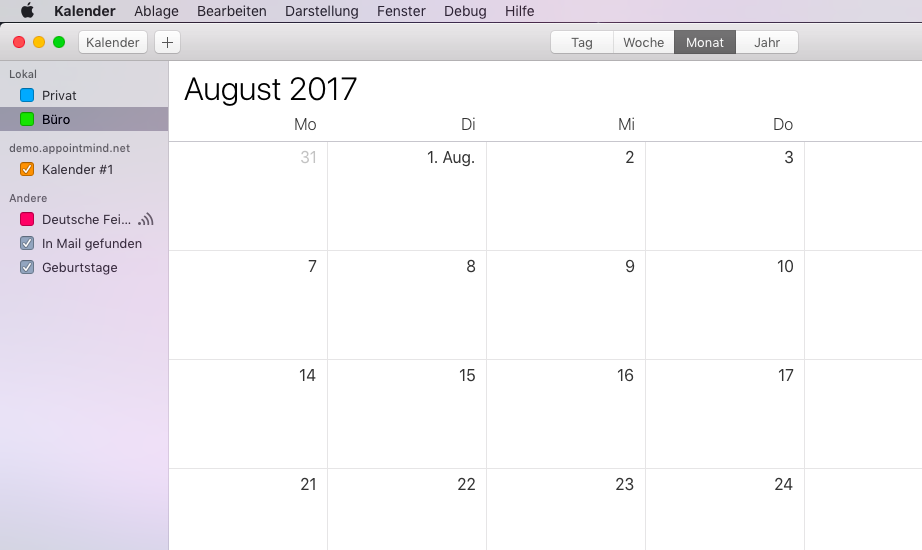
- Se la connessione è riuscita, il calendario Appointmind compare nella barra laterale.
Schermate
Selezioni Apple Calendar sotto Sincronizzazione
1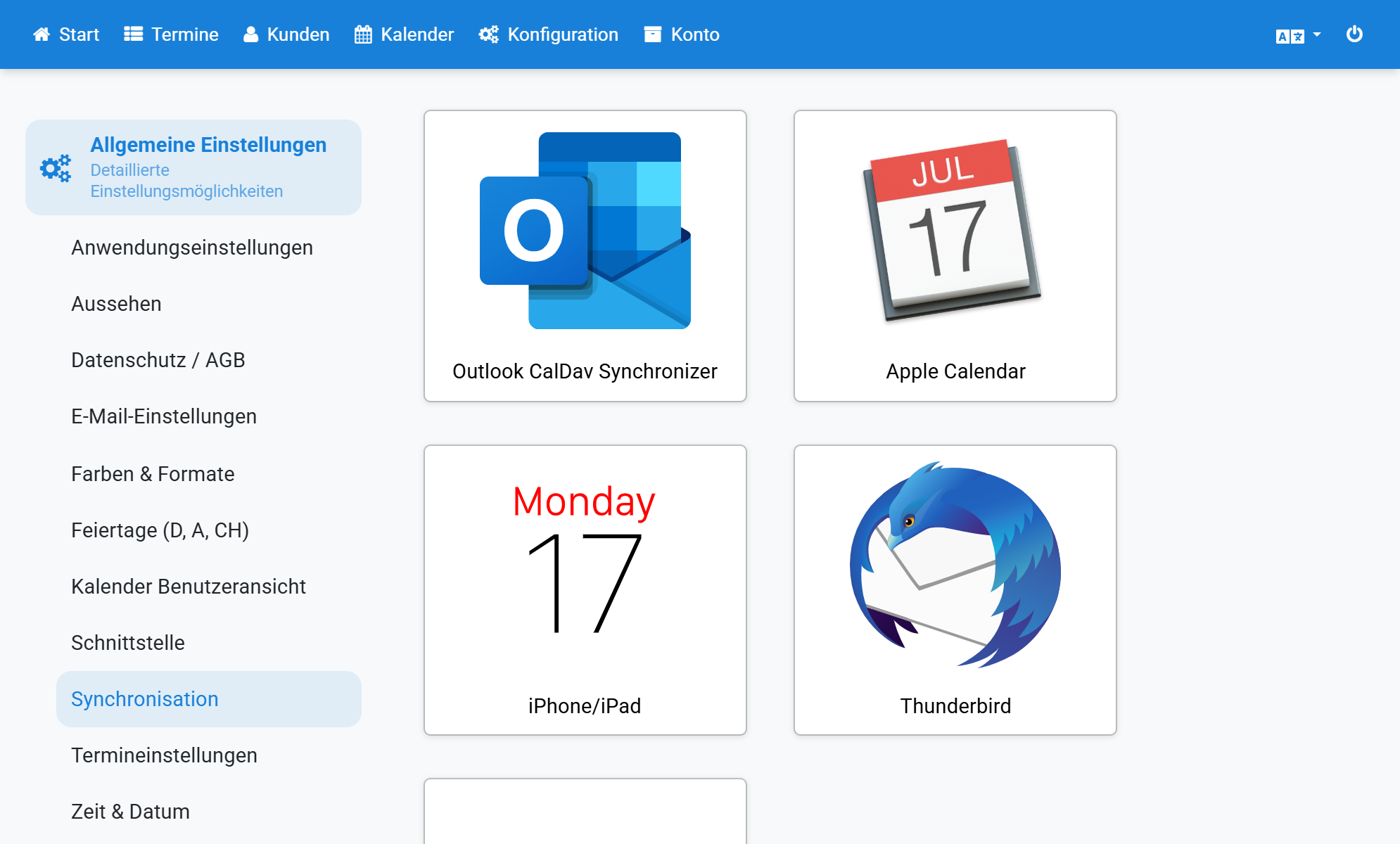
Attivi la sincronizzazione degli appuntamenti in Appointmind e selezioni poi il Suo calendario
2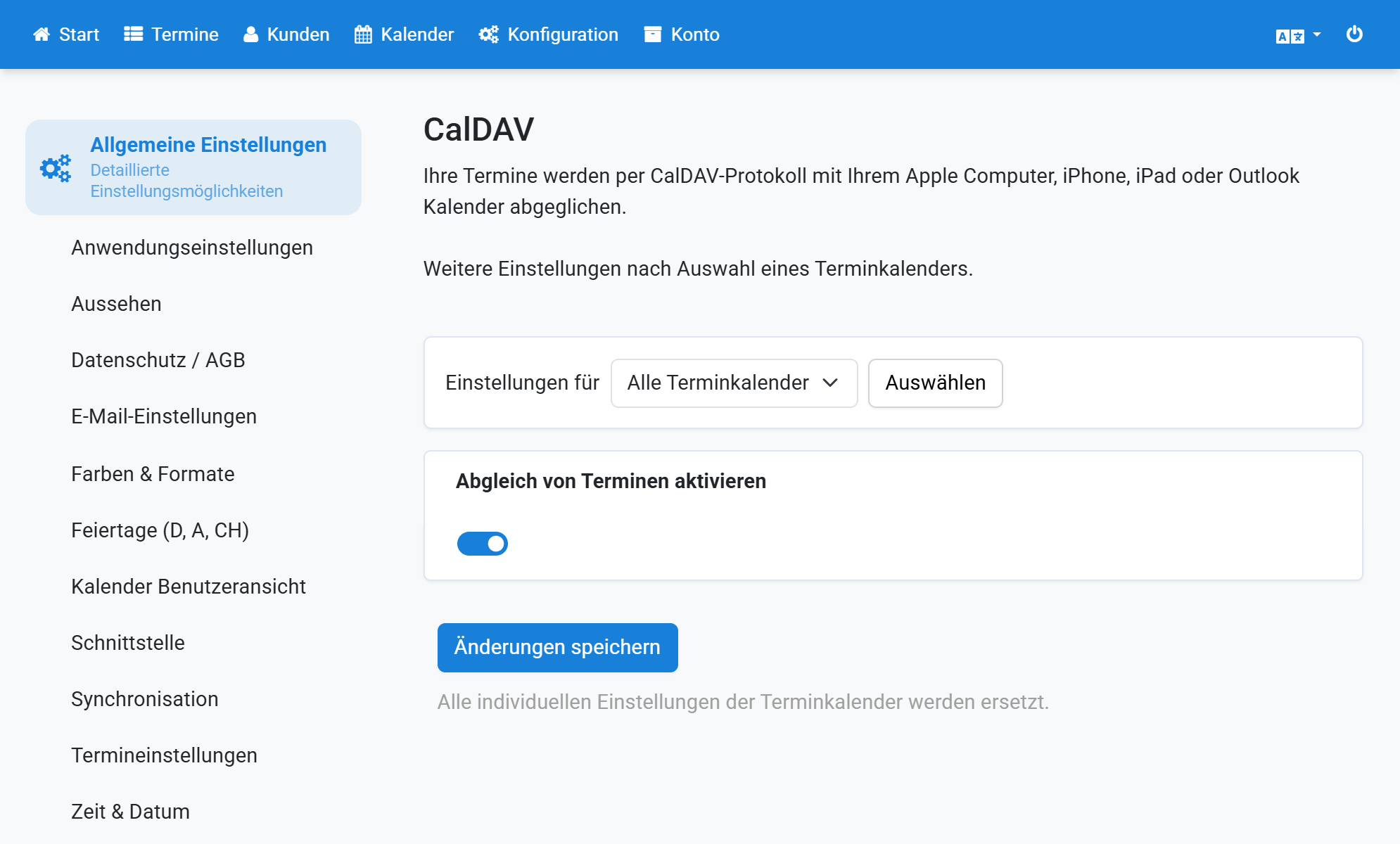
Nel menu Calendario scelga l'opzione Aggiungi account
3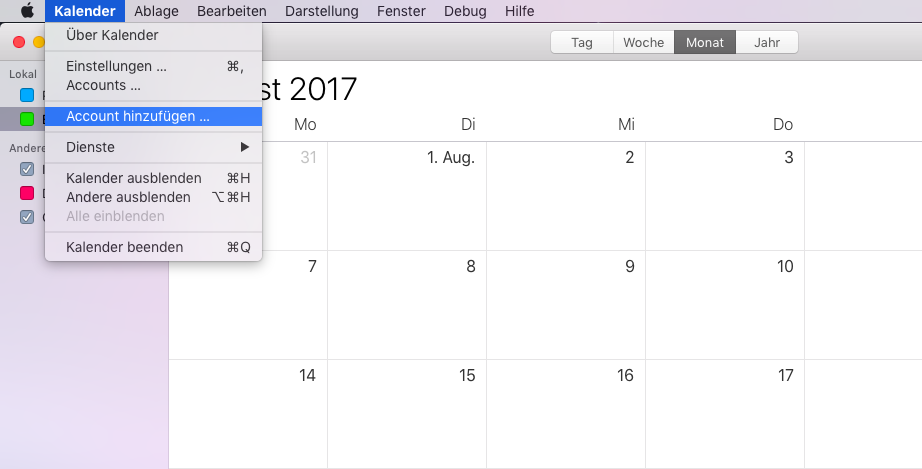
Selezioni Altro account CalDAV e faccia clic su Continua
4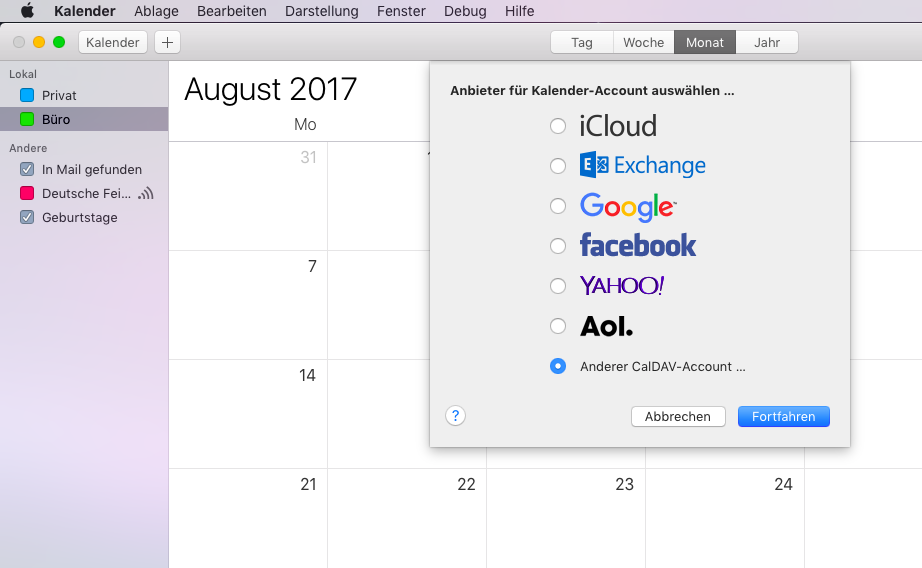
Nel menu Tipo di account scelga l'opzione Avanzato
5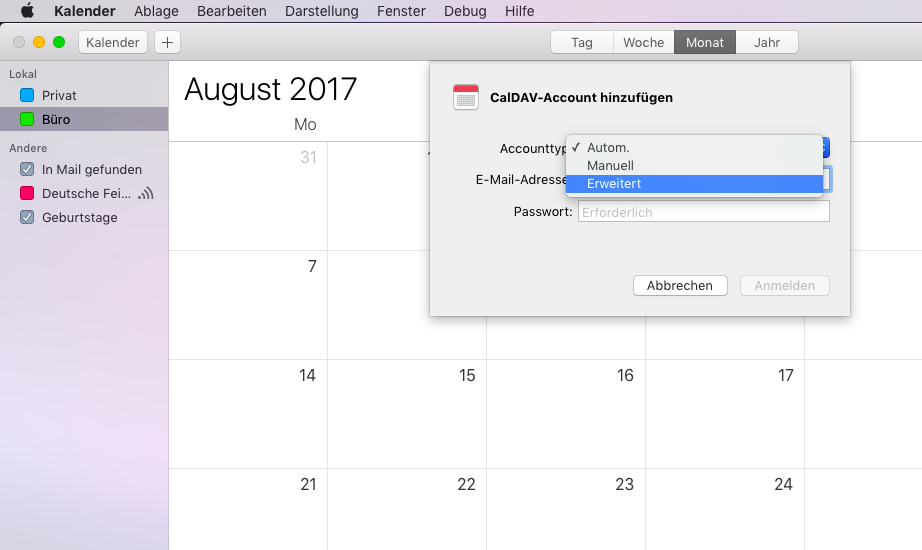
Copi il nome utente (un numero) in Appointmind
6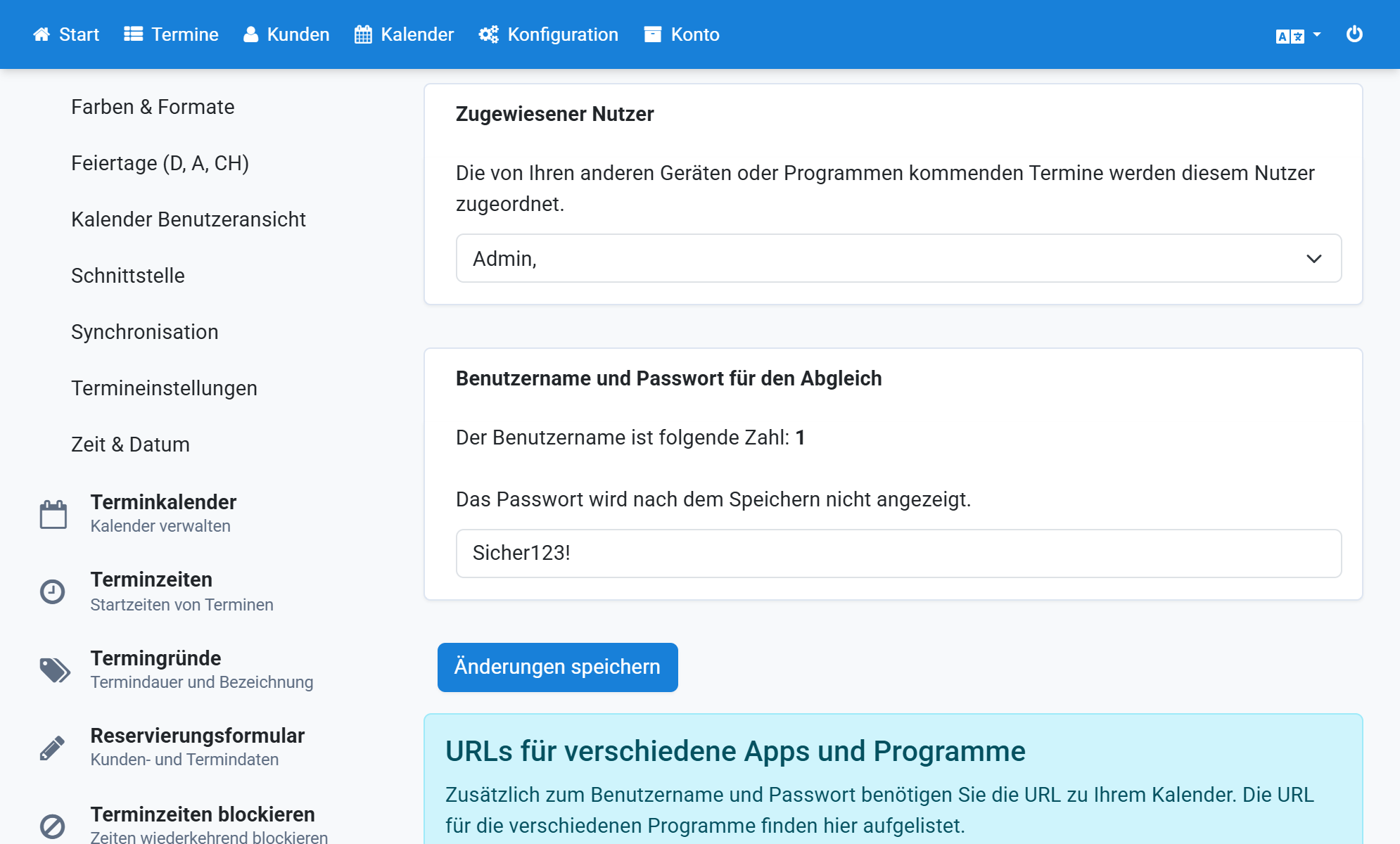
Incolli il nome utente in Calendario Apple
7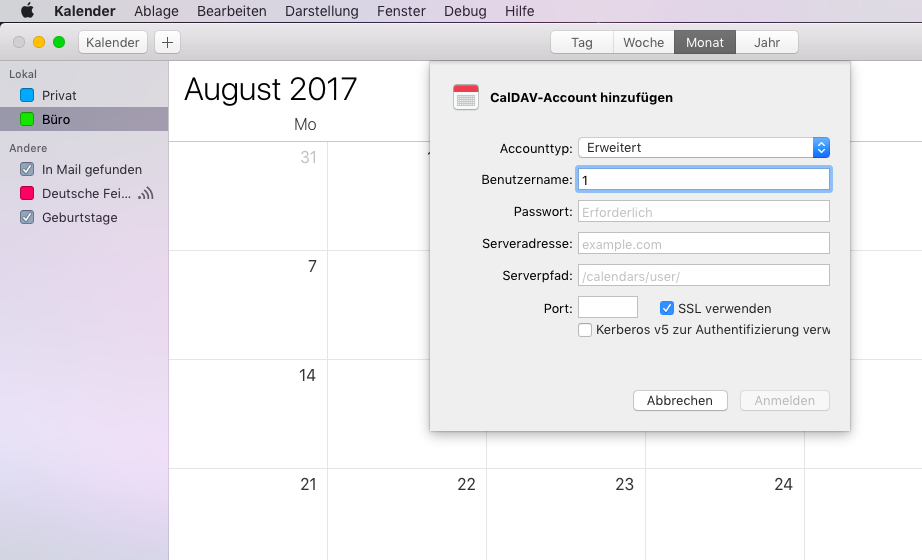
Pensi a una password e la inserisca in Appointmind
8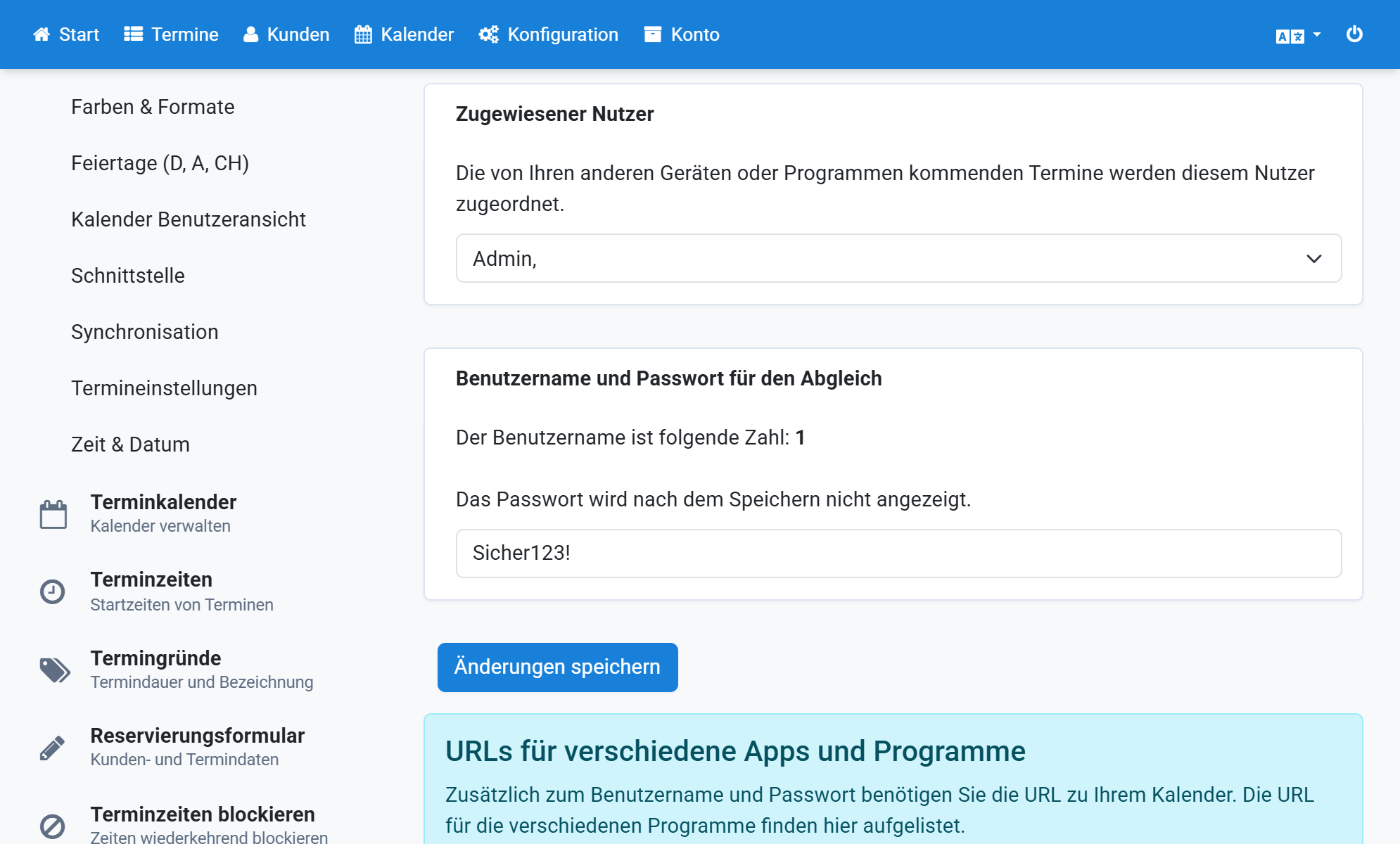
Inserisca la stessa password in Calendario Apple
9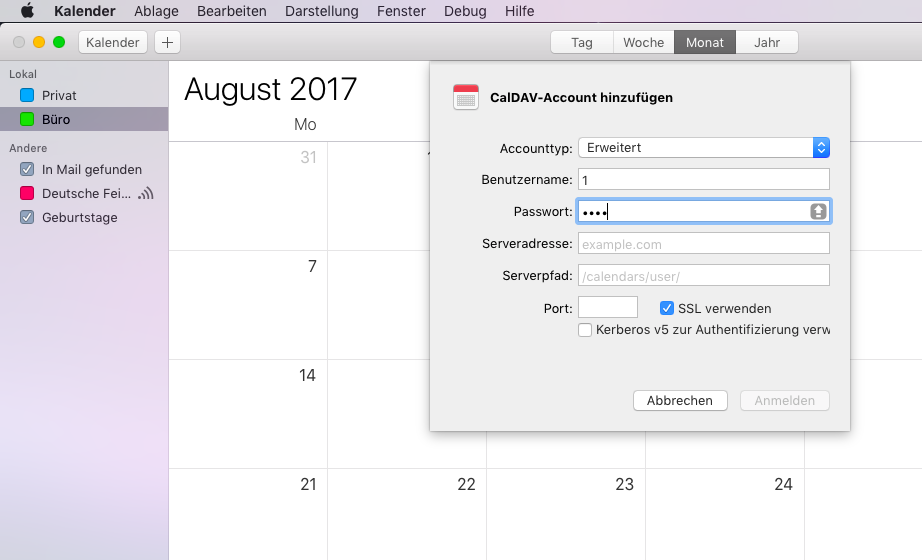
Copi l'indirizzo del server in Appointmind
10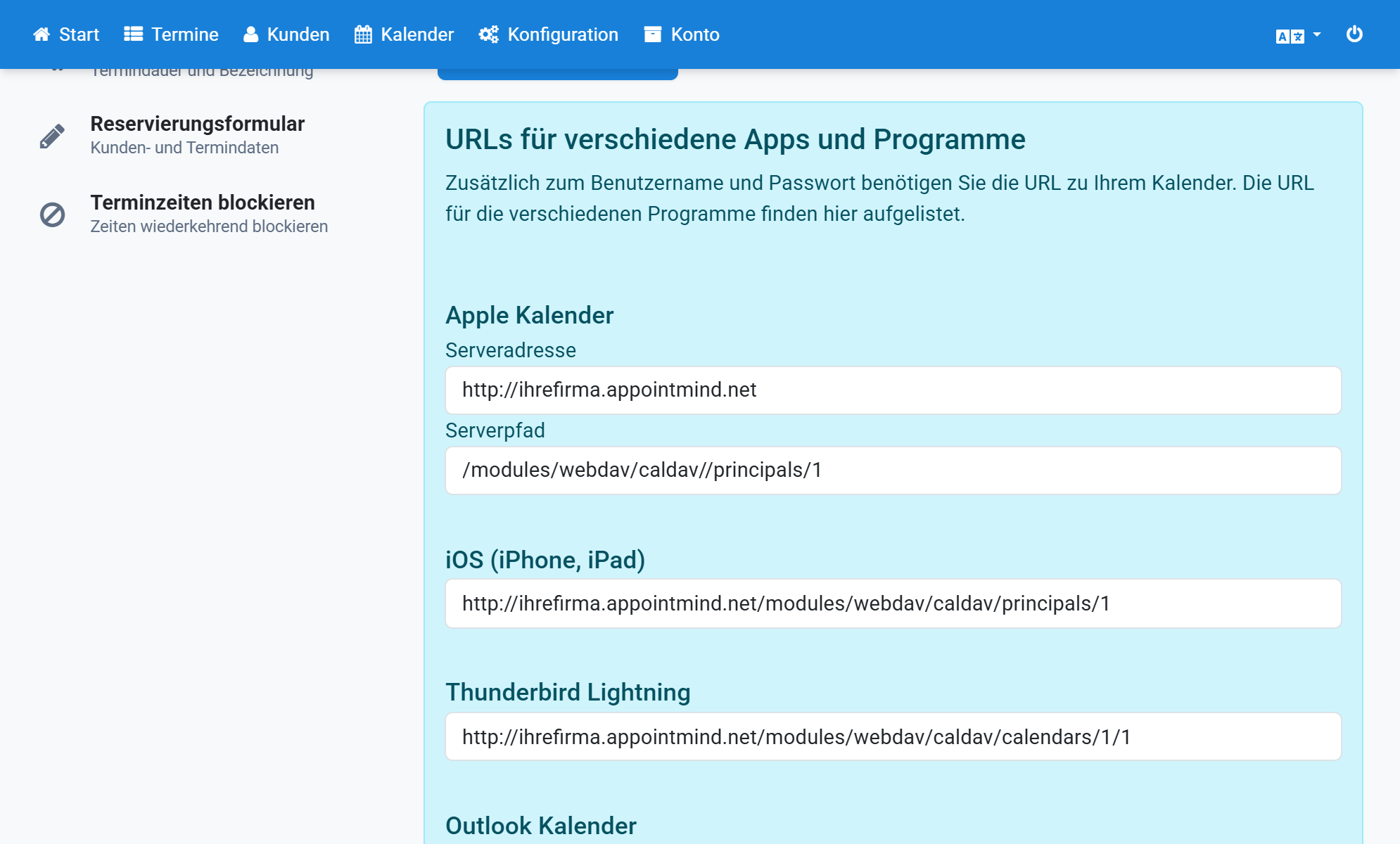
Incolli l'indirizzo del server in Calendario Apple
11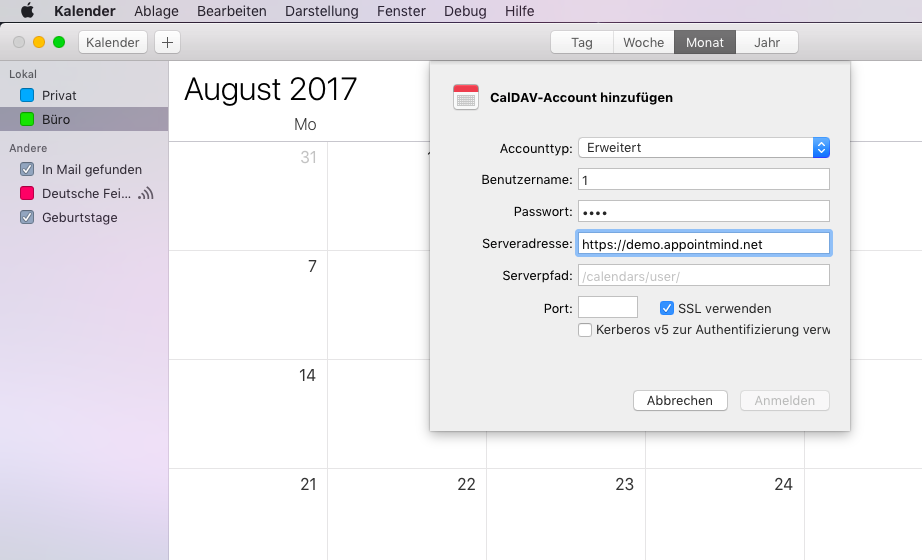
Copi il percorso del server in Appointmind
12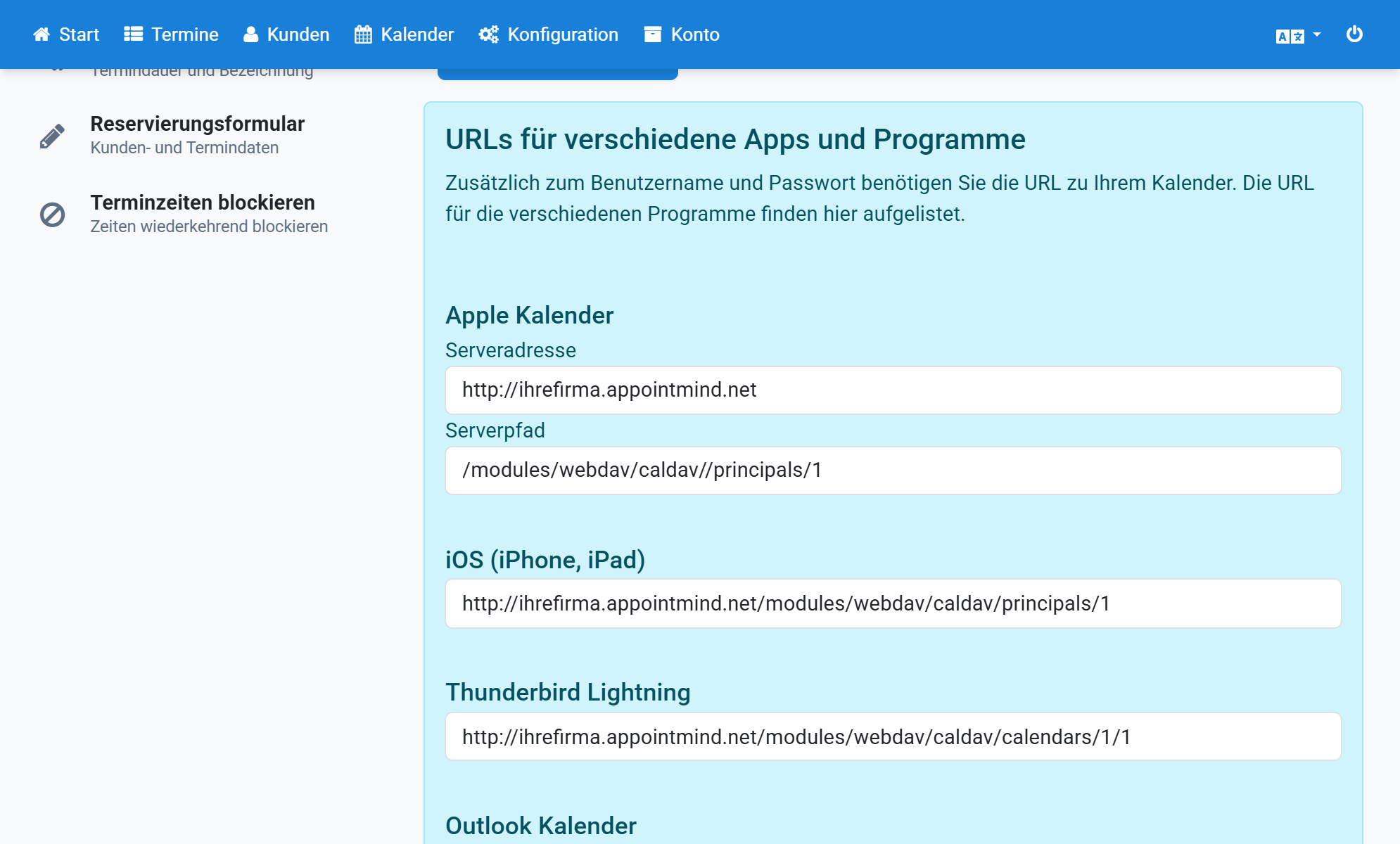
Incolli il percorso del server in Calendario Apple
13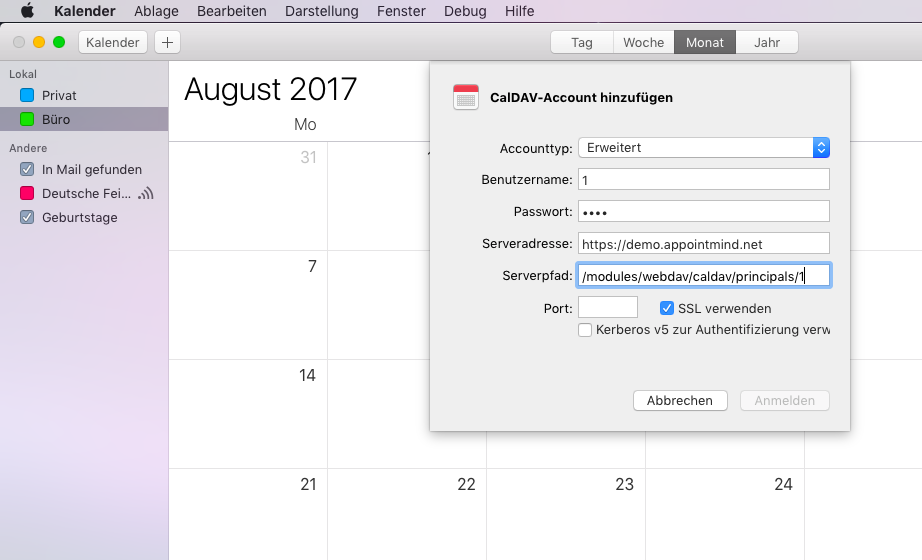
Inserisca 443 come porta e selezioni poi SSL e Kerberos v5
14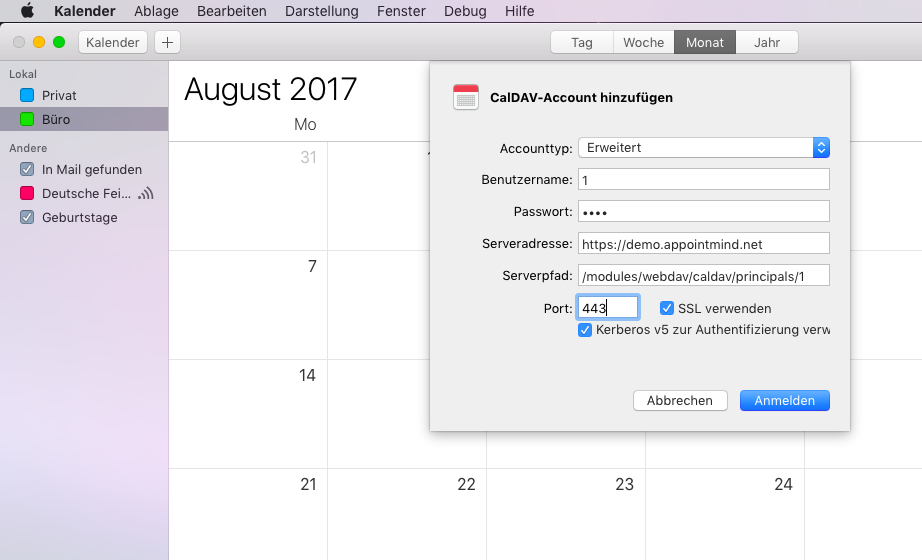
Faccia infine clic su Accedi
15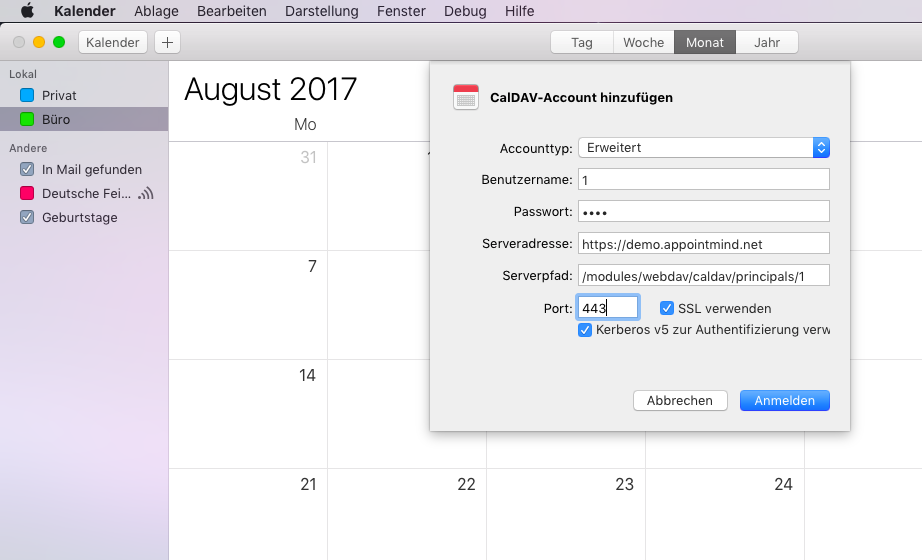
Se la connessione è riuscita, il calendario Appointmind compare nella barra laterale
16