Sincronizzare il calendario via CalDAV con iPhone e iPad
Per configurare un account calendario sul Suo iPhone o iPad Le servono il Suo ID utente, la password che ha scelto e l'indirizzo del calendario (URL). Trova tutti e tre i dati nell'area di amministrazione del Suo calendario Appointmind sotto Configurazione » Impostazioni generali » Sincronizzazione.
- In Appointmind selezioni iPhone/iPad sotto Sincronizzazione.
- Attivi la sincronizzazione degli appuntamenti in Appointmind, salvi le modifiche e selezioni poi il Suo calendario.
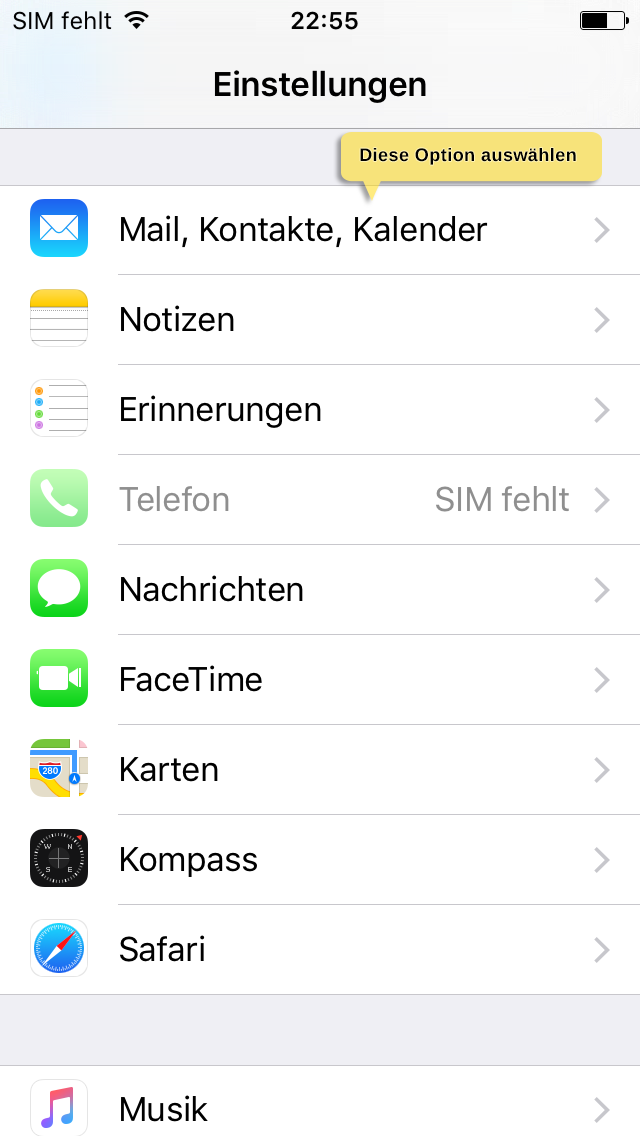
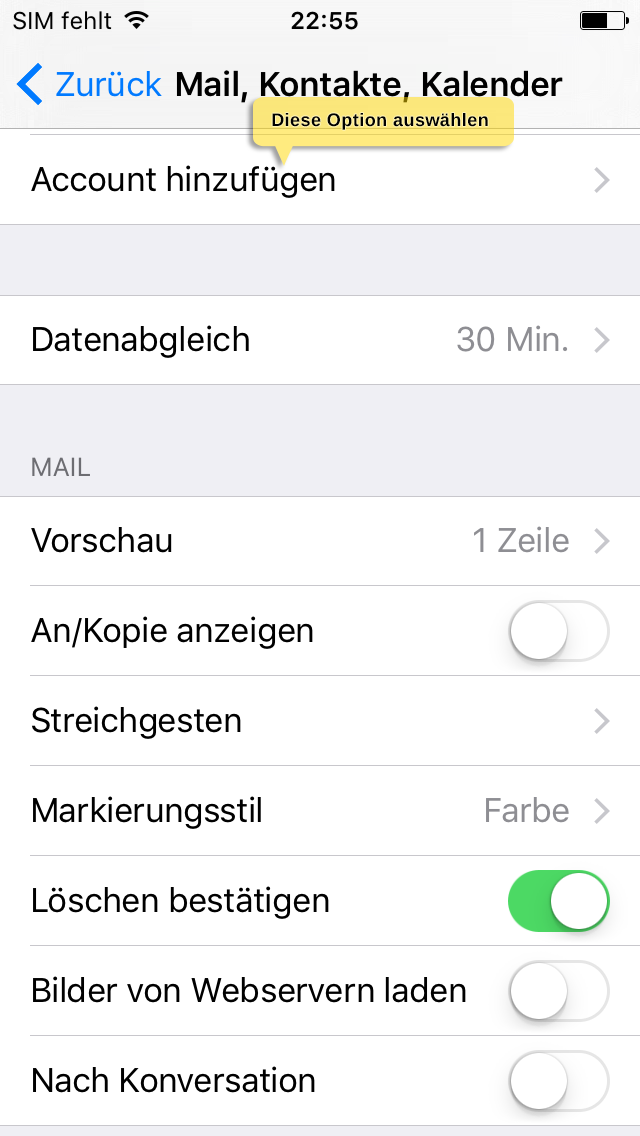
- Selezioni Posta, contatti, calendari nelle impostazioni.
- Selezioni Aggiungi account.
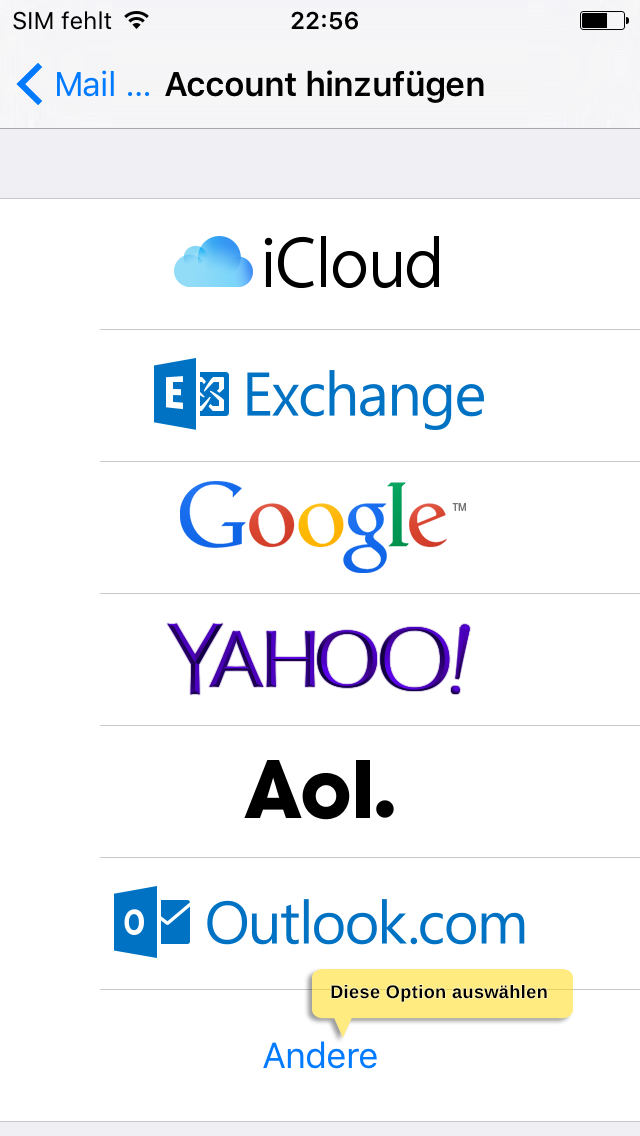
- Selezioni Altro.
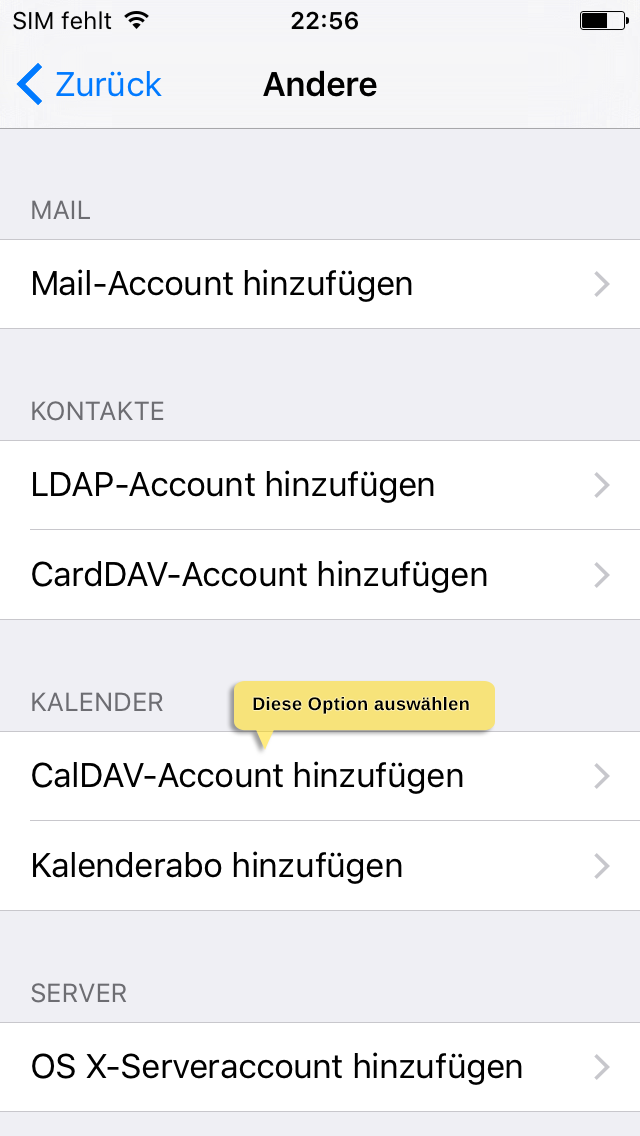
- Selezioni Aggiungi account CalDAV.
- Copi in Appointmind l'URL per iOS.
- Copi il nome utente (un numero) in Appointmind.
- Pensi a una password, la inserisca in Appointmind e salvi le modifiche.
- Inserisca i dati di accesso e selezioni Fine.
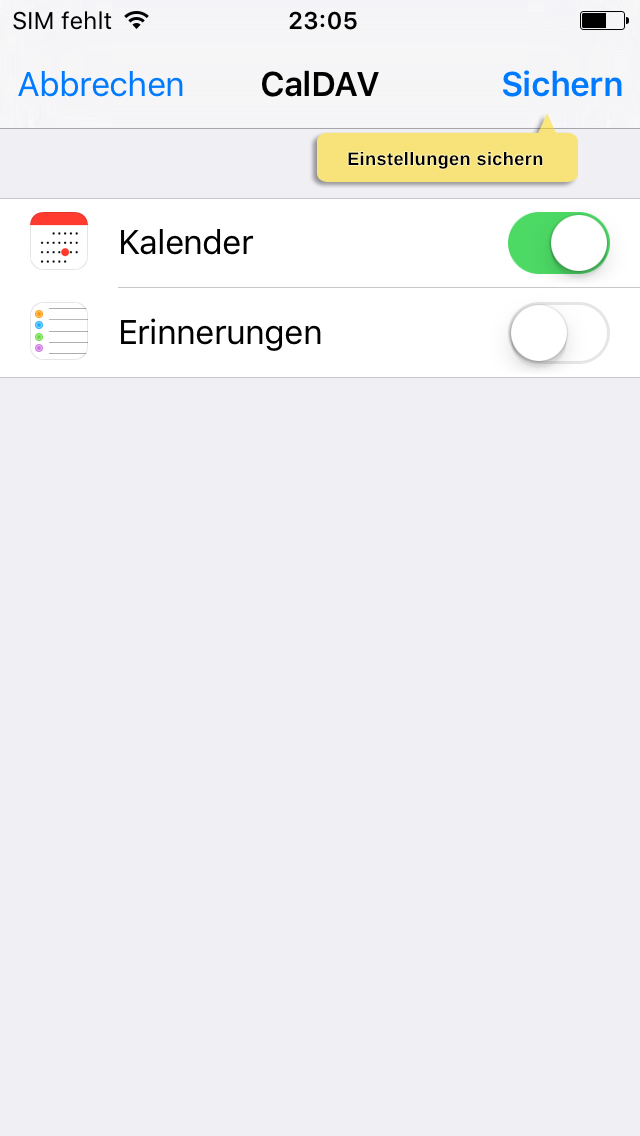
- Selezioni Salva.
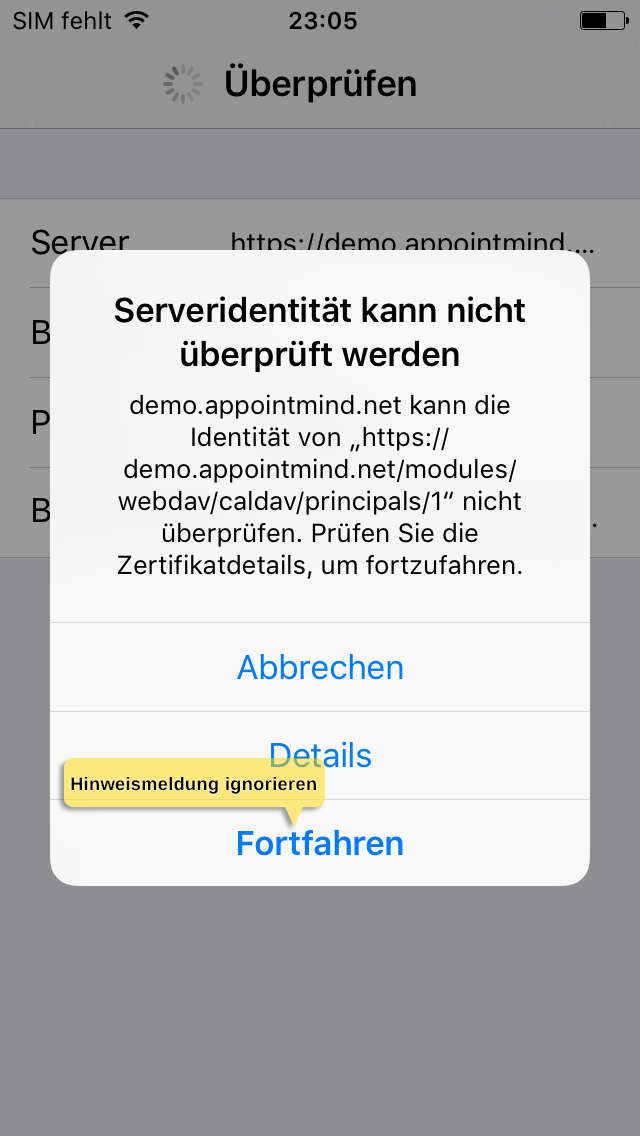
- Selezioni Continua.
Schermate
In Appointmind selezioni iPhone/iPad sotto Sincronizzazione
1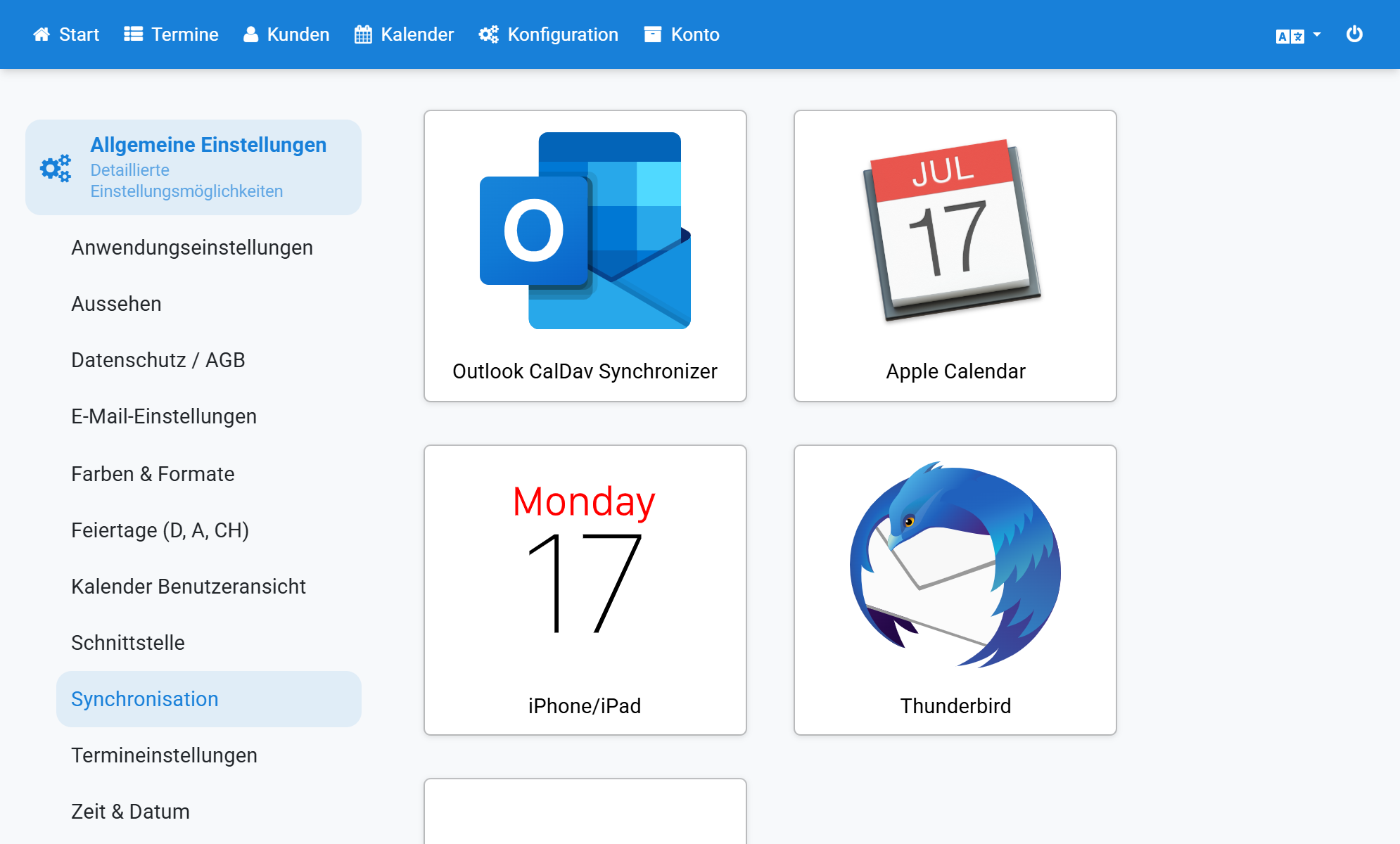
Attivi la sincronizzazione degli appuntamenti in Appointmind, salvi le modifiche e selezioni poi il Suo calendario
2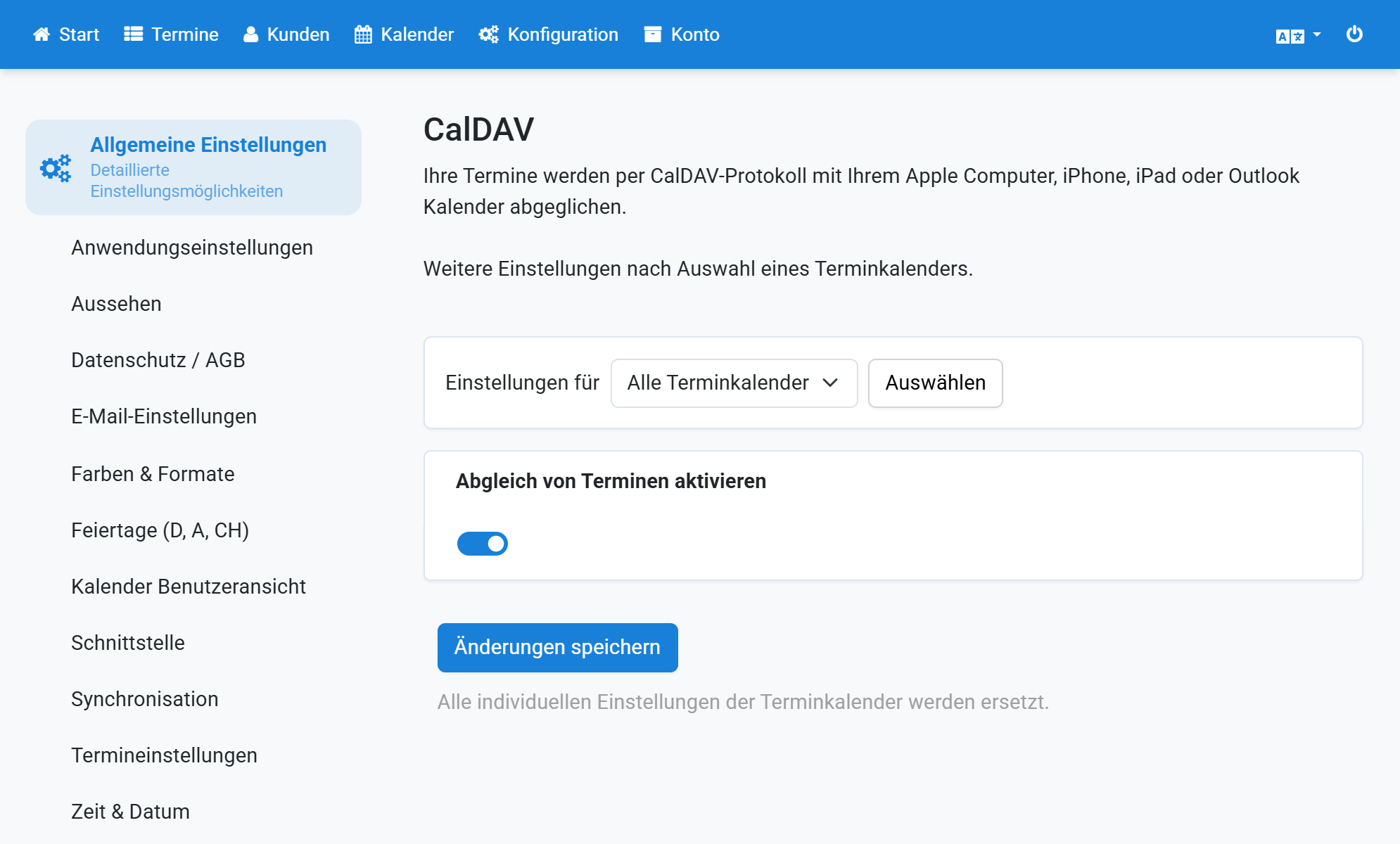
Selezioni Posta, contatti, calendari nelle impostazioni
Selezioni Aggiungi account
Selezioni Altro
Selezioni Aggiungi account CalDAV
Copi in Appointmind l'URL per iOS
7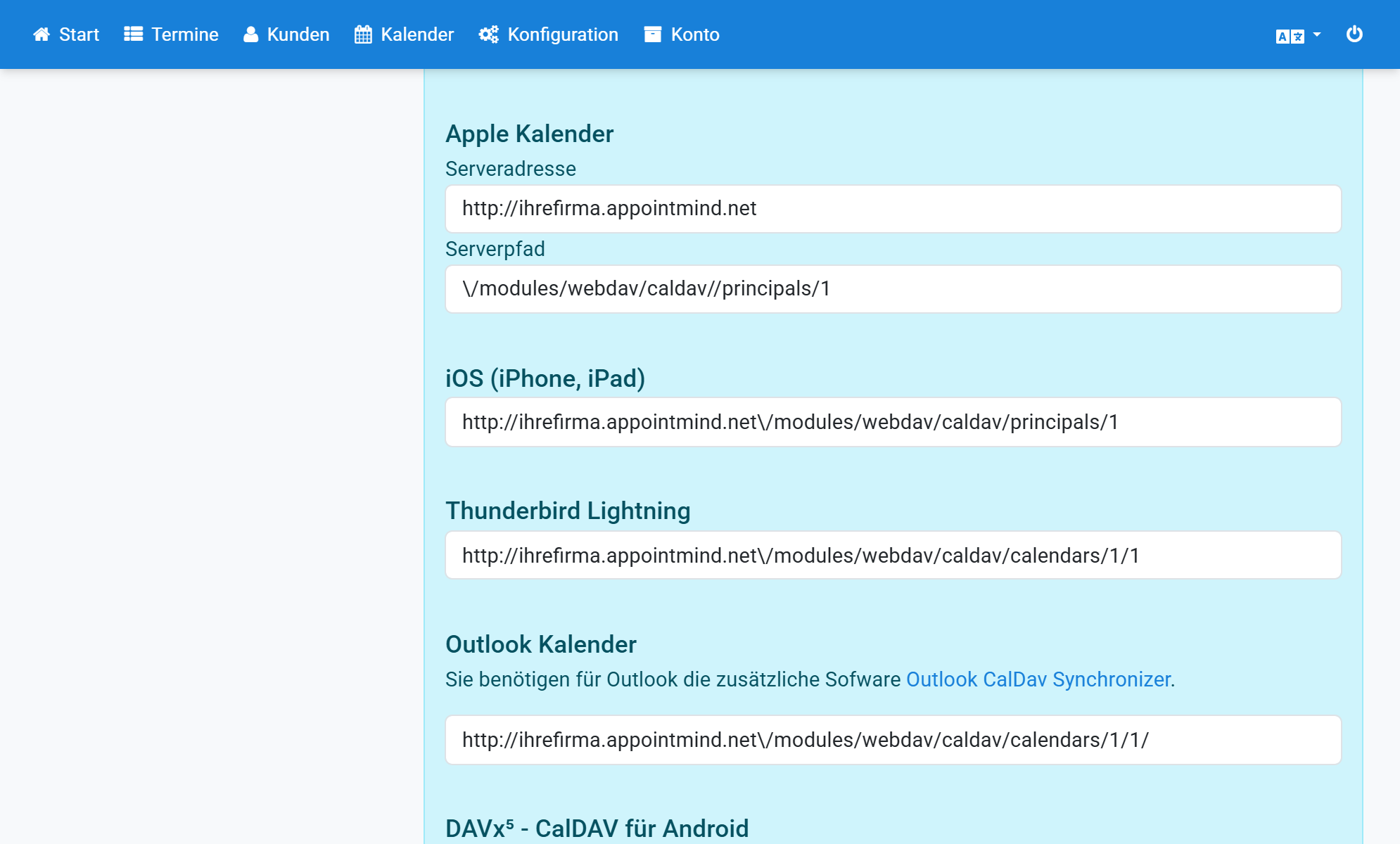
Copi il nome utente (un numero) in Appointmind
8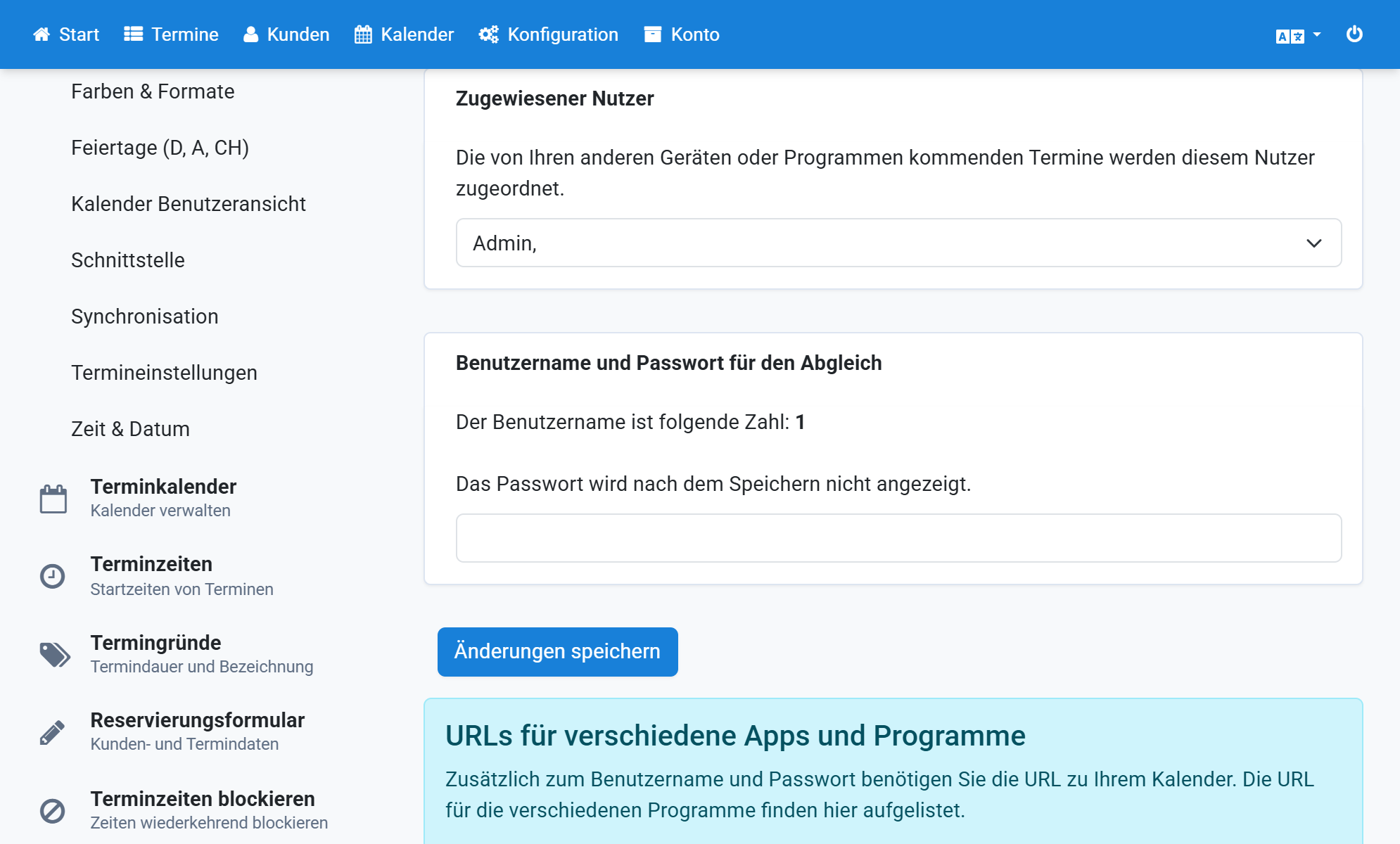
Pensi a una password, la inserisca in Appointmind e salvi le modifiche
9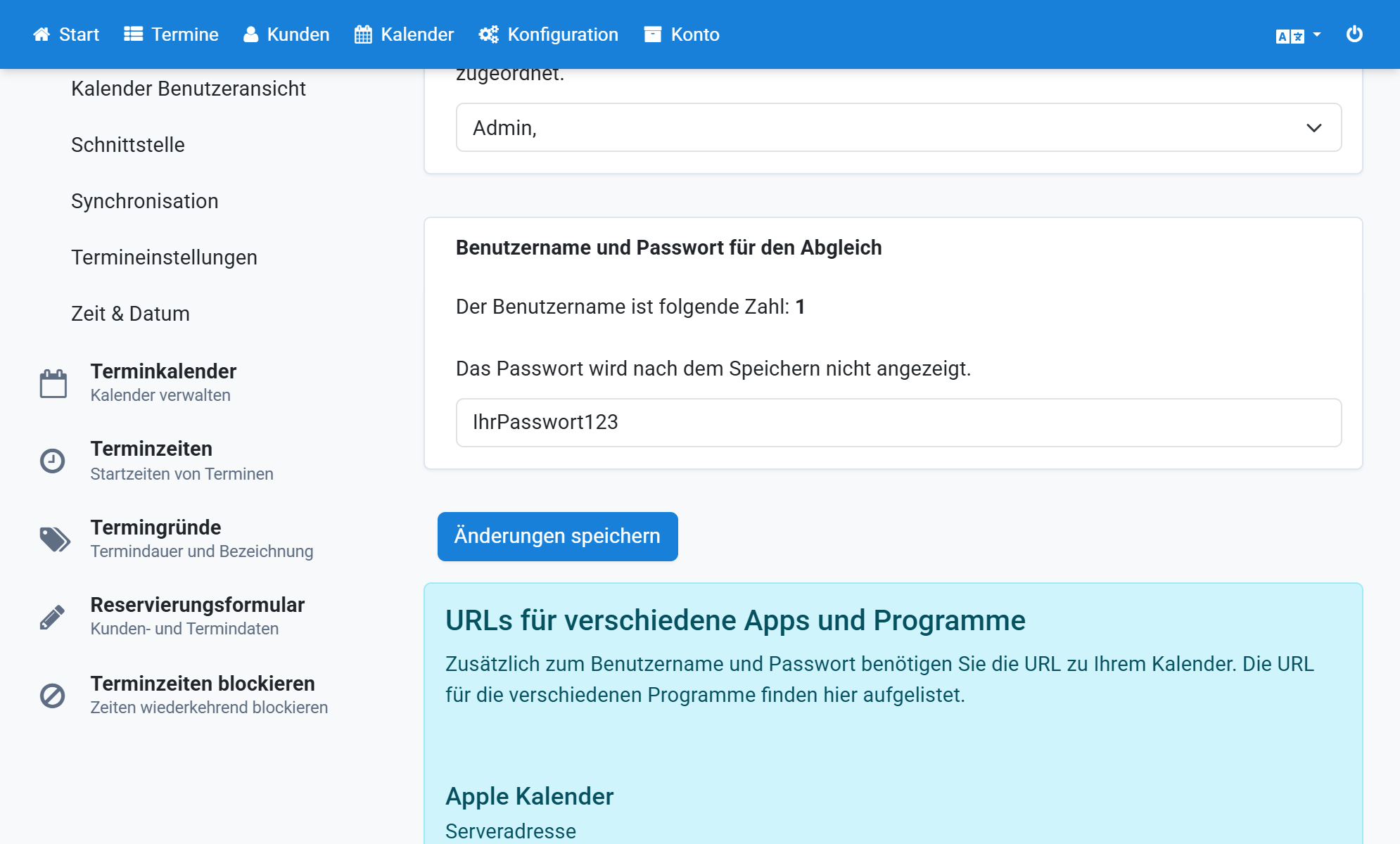
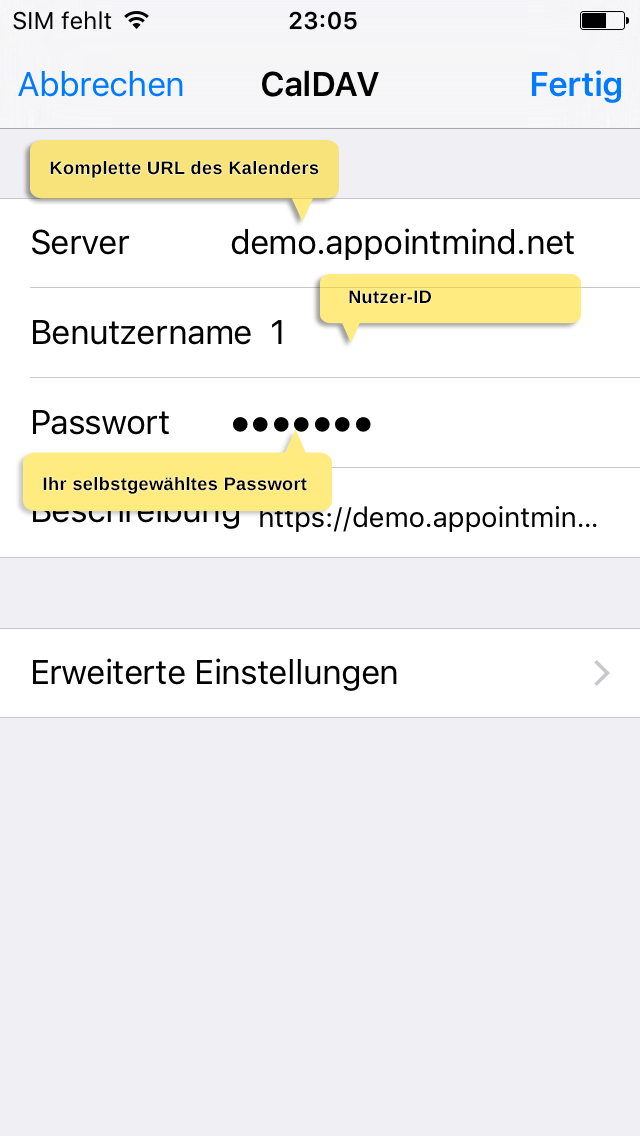
Inserisca i dati di accesso e selezioni Fine
Selezioni Salva
Selezioni Continua