Sincronizzare gli appuntamenti con Outlook - dati di accesso via e-mail
Questa guida Le mostra come allineare i Suoi appuntamenti con Microsoft Outlook. Le serve a questo scopo il programma Outlook CalDav Synchronizer.
- Scarichi il programma Outlook CalDav Synchronizer e lo installi sul Suo computer..
- Apra il Suo calendario di Outlook e faccia clic su CalDav Synchronizer.
- Faccia clic su Synchronization Profiles.
- Faccia clic sul grande segno più verde.
- Selezioni Generic CalDAV/CardDAV.
- Faccia clic su Ok.
- Pensi a un nome per il profilo e lo inserisca.
- Faccia clic sul pulsante con i tre puntini per selezionare un calendario.
- Selezioni il calendario i cui appuntamenti devono essere sincronizzati. In Outlook può anche creare sottocalendari e sincronizzare con questi.
- Faccia clic su Ok.
- Spunti Synchronize items immediately after change.
- Apra l'e-mail che contiene i dati di accesso del calendario appuntamenti.
- Copi l'URL per il calendario Outlook.
- Incolli l'URL in DAV Url in Outlook.
- Copi il numero che segue Nome utente.
- Incolli il numero in Username in Outlook.
- Copi la password in basso.
- Incolli la password in Password in Outlook.
- Verifichi in Outlook se le impostazioni funzionano.
- Faccia clic su Show advanced settings.
- Spunti Use WebDAV collection sync.
- Faccia clic su Ok per salvare le impostazioni.
- In Outlook può avviare la sincronizzazione manualmente facendo clic su Synchronize now.
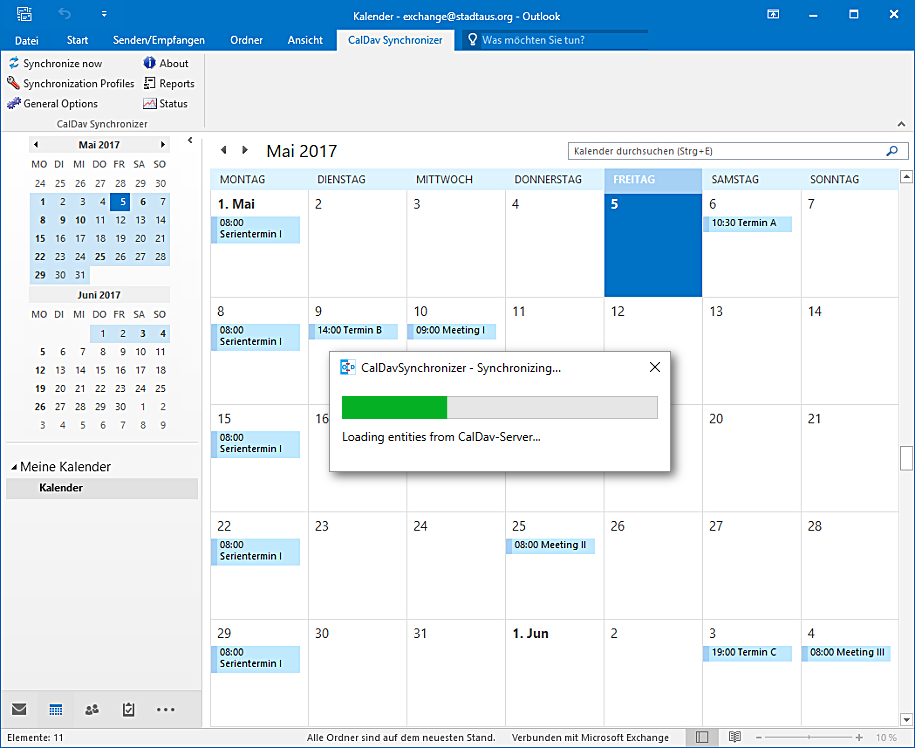
- Durante la prima sincronizzazione viene mostrato uno stato.
Schermate
Scarichi il programma Outlook CalDav Synchronizer e lo installi sul Suo computer.
1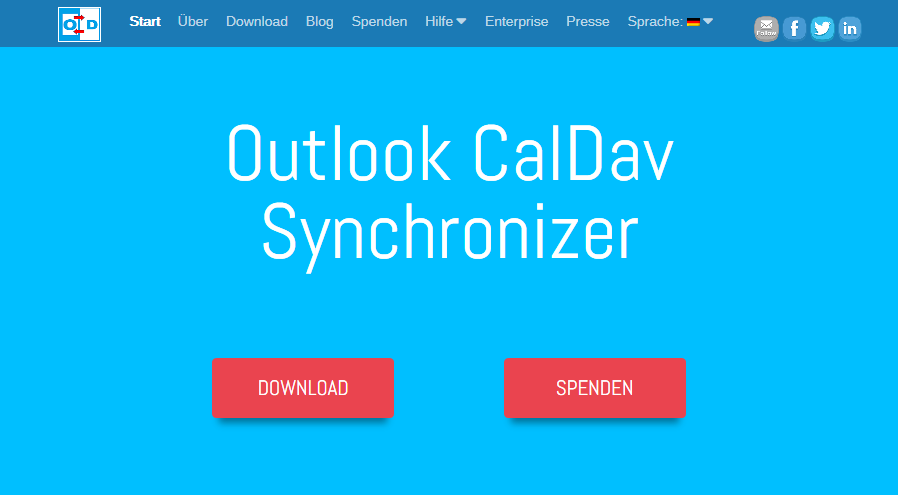
Apra il Suo calendario di Outlook e faccia clic su CalDav Synchronizer
2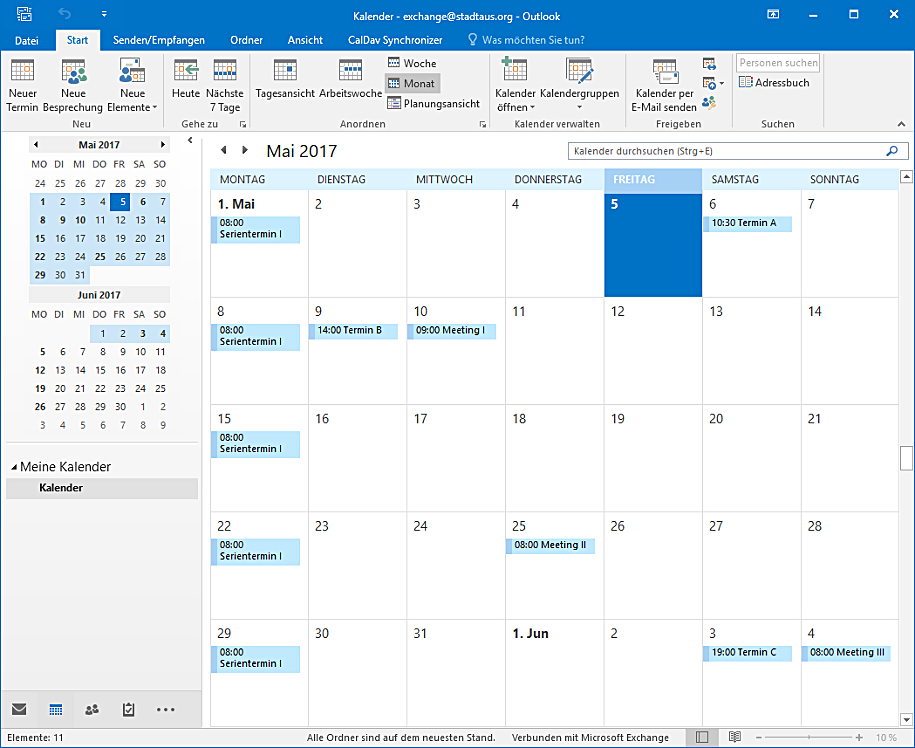
Faccia clic su Synchronization Profiles
3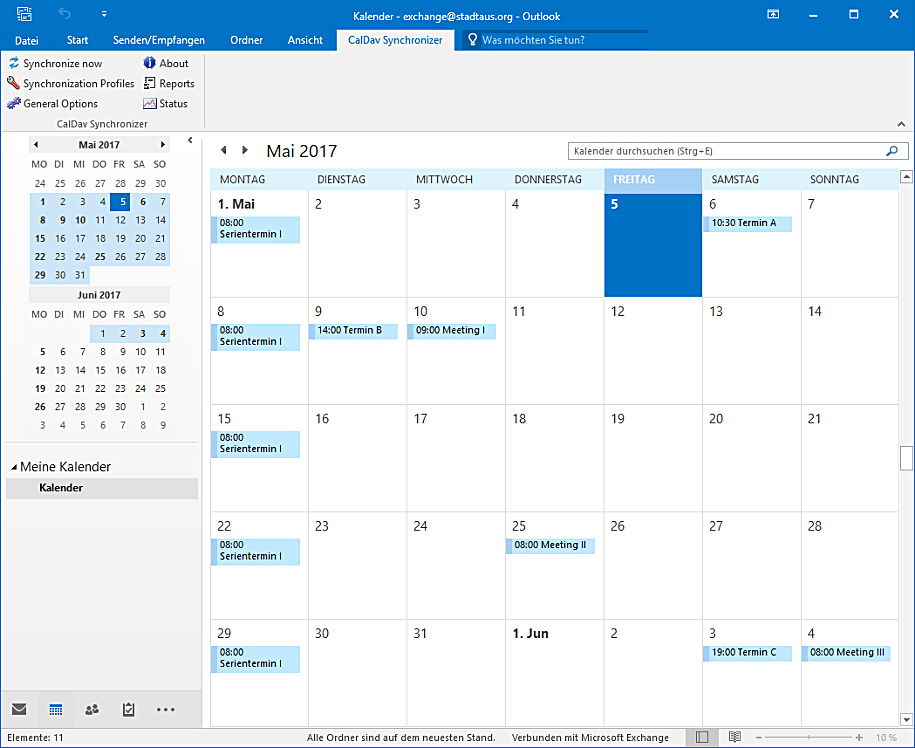
Faccia clic sul grande segno più verde
4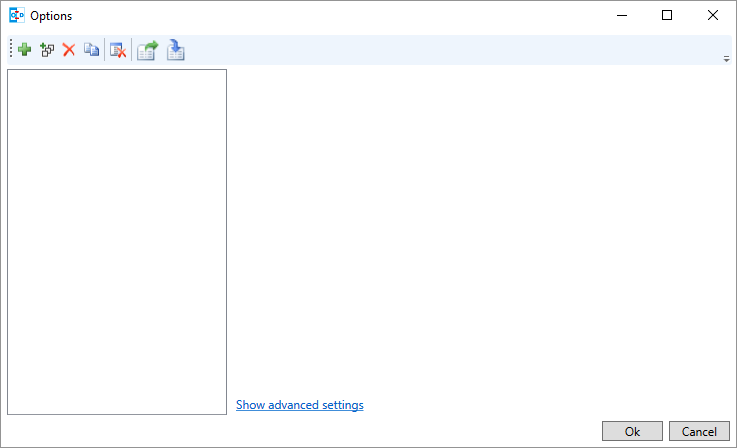
Selezioni Generic CalDAV/CardDAV
5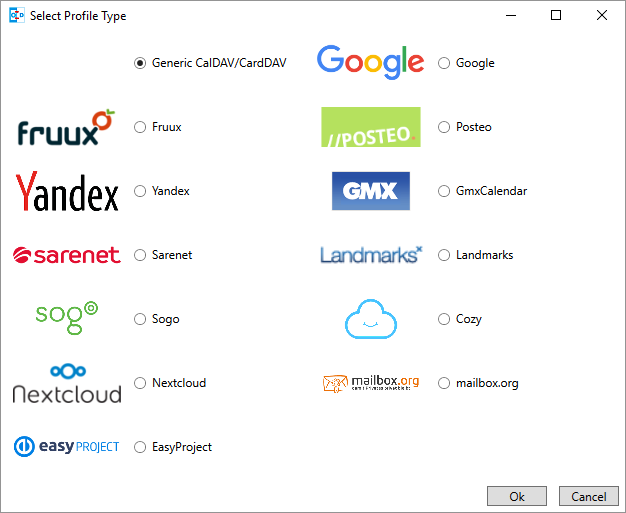
Faccia clic su Ok
6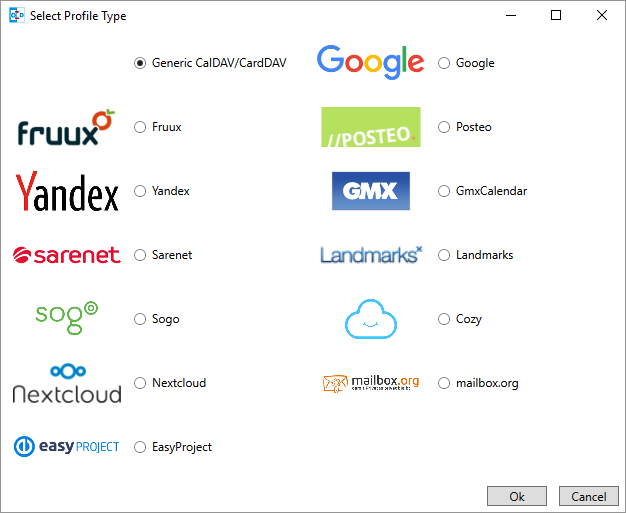
Pensi a un nome per il profilo e lo inserisca
7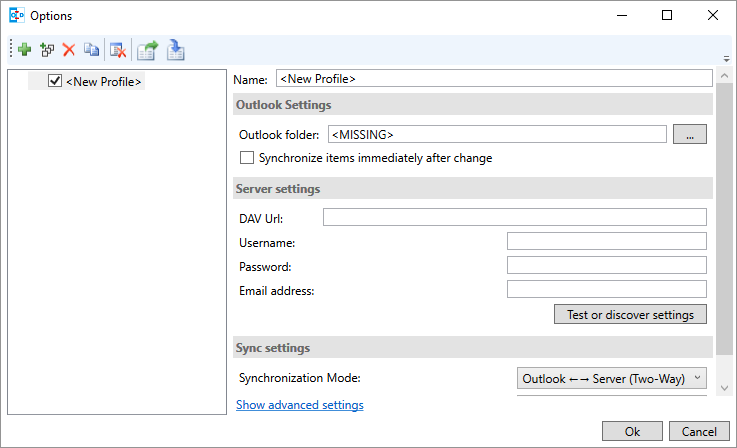
Faccia clic sul pulsante con i tre puntini per selezionare un calendario
8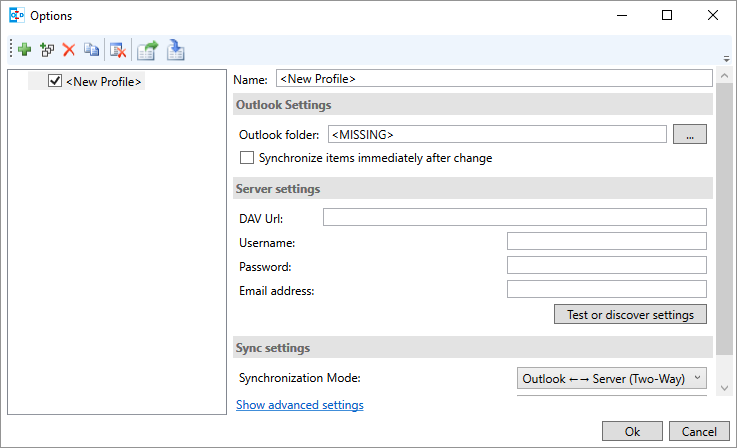
Selezioni il calendario i cui appuntamenti devono essere sincronizzati. In Outlook può anche creare sottocalendari e sincronizzare con questi
9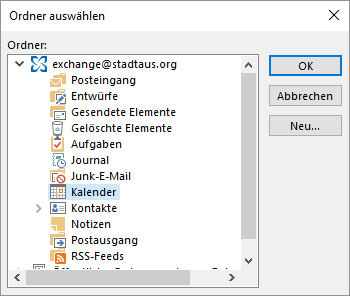
Faccia clic su Ok
10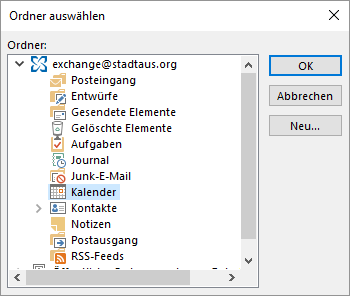
Spunti Synchronize items immediately after change
11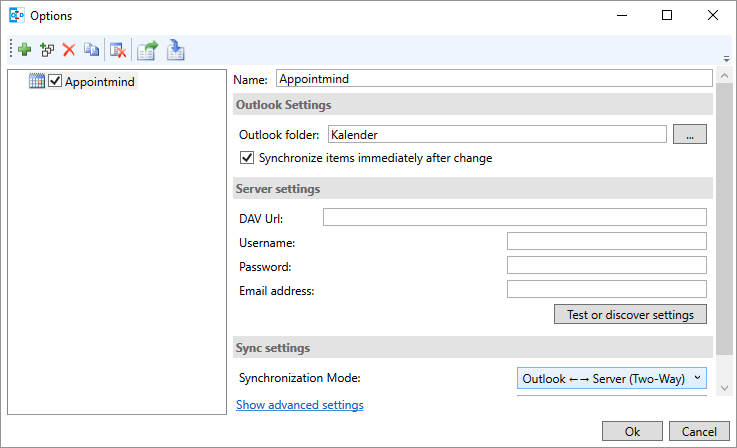
Apra l'e-mail che contiene i dati di accesso del calendario appuntamenti
12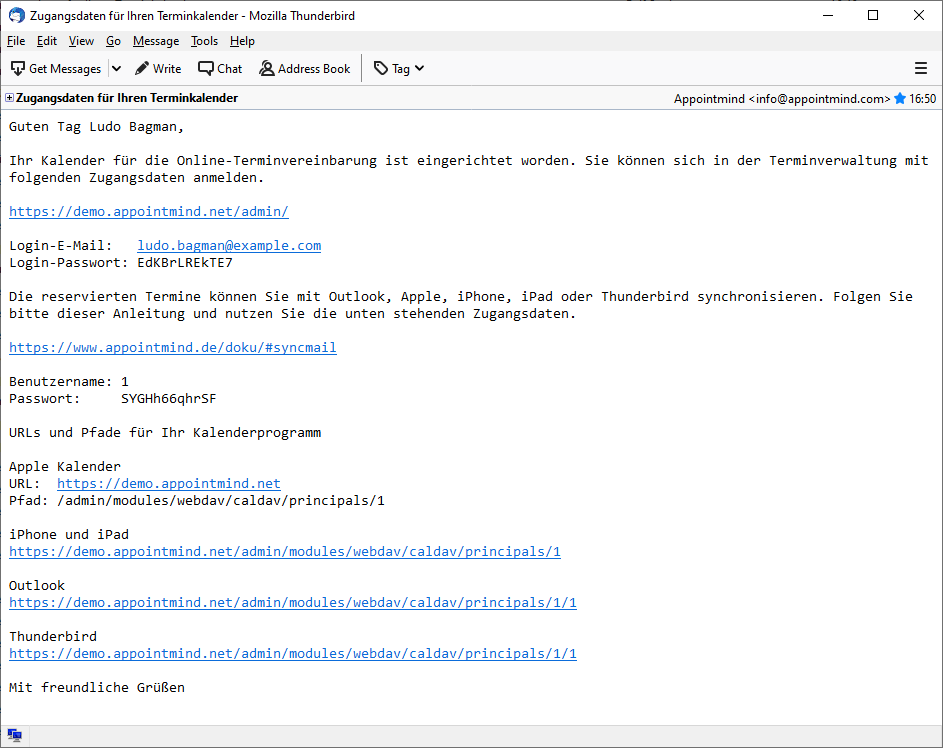
Copi l'URL per il calendario Outlook
13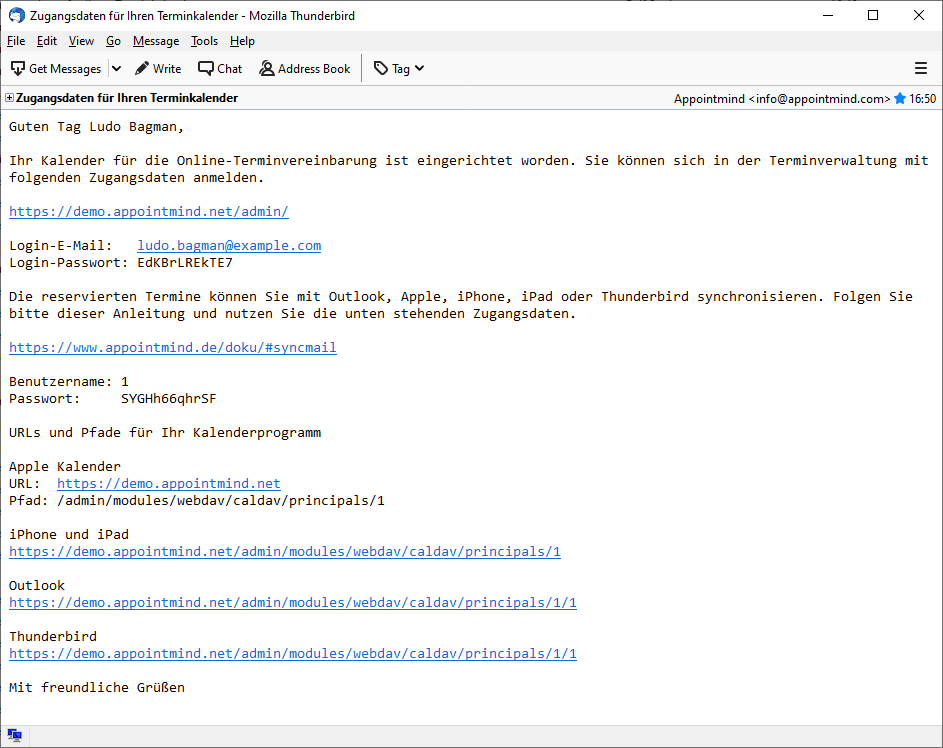
Incolli l'URL in DAV Url in Outlook
14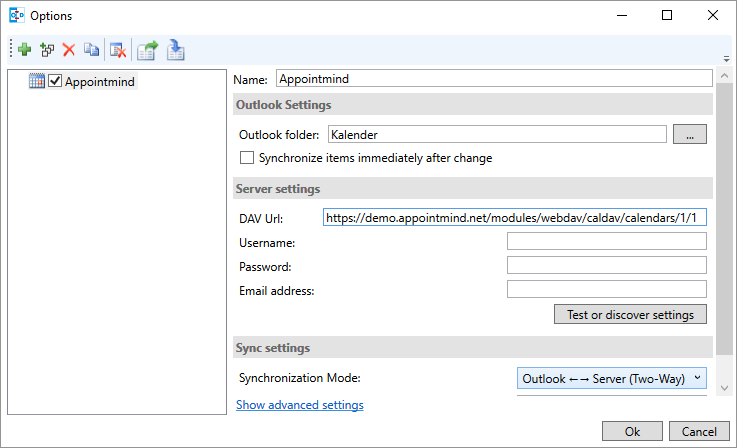
Copi il numero che segue Nome utente
15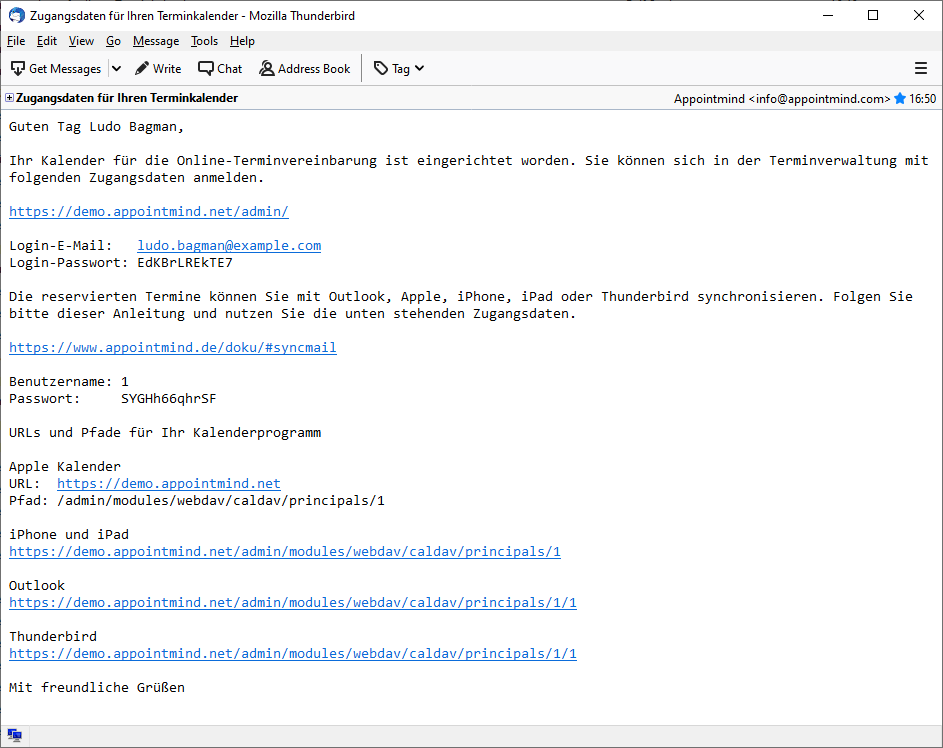
Incolli il numero in Username in Outlook
16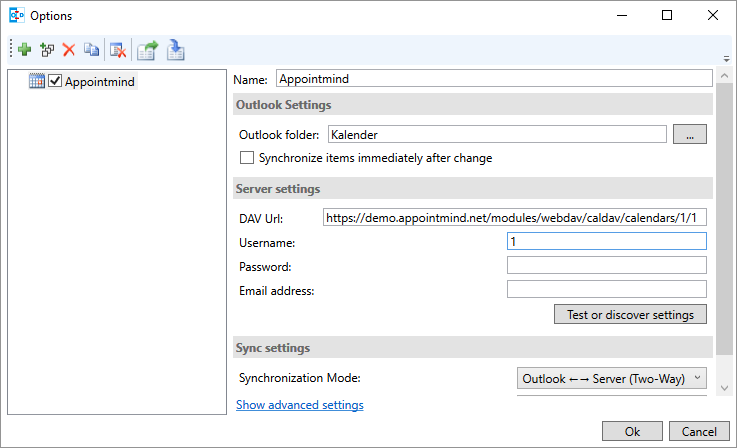
Copi la password in basso
17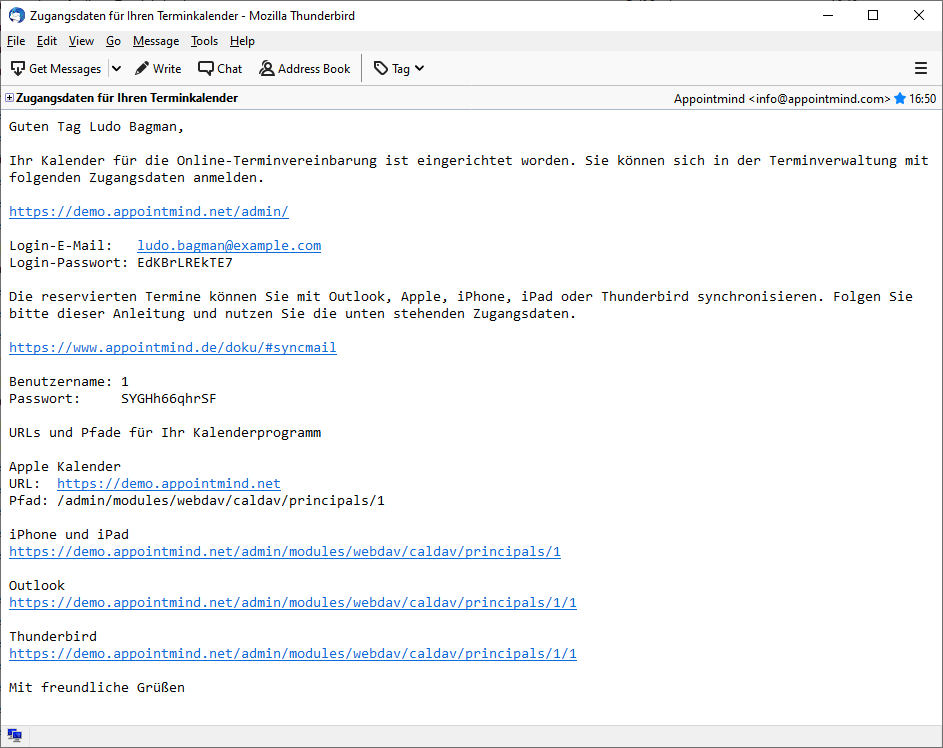
Incolli la password in Password in Outlook
18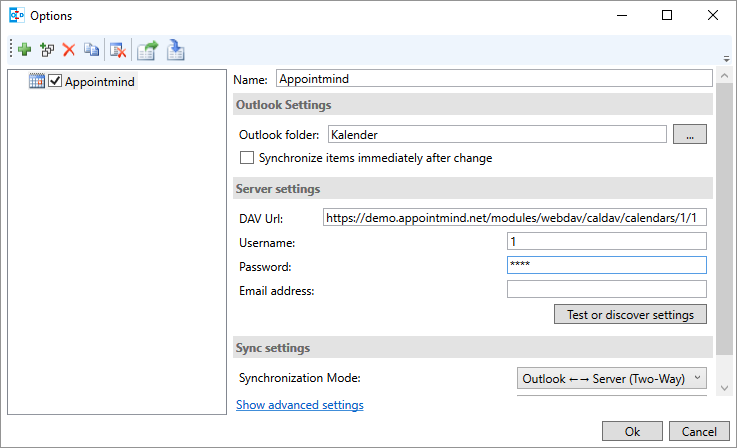
Verifichi in Outlook se le impostazioni funzionano
19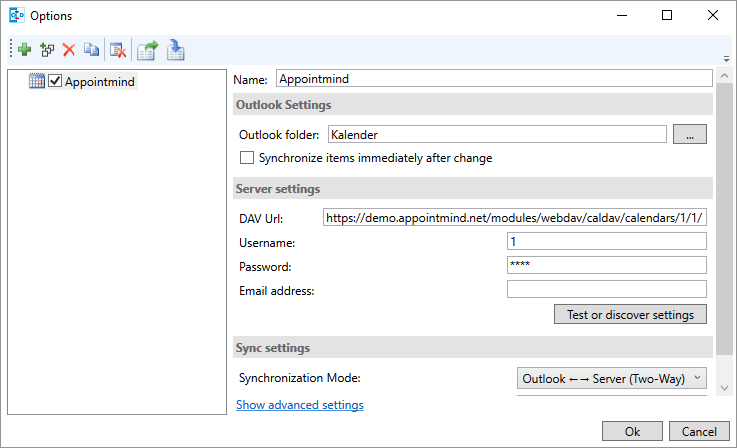
Faccia clic su Show advanced settings
20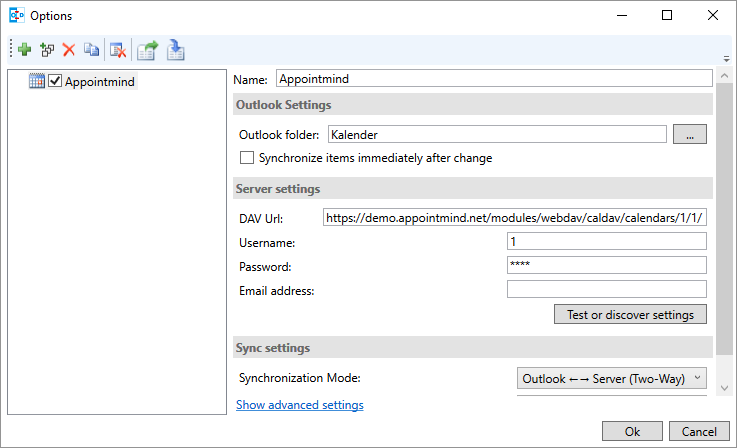
Spunti Use WebDAV collection sync
21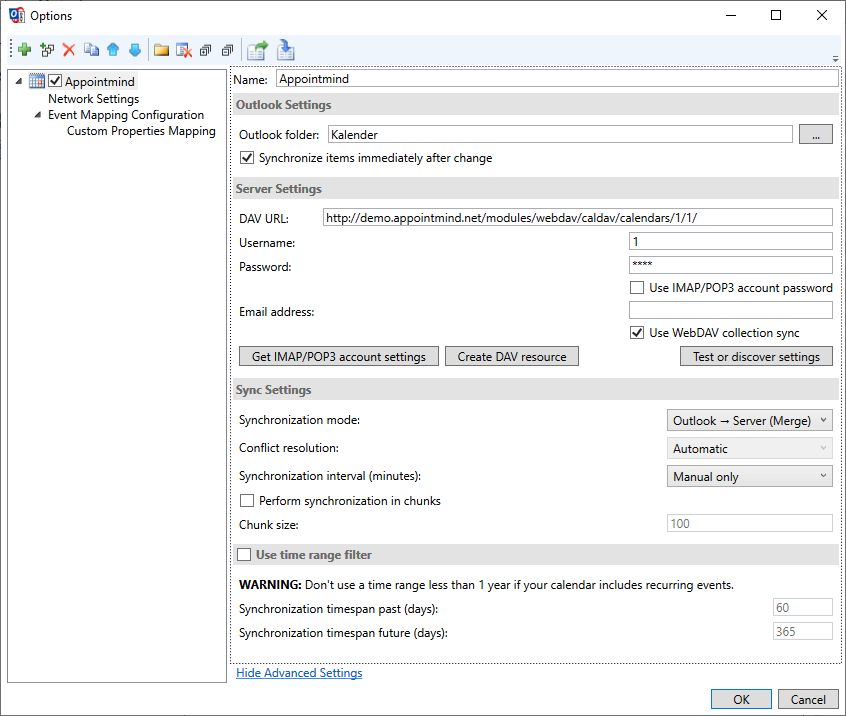
Faccia clic su Ok per salvare le impostazioni
22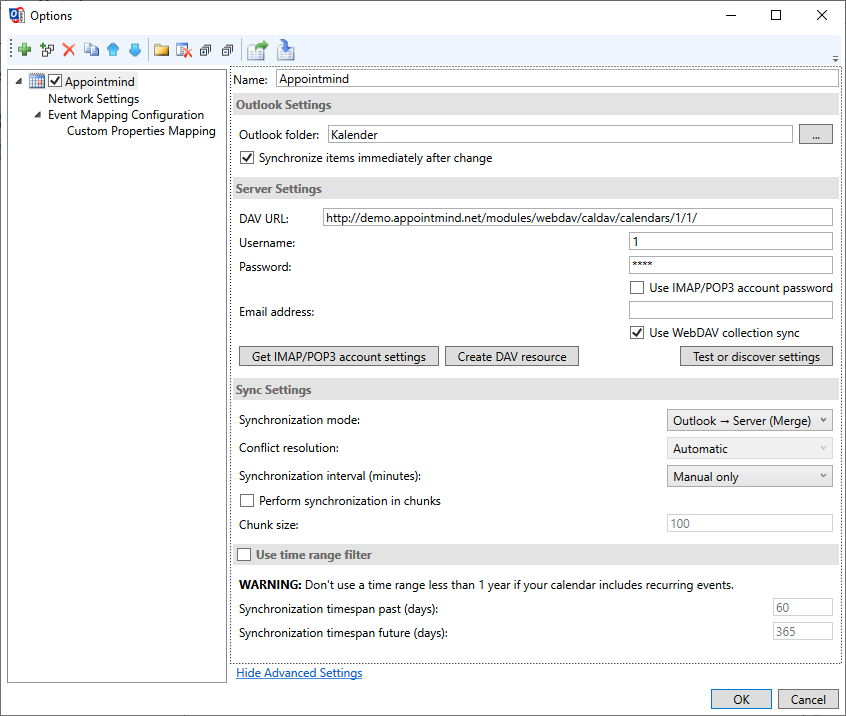
In Outlook può avviare la sincronizzazione manualmente facendo clic su Synchronize now
23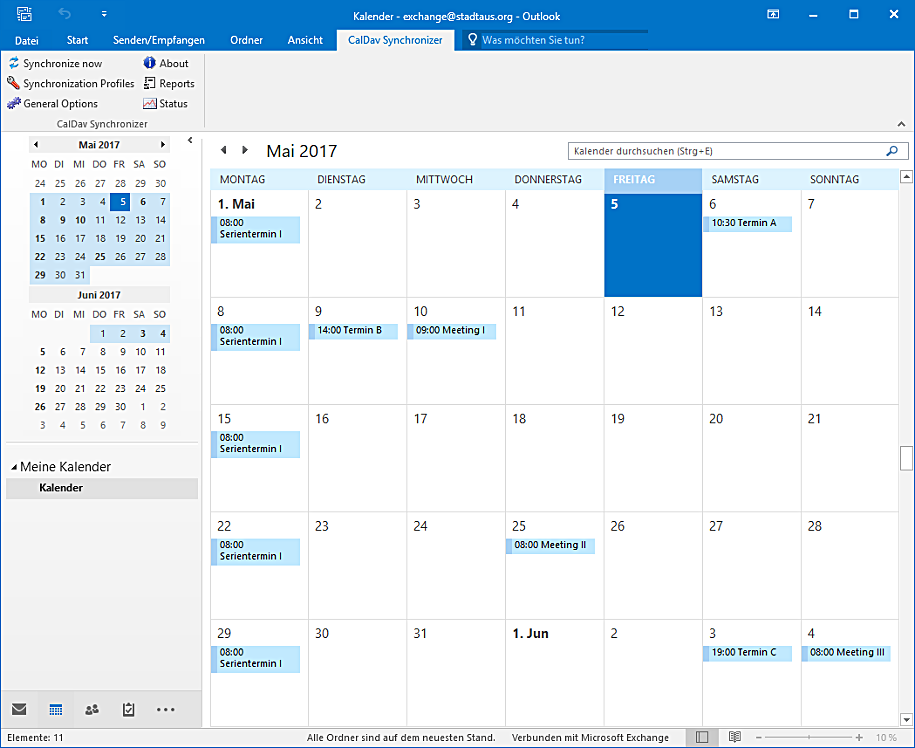
Durante la prima sincronizzazione viene mostrato uno stato
24