Sincronizzare gli appuntamenti con Outlook
Questa guida Le mostra come allineare i Suoi appuntamenti con Microsoft Outlook. Le serve a questo scopo il programma Outlook CalDav Synchronizer.
- Scarichi il programma Outlook CalDav Synchronizer e lo installi sul Suo computer..
- Apra il Suo calendario di Outlook e faccia clic su CalDav Synchronizer.
- Faccia clic su Synchronization Profiles.
- Faccia clic sul grande segno più verde.
- Selezioni Generic CalDAV/CardDAV.
- Faccia clic su Ok.
- Pensi a un nome per il profilo e lo inserisca.
- Faccia clic sul pulsante con i tre puntini per selezionare un calendario.
- Selezioni il calendario i cui appuntamenti devono essere sincronizzati. In Outlook può anche creare sottocalendari e sincronizzare con questi.
- Faccia clic su Ok.
- Spunti Synchronize items immediately after change.
- Acceda all'area di amministrazione della Sua prenotazione appuntamenti online.
- Faccia clic su Configurazione nella navigazione.
- Faccia clic su Impostazioni generali nella sottonavigazione.
- Faccia clic su Sincronizzazione nella navigazione a sinistra.
- Selezioni Outlook CalDav Synchronizer.
- Attivi la sincronizzazione degli appuntamenti e faccia clic su Salva modifiche.
- Selezioni il calendario con cui Outlook deve sincronizzarsi.
- Scorra fino in fondo a URL per diverse app e programmi.
- Copi l'URL per il calendario Outlook.
- Incolli l'URL in DAV Url in Outlook.
- In Appointmind scorra fino a Nome utente e password per la sincronizzazione.
- Copi il numero in grassetto. È il Suo nome utente.
- Incolli il numero in Username in Outlook.
- Pensi a una password e la inserisca in Password in Outlook.
- Inserisca esattamente la stessa password nel campo password in Appointmind e faccia clic su Salva modifiche.
- Verifichi in Outlook se le impostazioni funzionano.
- Faccia clic su Show advanced settings.
- Spunti Use WebDAV collection sync.
- Faccia clic su Ok per salvare le impostazioni.
- In Outlook può avviare la sincronizzazione manualmente facendo clic su Synchronize now.
- Durante la prima sincronizzazione viene mostrato uno stato.
Schermate
Scarichi il programma Outlook CalDav Synchronizer e lo installi sul Suo computer.
1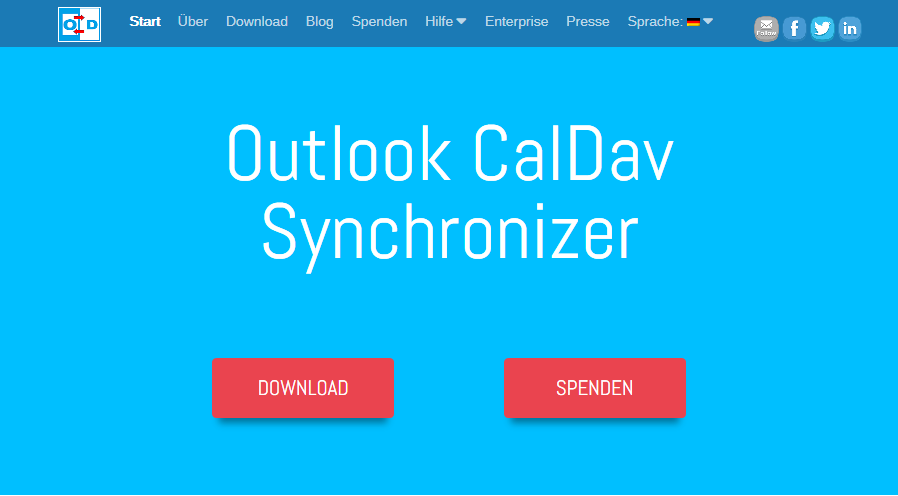
Apra il Suo calendario di Outlook e faccia clic su CalDav Synchronizer
2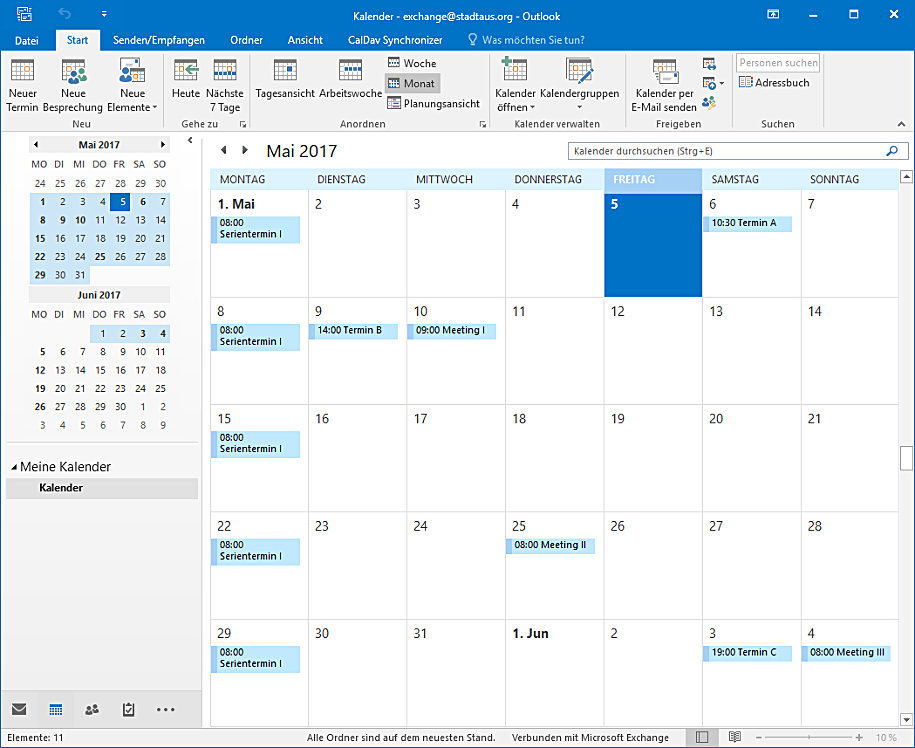
Faccia clic su Synchronization Profiles
3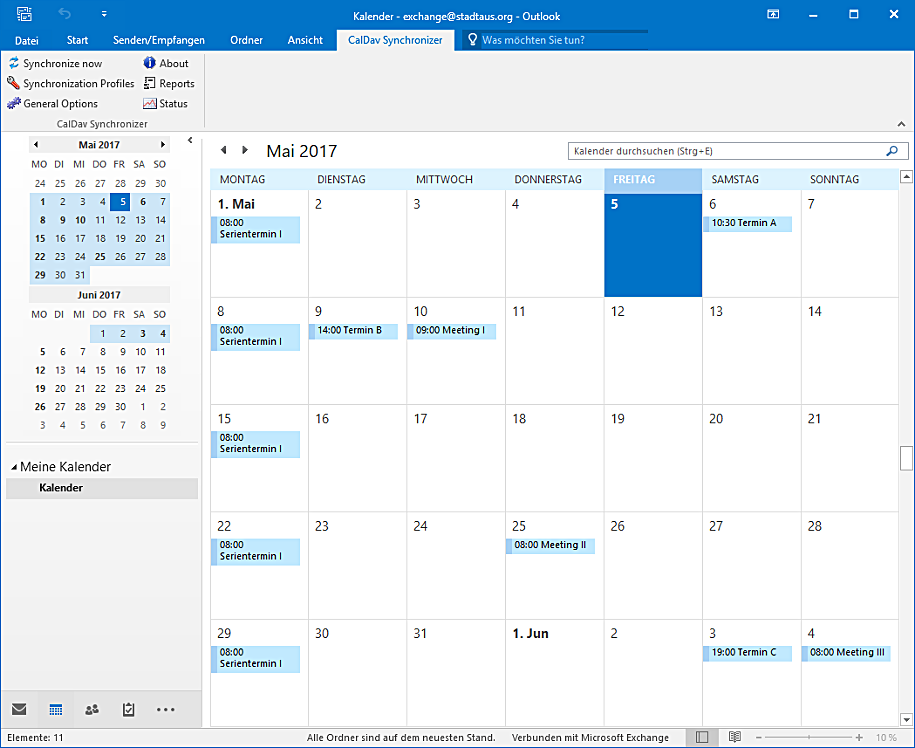
Faccia clic sul grande segno più verde
4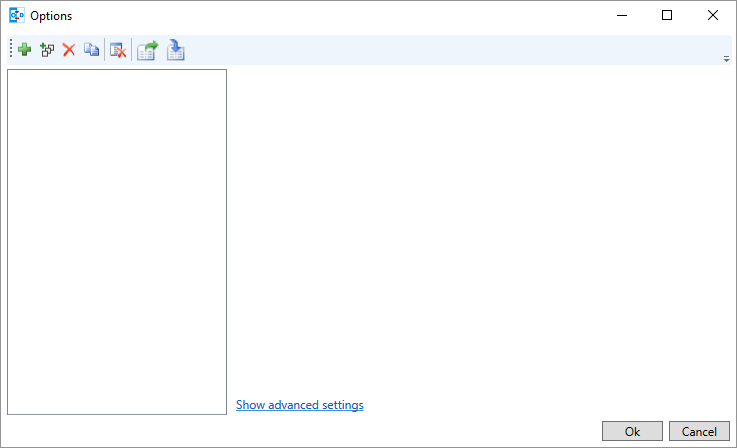
Selezioni Generic CalDAV/CardDAV
5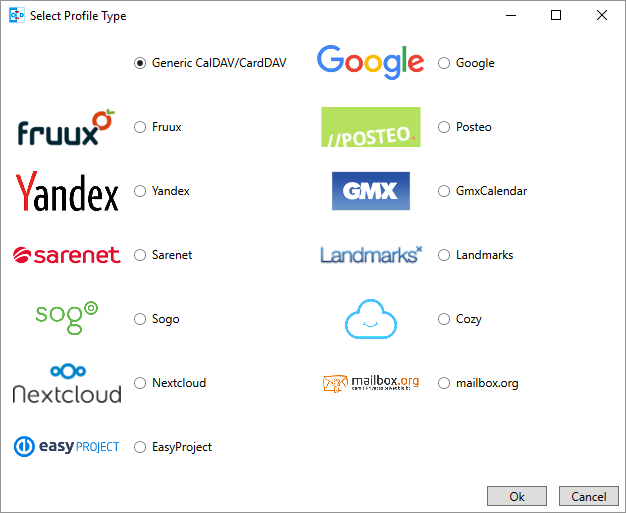
Faccia clic su Ok
6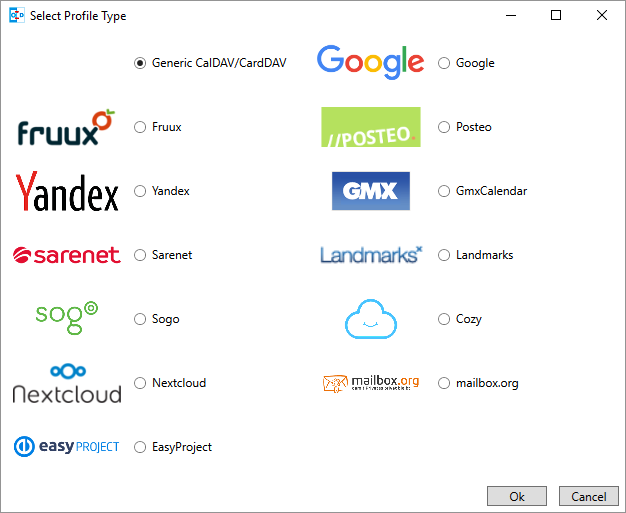
Pensi a un nome per il profilo e lo inserisca
7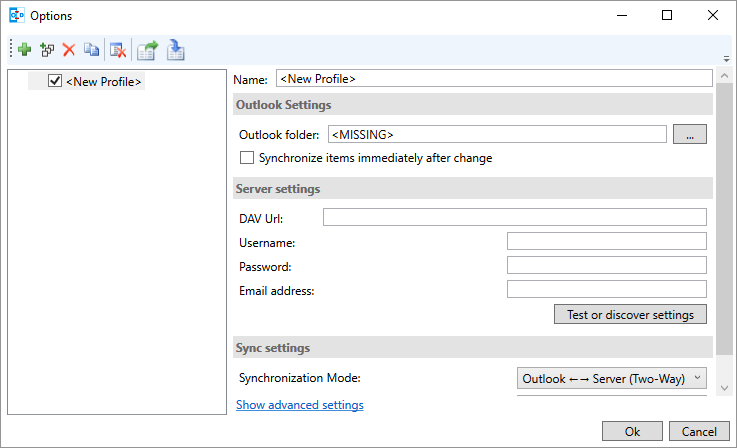
Faccia clic sul pulsante con i tre puntini per selezionare un calendario
8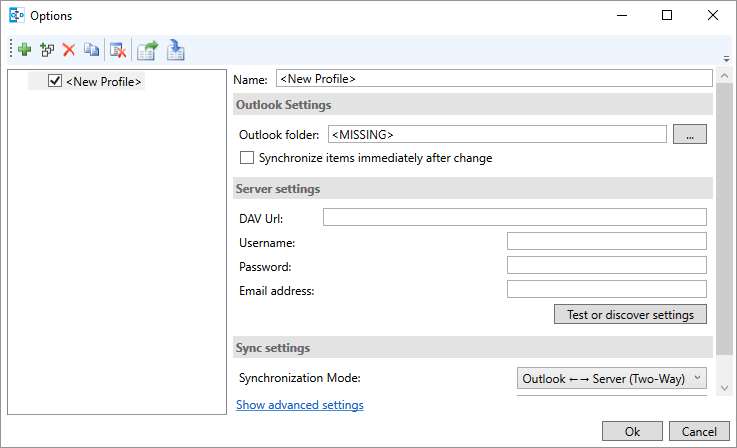
Selezioni il calendario i cui appuntamenti devono essere sincronizzati. In Outlook può anche creare sottocalendari e sincronizzare con questi
9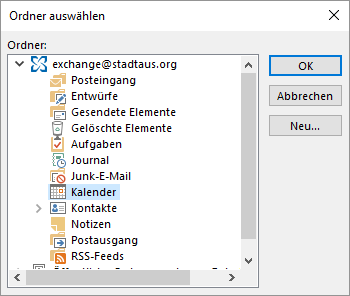
Faccia clic su Ok
10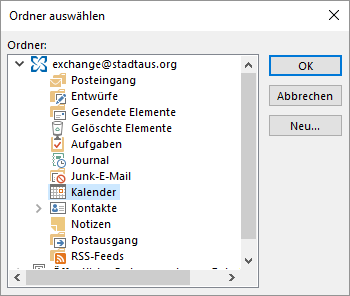
Spunti Synchronize items immediately after change
11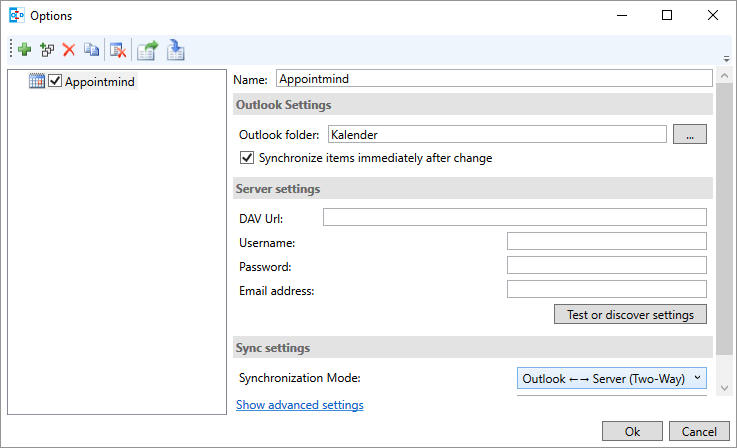
Acceda all'area di amministrazione della Sua prenotazione appuntamenti online
12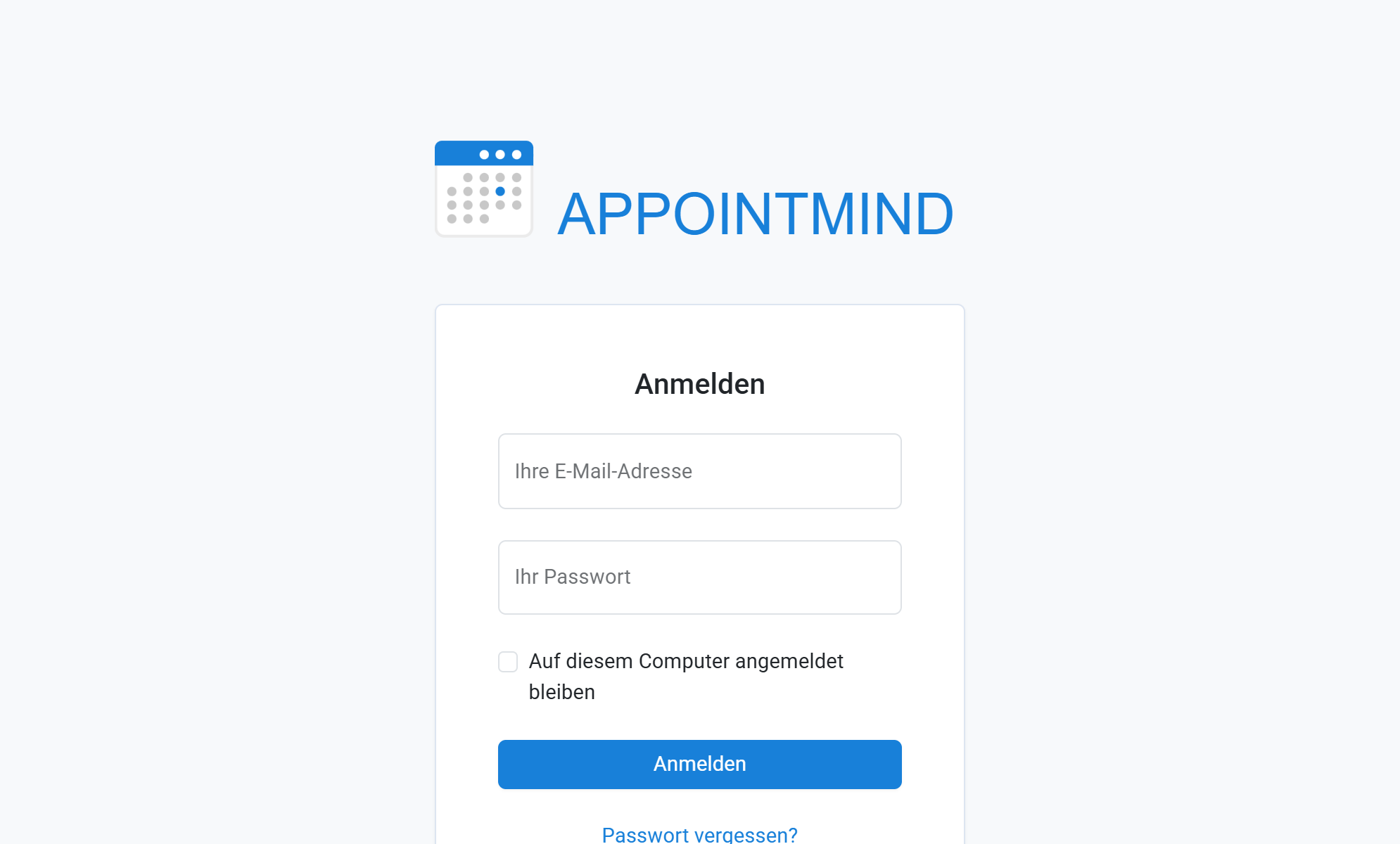
Faccia clic su Configurazione nella navigazione
13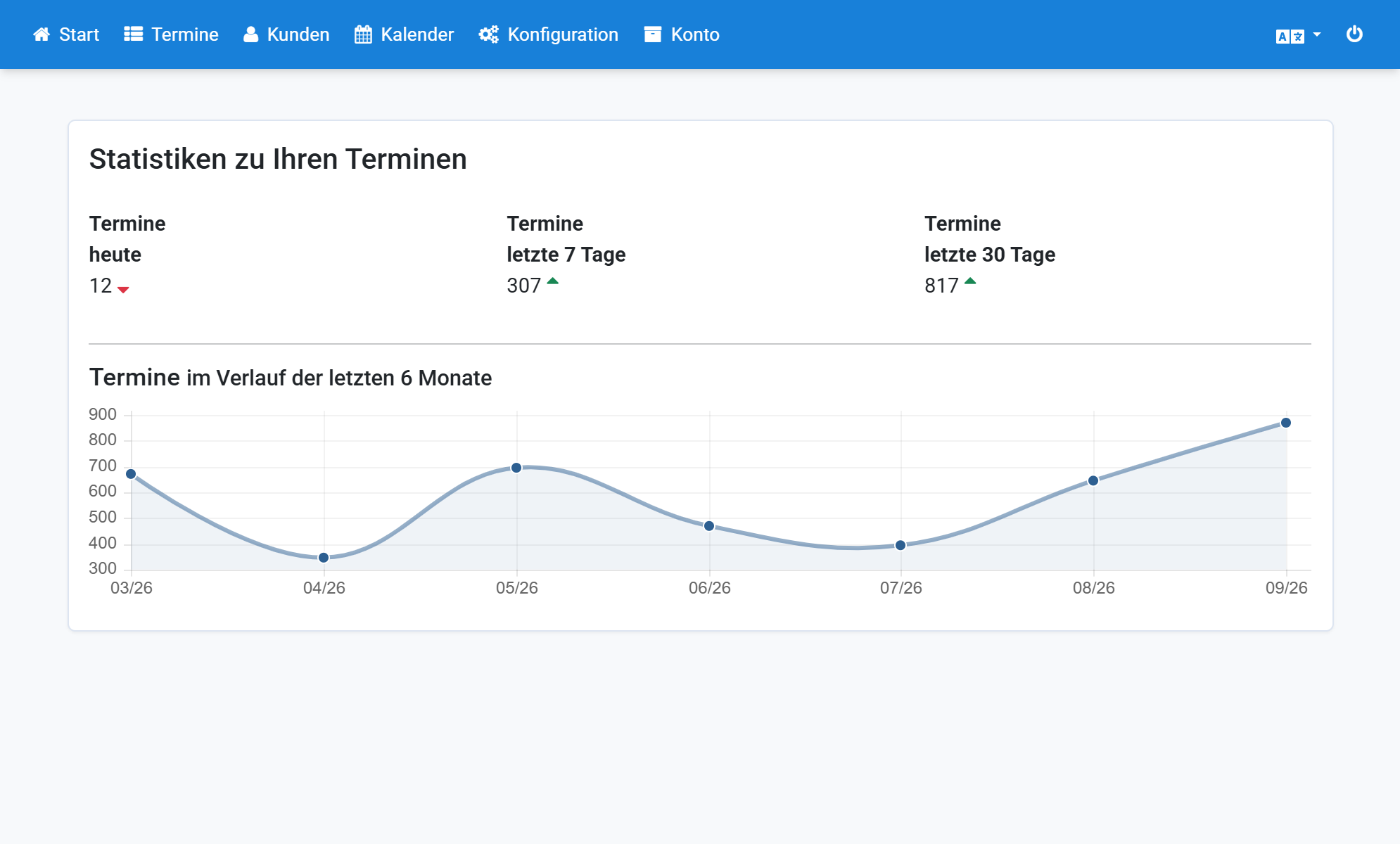
Faccia clic su Impostazioni generali nella sottonavigazione
14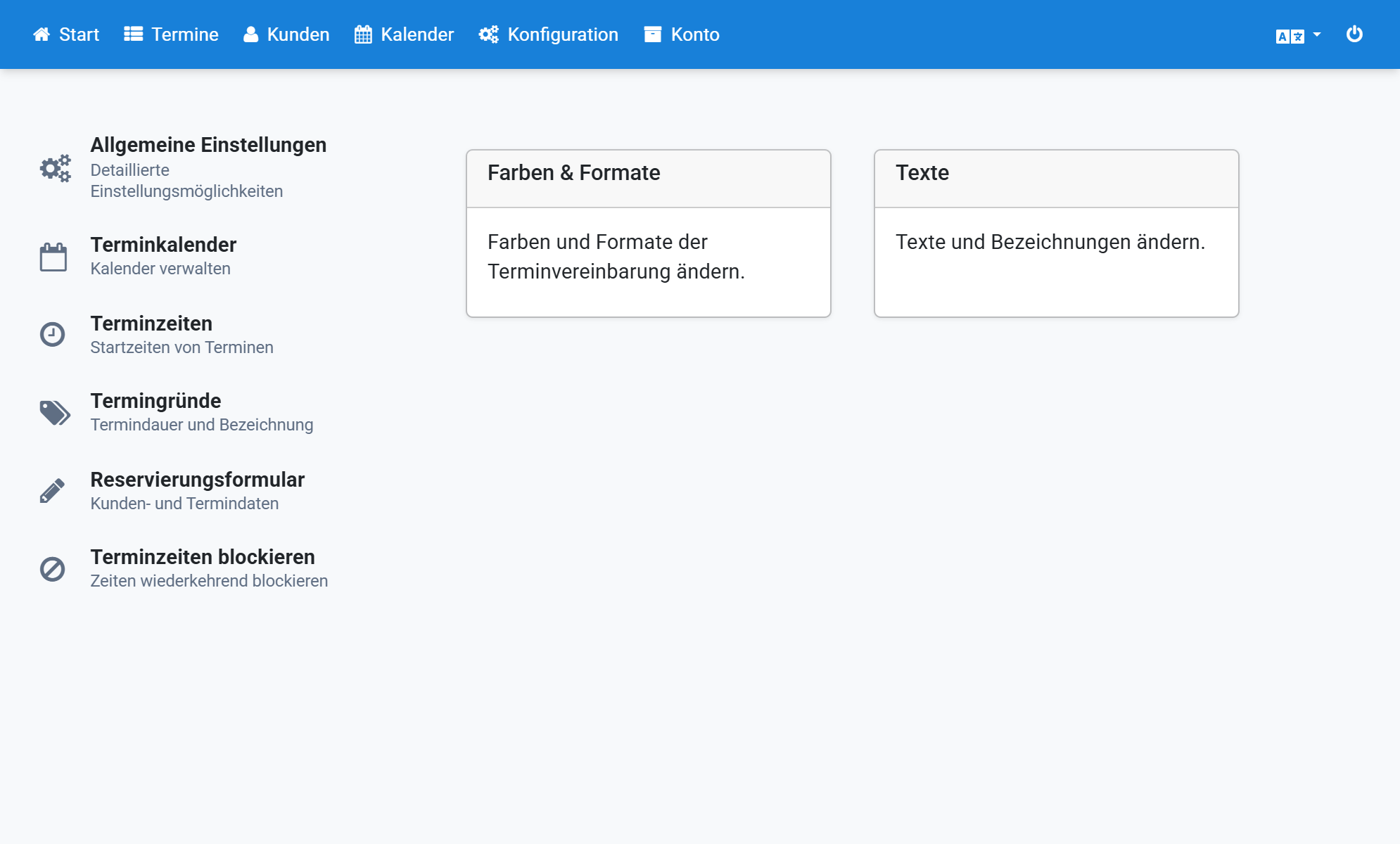
Faccia clic su Sincronizzazione nella navigazione a sinistra
15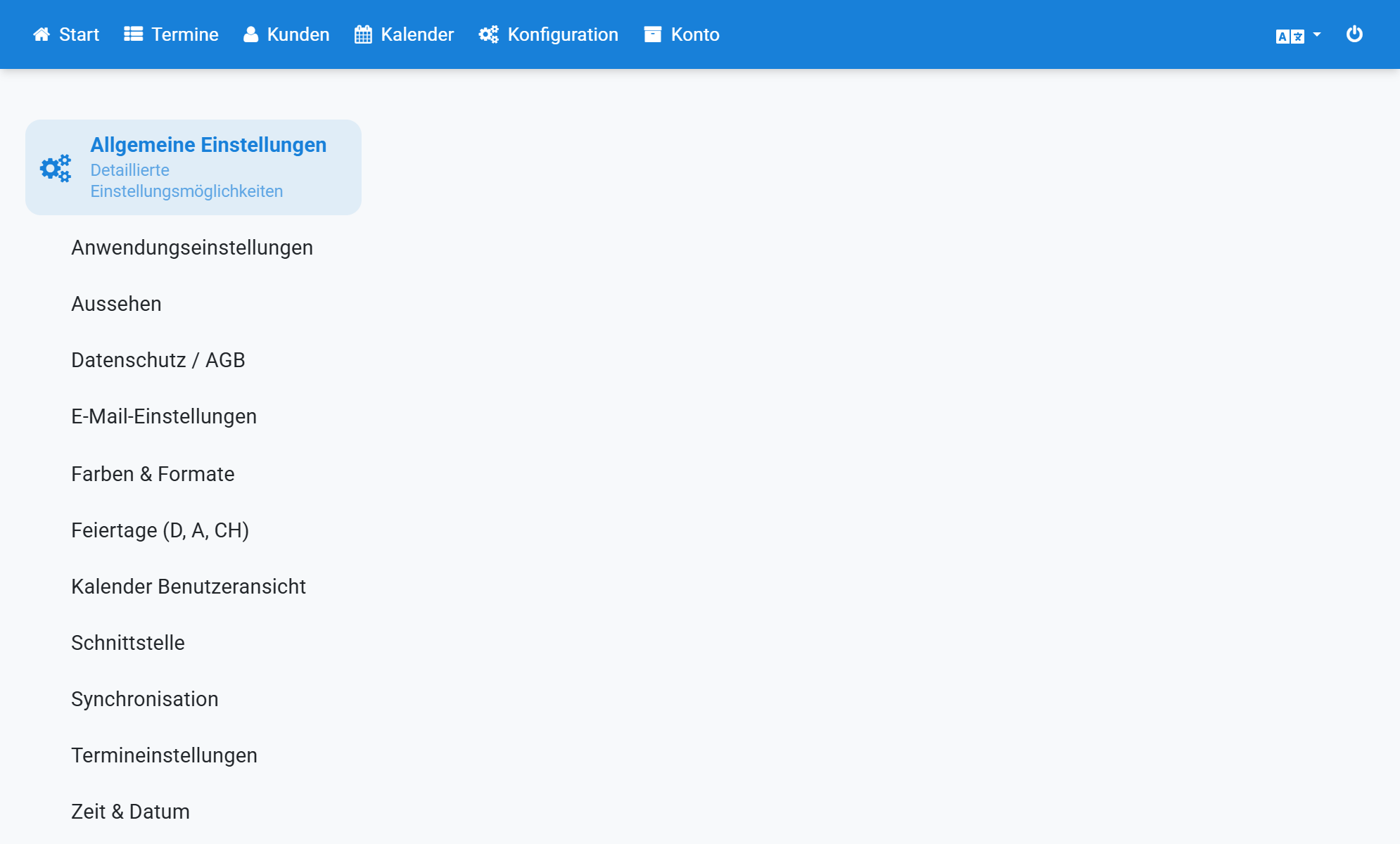
Selezioni Outlook CalDav Synchronizer
16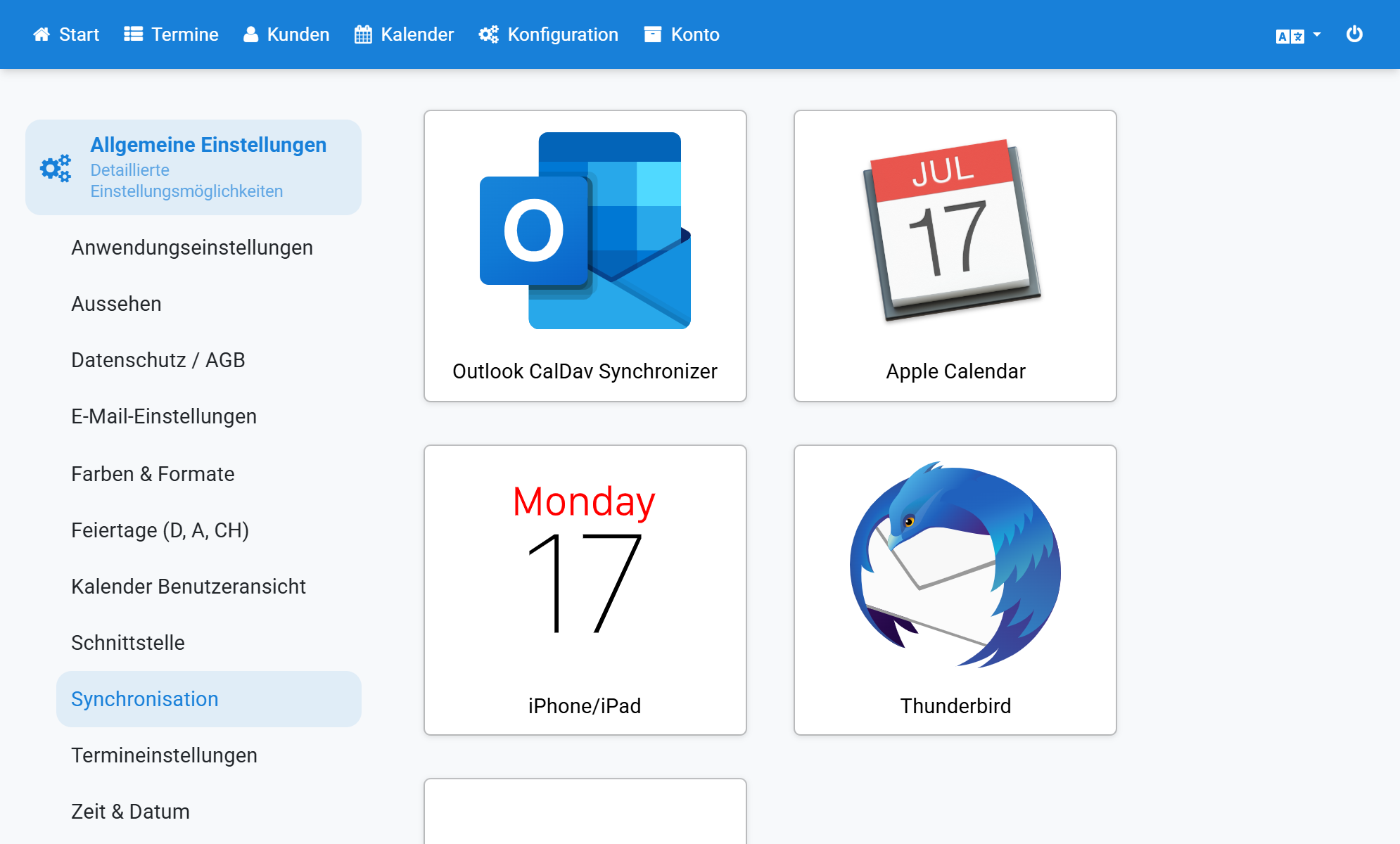
Attivi la sincronizzazione degli appuntamenti e faccia clic su Salva modifiche
17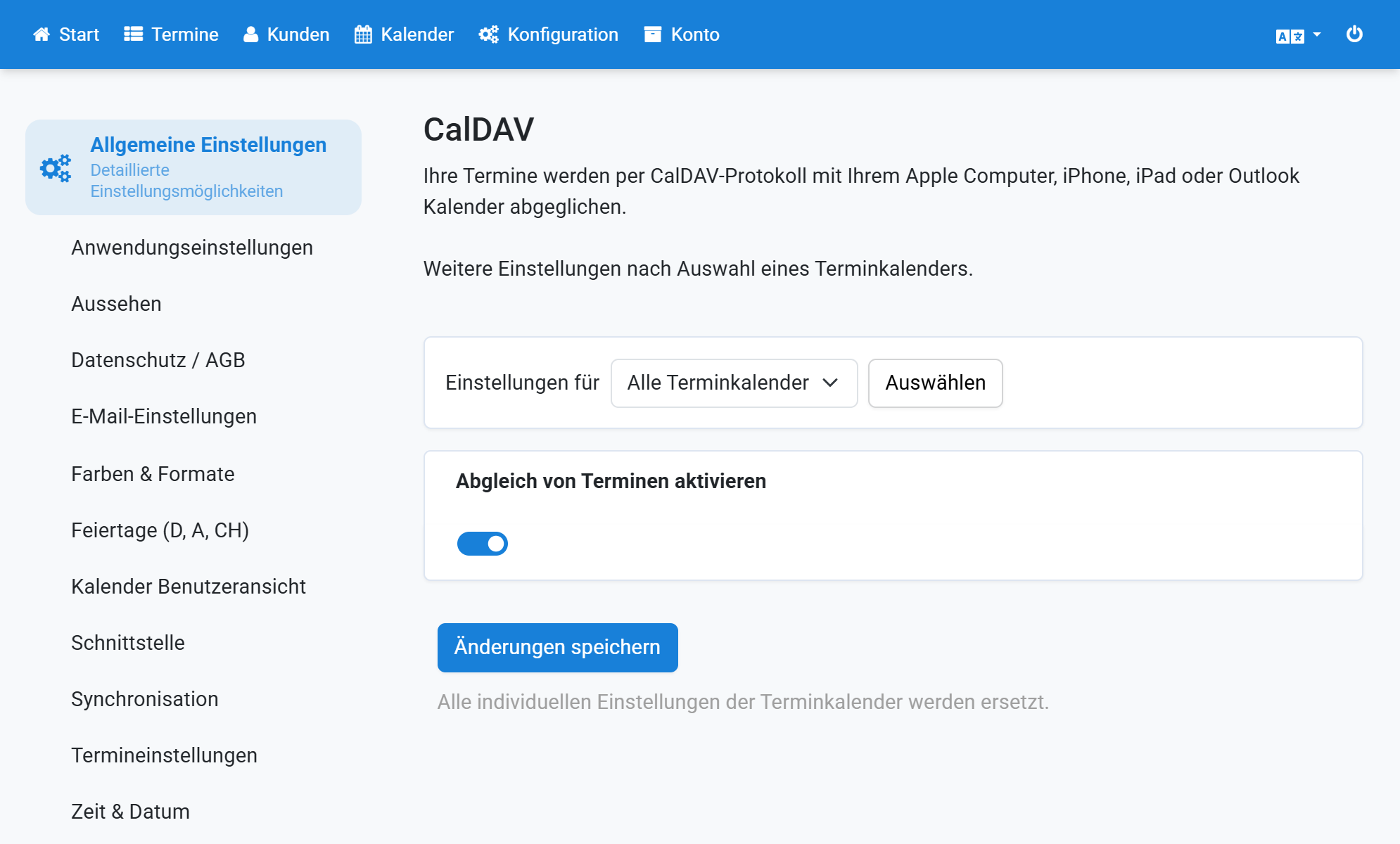
Selezioni il calendario con cui Outlook deve sincronizzarsi
18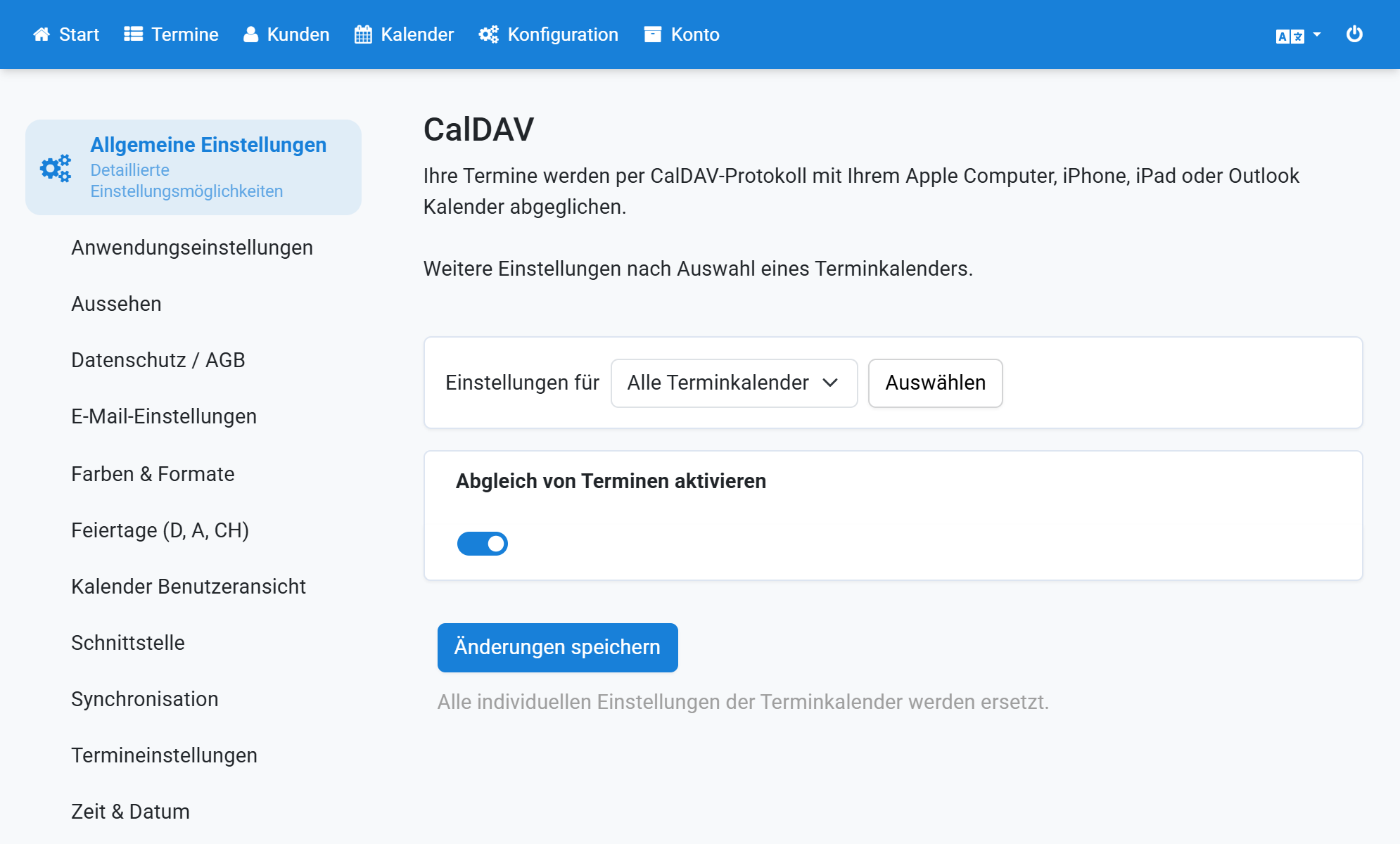
Scorra fino in fondo a URL per diverse app e programmi
19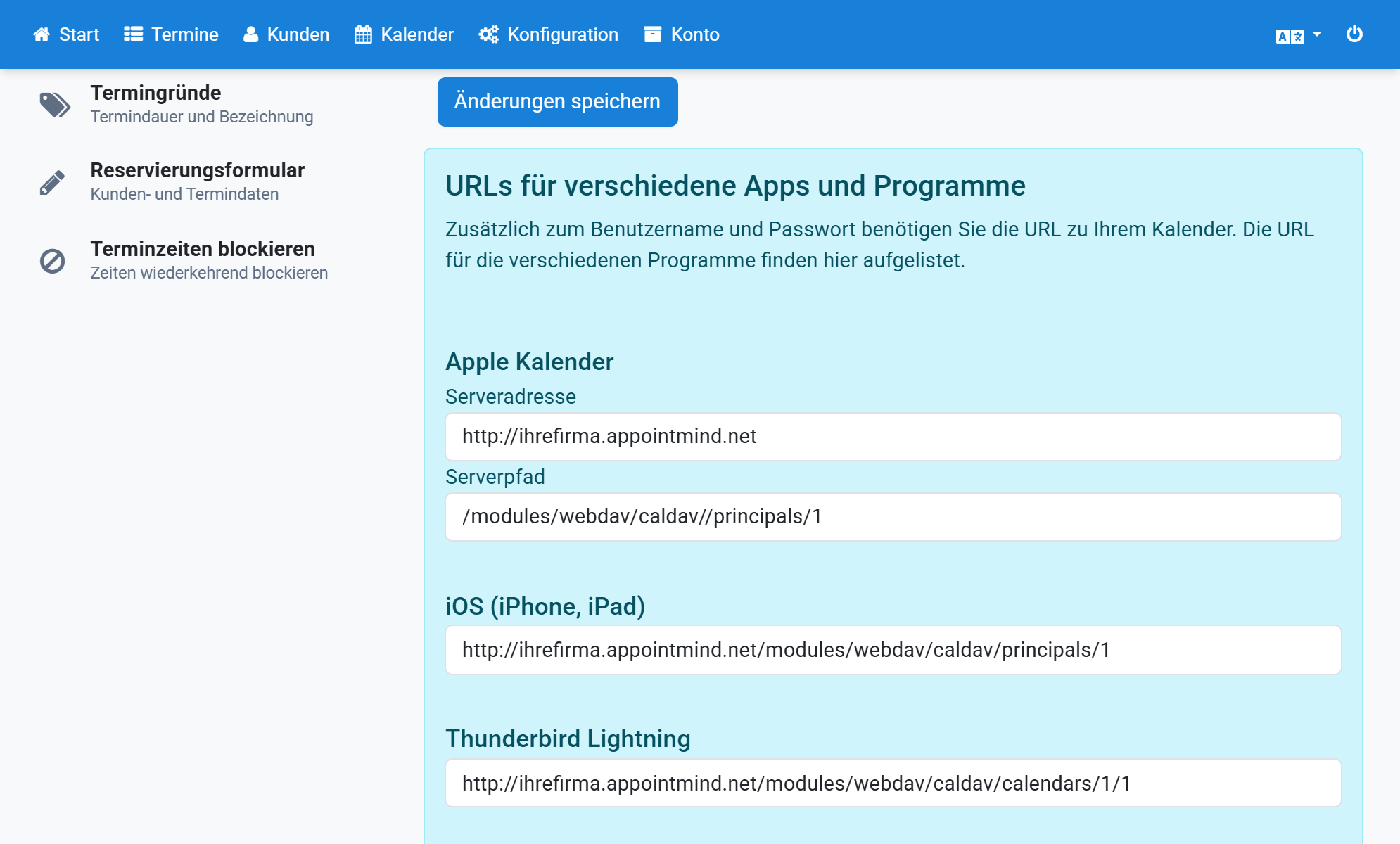
Copi l'URL per il calendario Outlook
20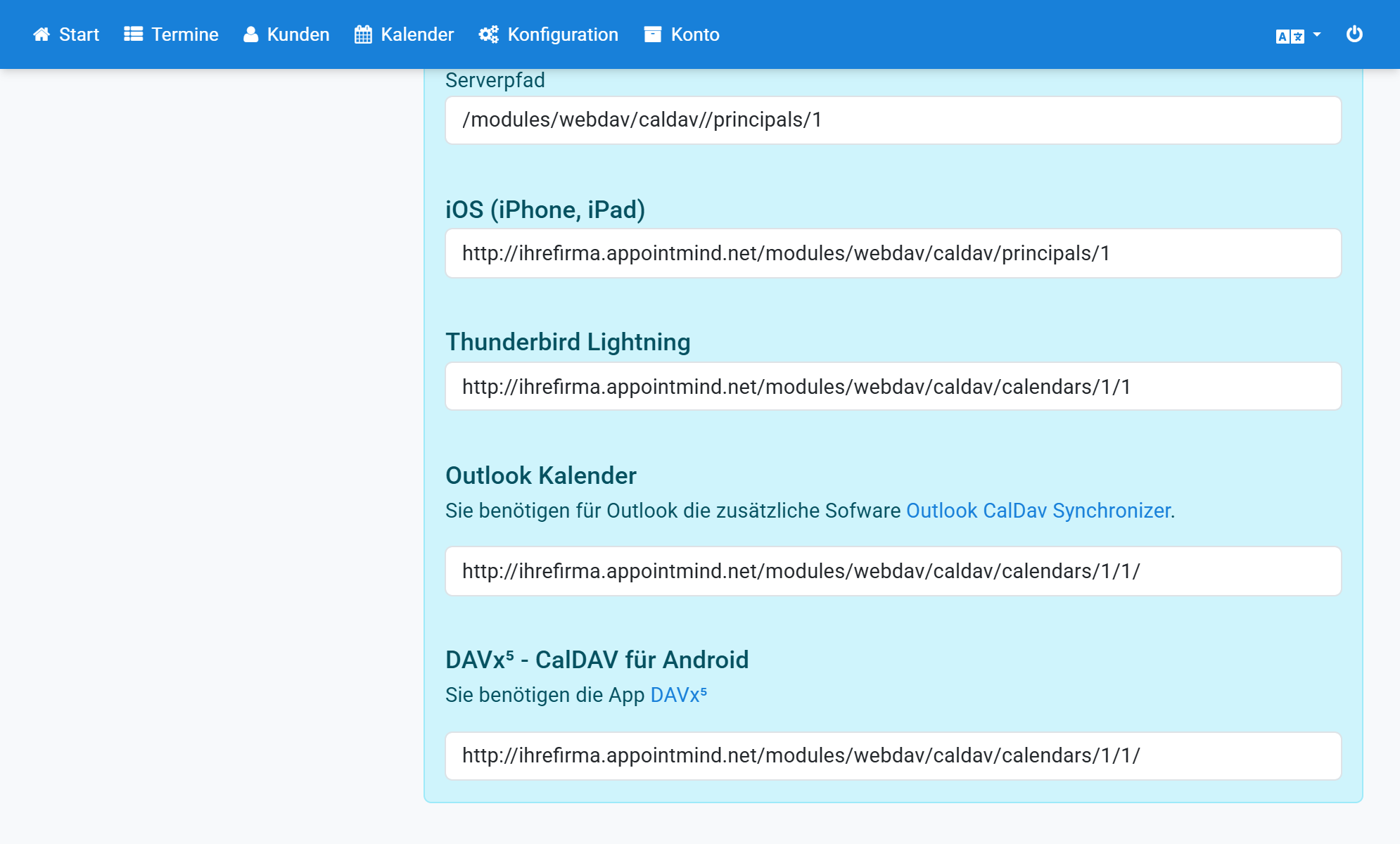
Incolli l'URL in DAV Url in Outlook
21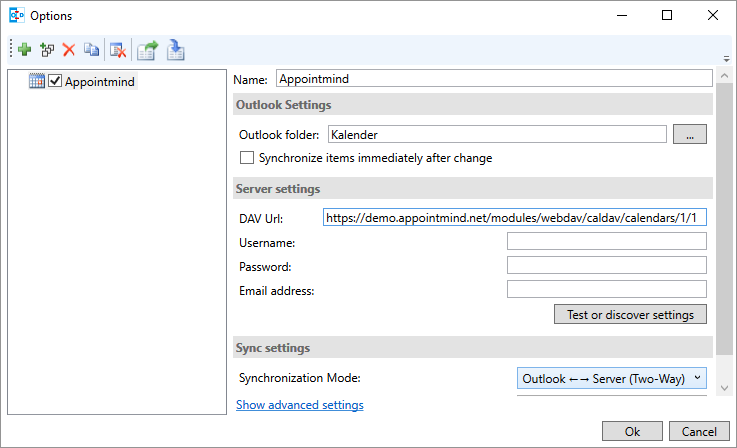
In Appointmind scorra fino a Nome utente e password per la sincronizzazione
22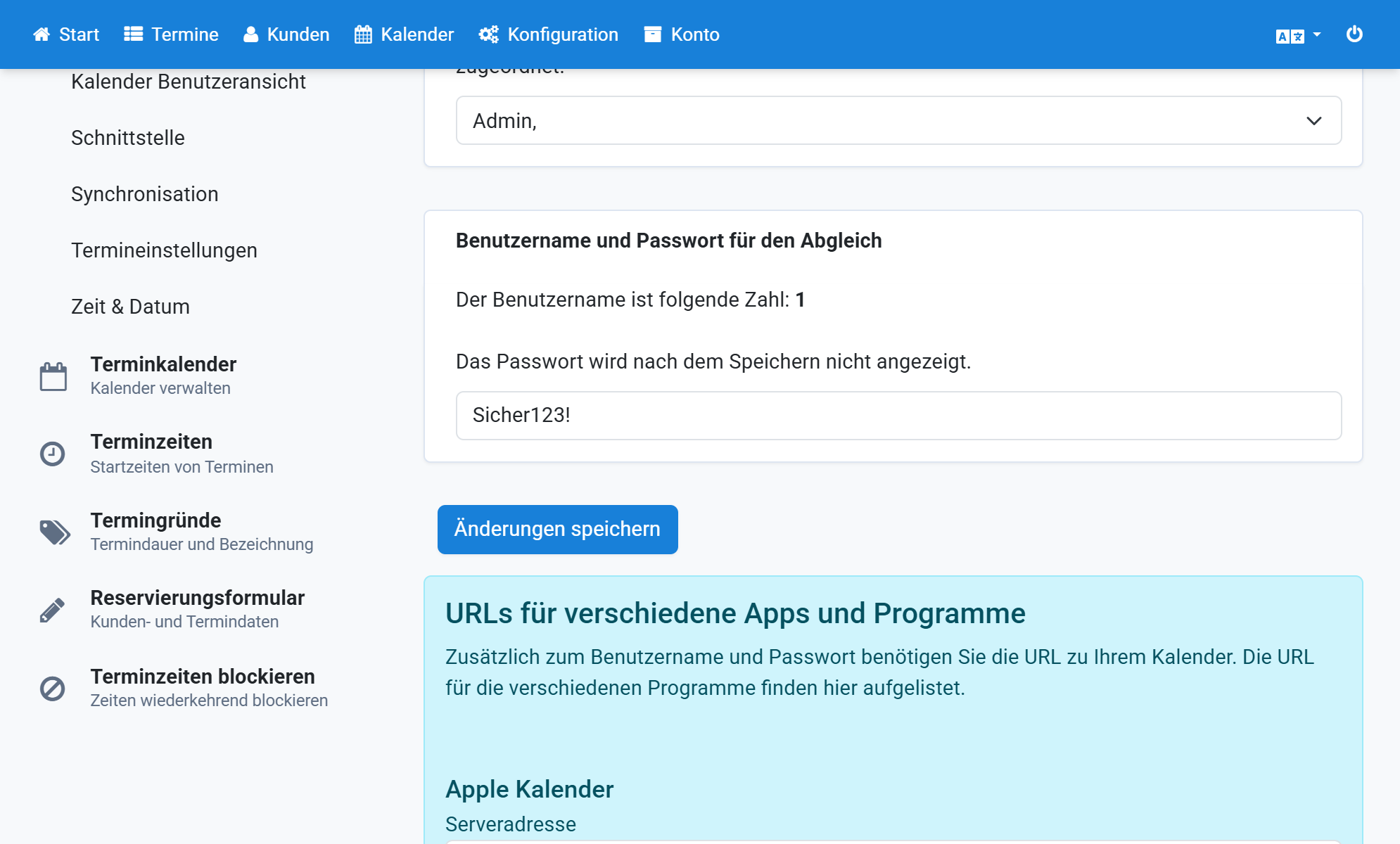
Copi il numero in grassetto. È il Suo nome utente
23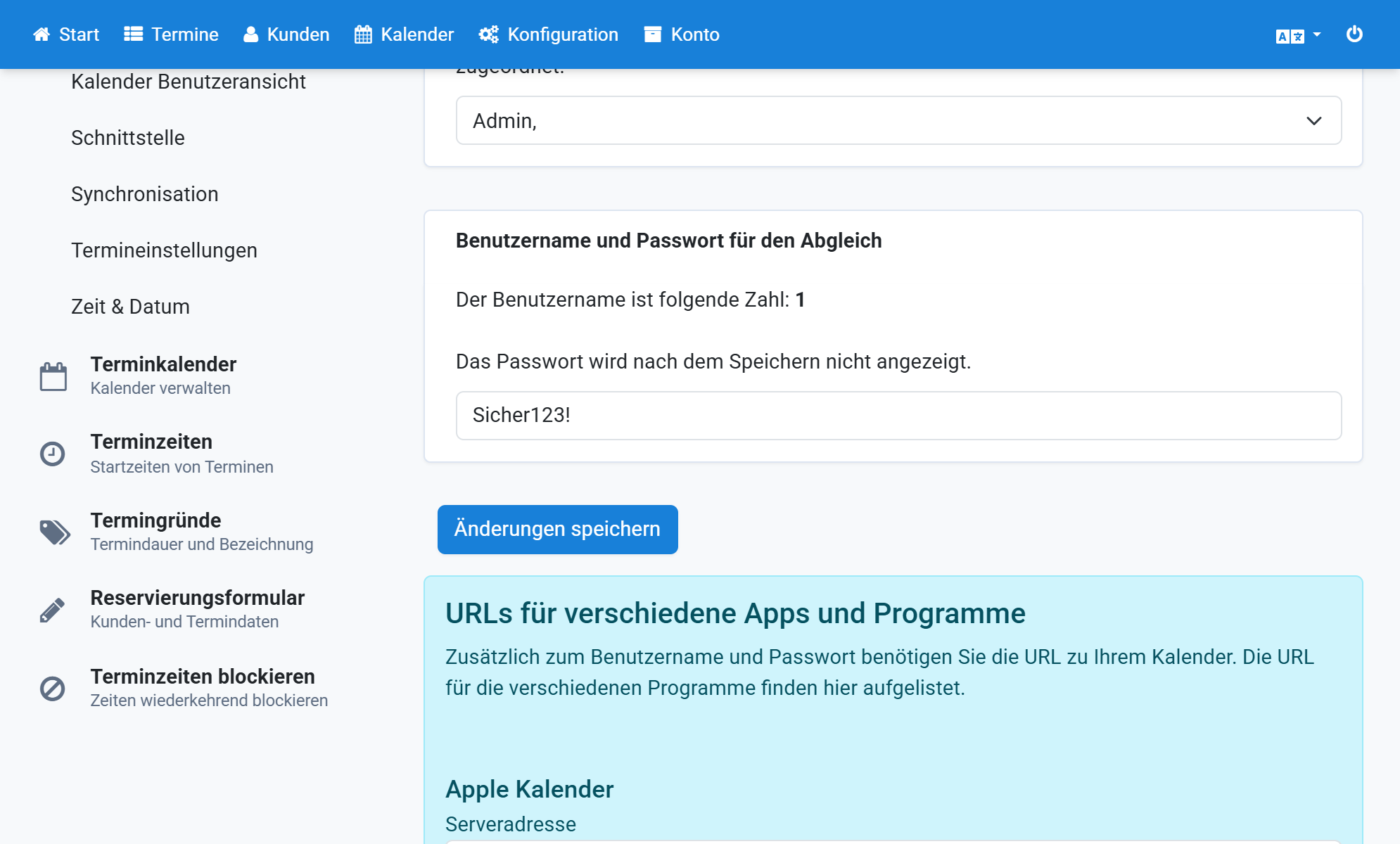
Incolli il numero in Username in Outlook
24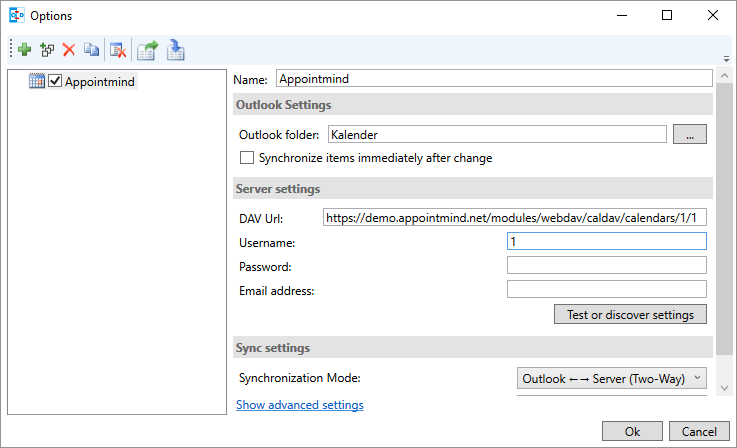
Pensi a una password e la inserisca in Password in Outlook
25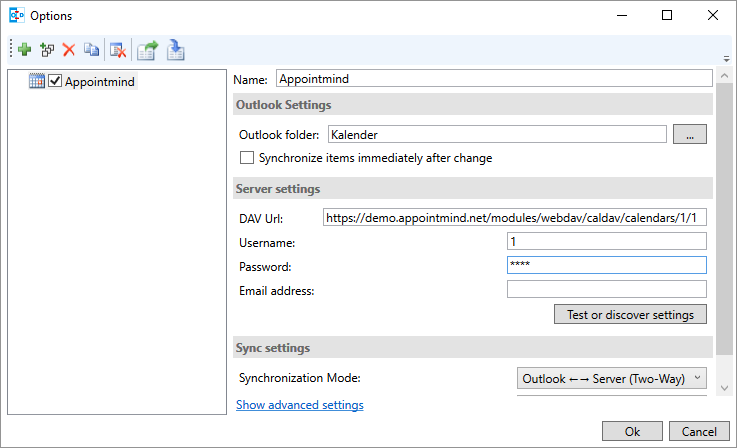
Inserisca esattamente la stessa password nel campo password in Appointmind e faccia clic su Salva modifiche
26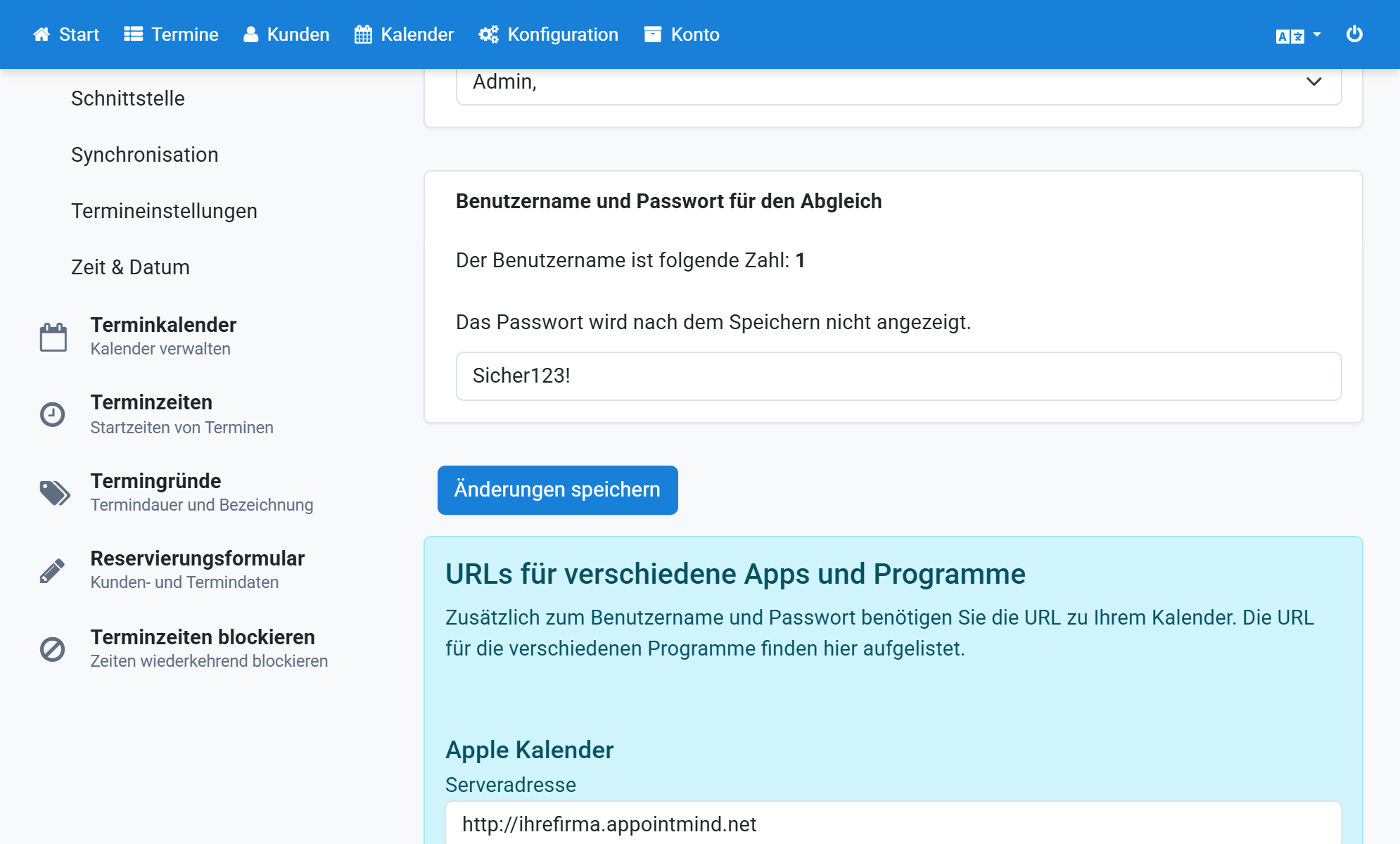
Verifichi in Outlook se le impostazioni funzionano
27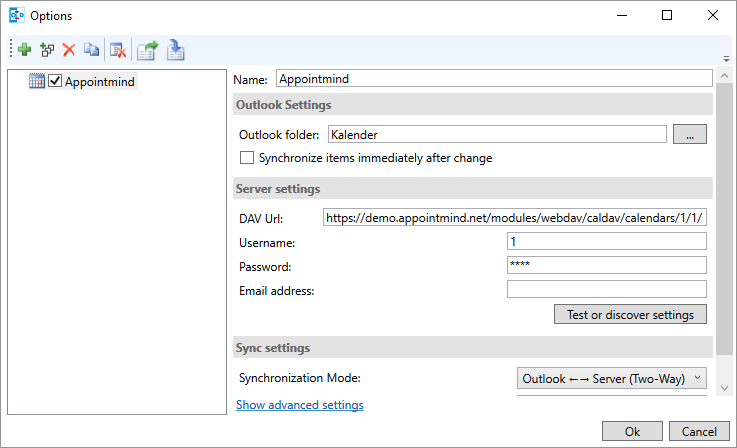
Faccia clic su Show advanced settings
28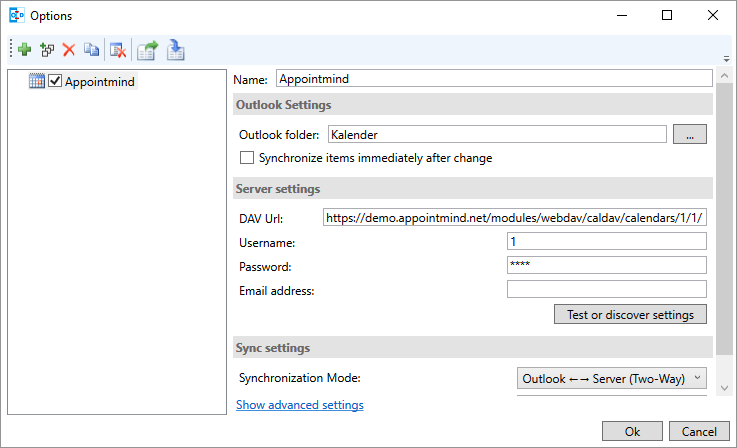
Spunti Use WebDAV collection sync
29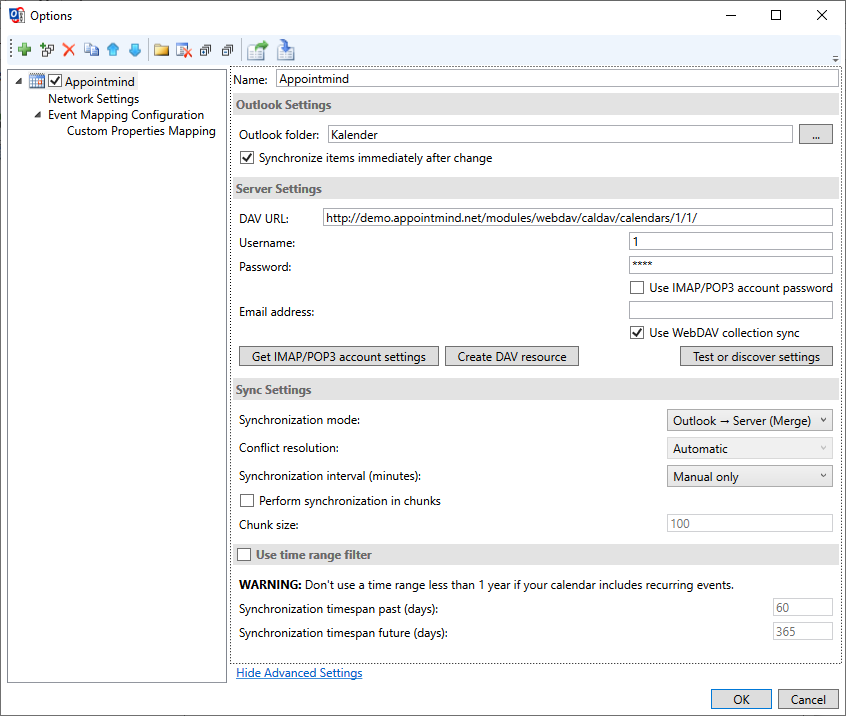
Faccia clic su Ok per salvare le impostazioni
30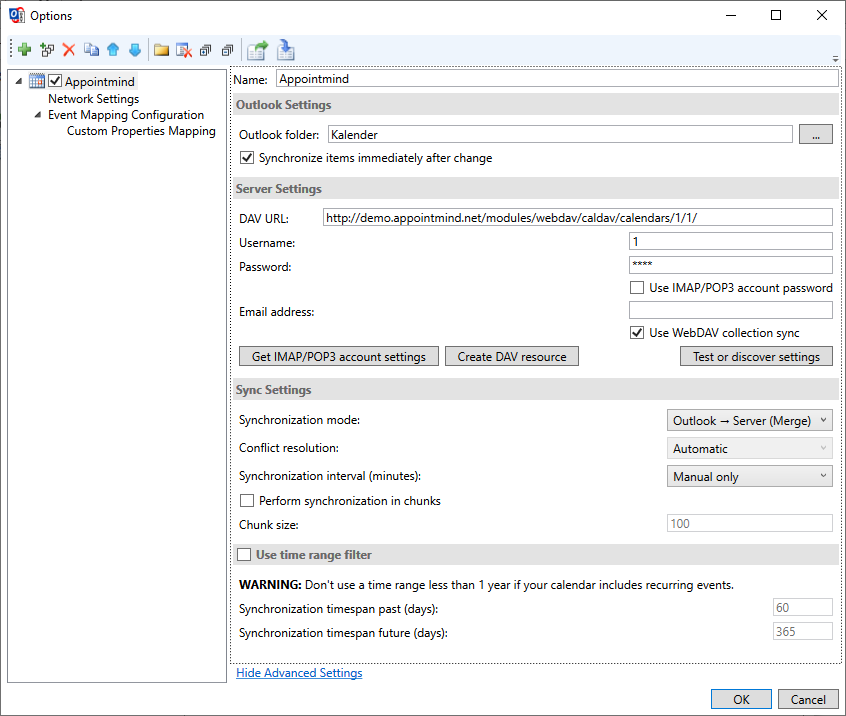
In Outlook può avviare la sincronizzazione manualmente facendo clic su Synchronize now
31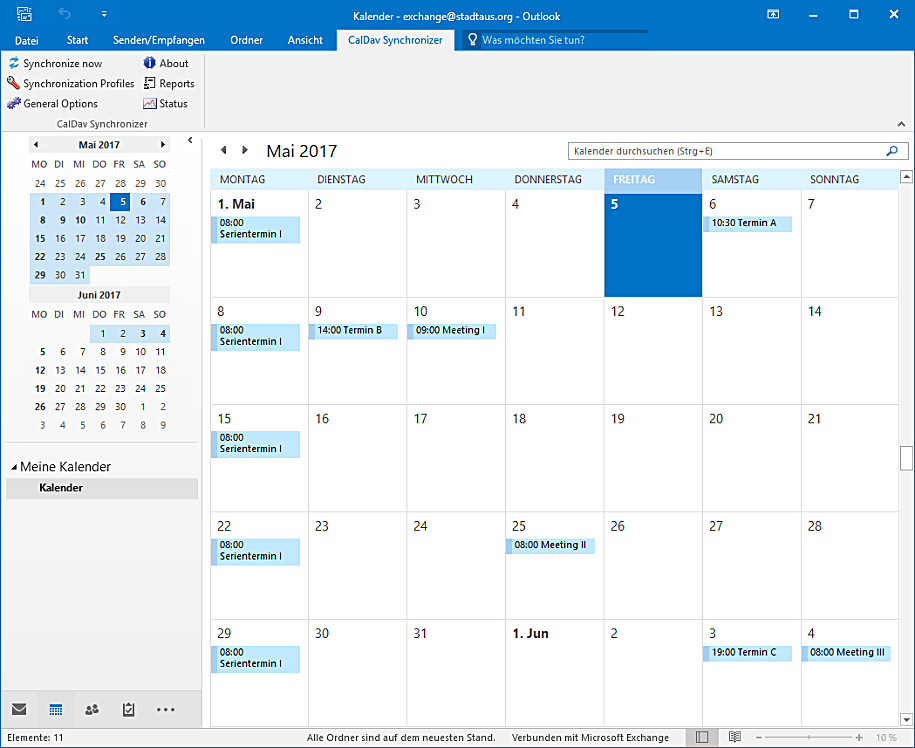
Durante la prima sincronizzazione viene mostrato uno stato
32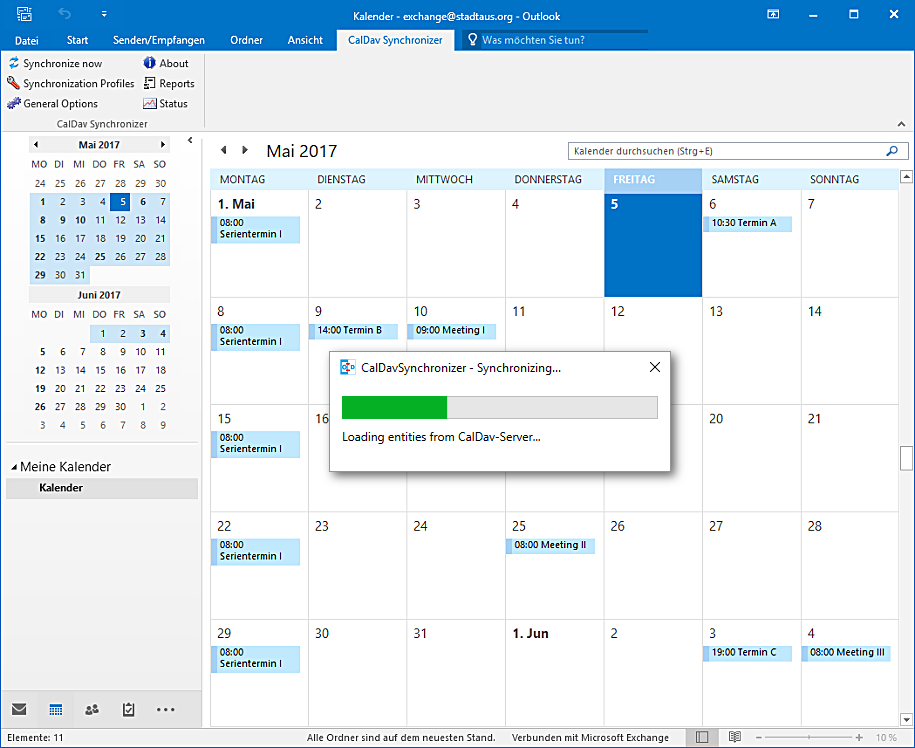
Questa guida spiega la sincronizzazione della Sua prenotazione appuntamenti online con CalDAV
Il nostro sistema di prenotazione appuntamenti online offre un modo comodo per pianificare e gestire gli appuntamenti e per condividerli con altri. Che Lei sia un libero professionista, una piccola impresa o un'organizzazione più grande, il nostro sistema Le permette di organizzare i Suoi appuntamenti in modo efficiente e di mantenere la visione d'insieme.Con la nostra funzione di sincronizzazione CalDAV può sincronizzare i Suoi appuntamenti senza problemi con altre applicazioni di calendario che supportano CalDAV. CalDAV è uno standard aperto per lo scambio di dati di calendario via internet. Sincronizzando la Sua prenotazione appuntamenti online con CalDAV si assicura che i Suoi appuntamenti siano sempre aggiornati e sincronizzati con altri dispositivi e applicazioni.
In questa guida spieghiamo passo per passo come configurare la sincronizzazione CalDAV per la Sua prenotazione appuntamenti online, così da poter sfruttare il meglio di entrambi i mondi: la nostra gestione degli appuntamenti intuitiva e la sincronizzazione flessibile con altre applicazioni di calendario.