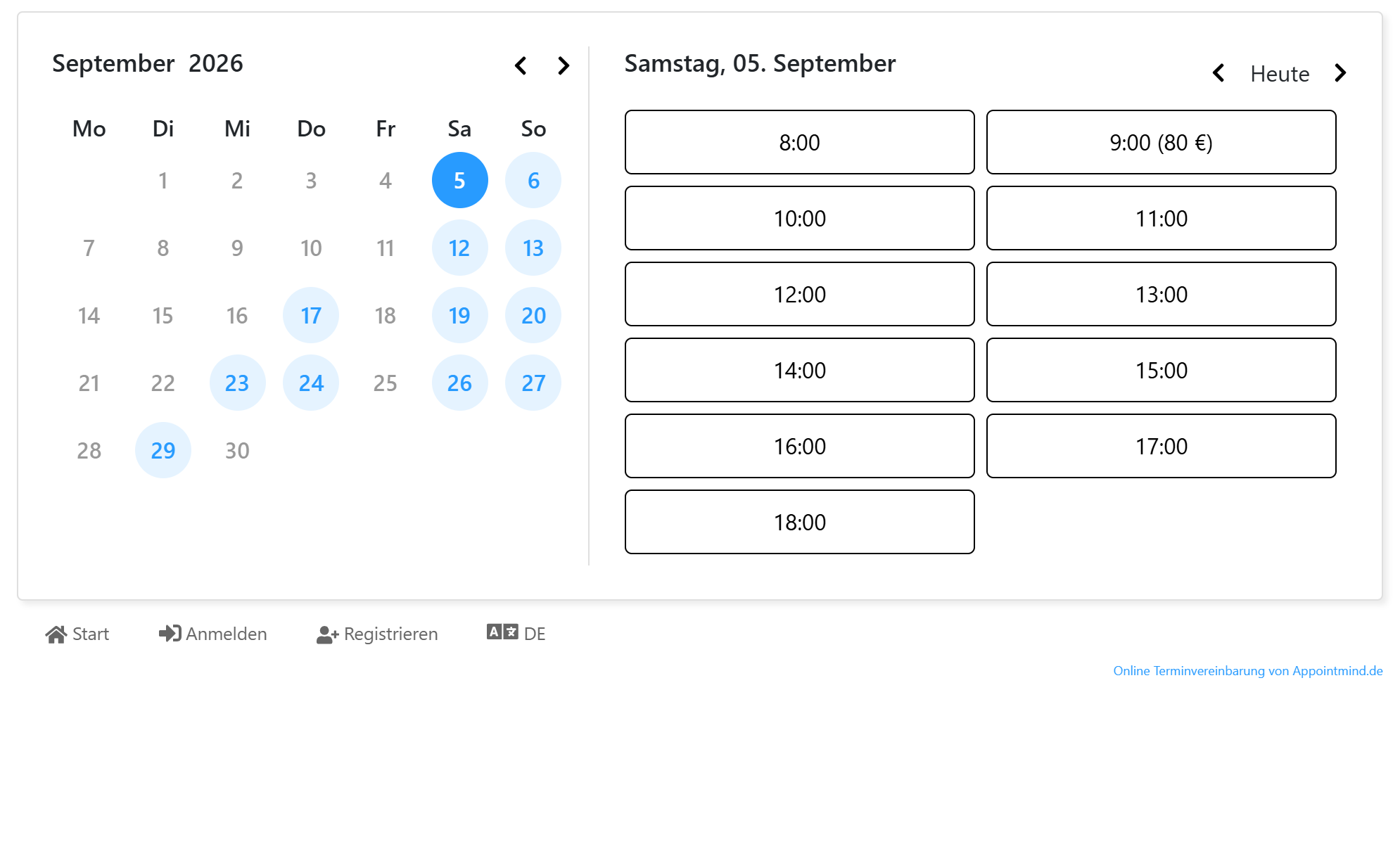
Configurare le categorie di prezzo
- Aprire Configurazione / Configurazione generale / Categorie di prezzo.
- Attivare Categorie di prezzo.
- Fare clic su Salva modifiche.
- Fare clic su Configura categorie di prezzo.
- Inserire un nome, una descrizione facoltativa e un colore.
- Dopo il salvataggio vengono mostrate le categorie.
- In Scegli azione, selezionare Imposta prezzi.
- Inserire un prezzo per ogni motivo.
- Aprire Imposta categorie di prezzo.
- Selezionare un calendario.
- Selezionare una categoria per un orario.
- È possibile impostare una categoria per tutti i giorni.
- Il calendario amministrativo mostra le categorie.
- La vista pubblica mostra i prezzi accanto all'orario.
Schermate
Aprire Configurazione / Configurazione generale / Categorie di prezzo
1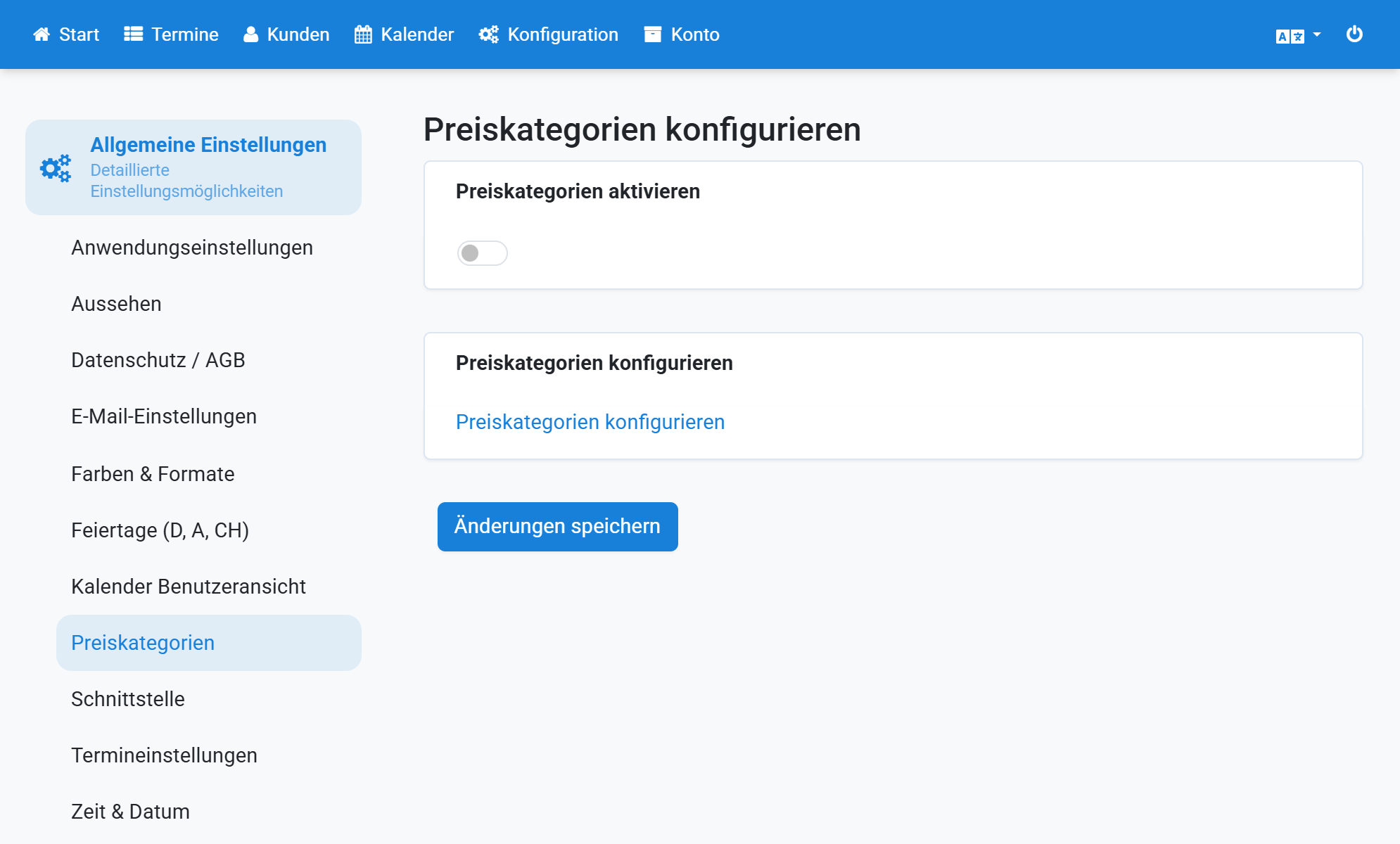
Attivare Categorie di prezzo
2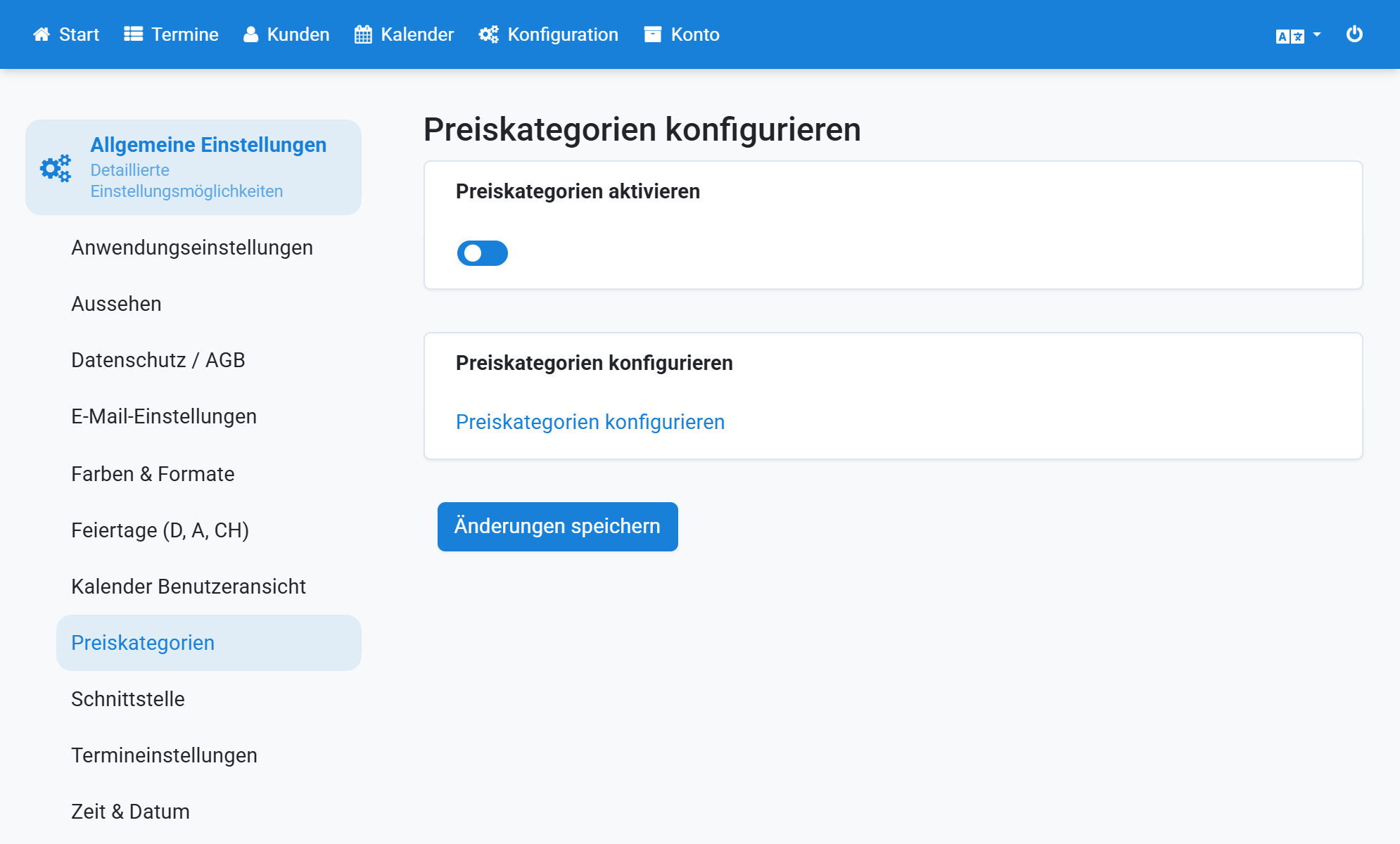
Fare clic su Salva modifiche
3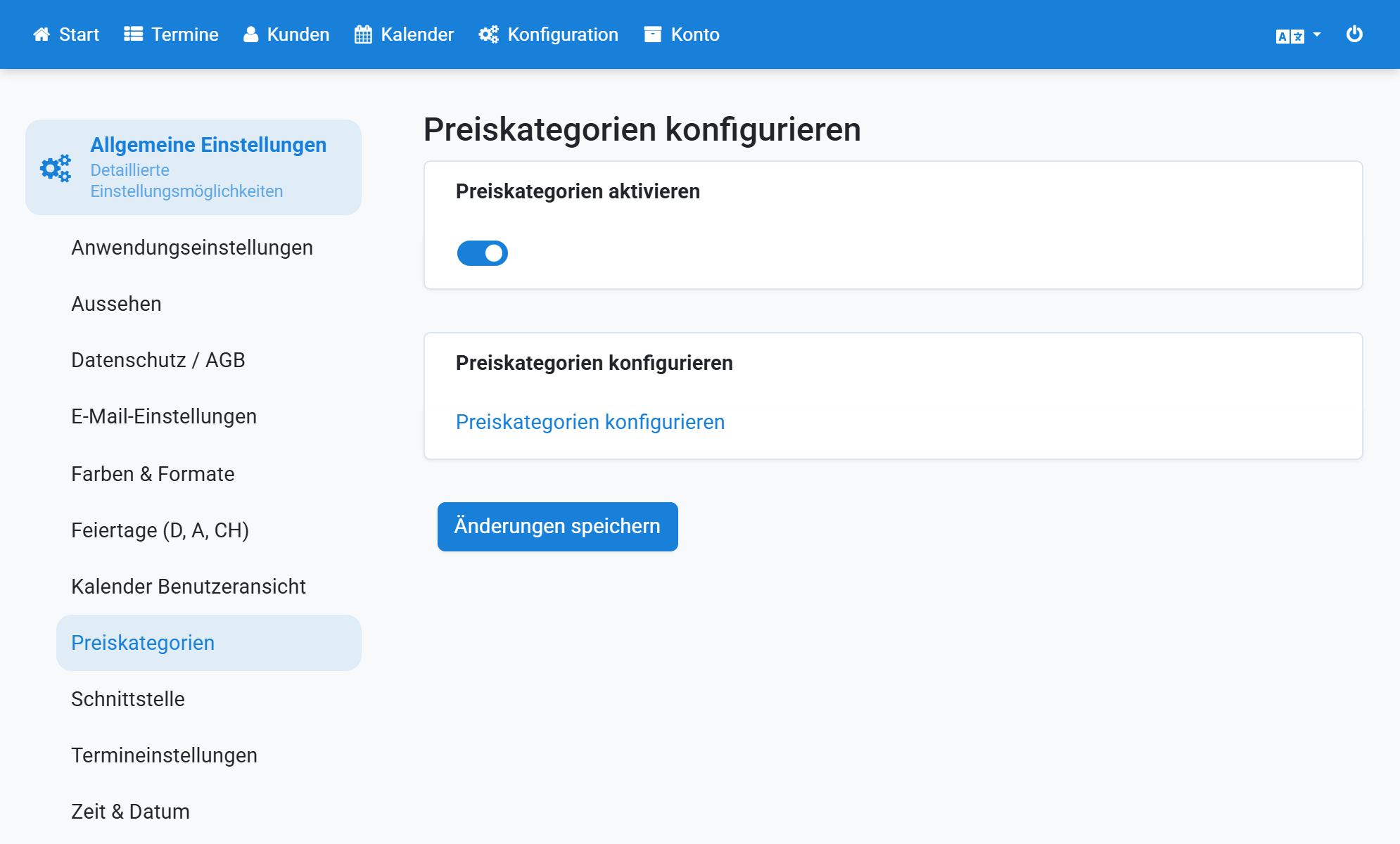
Fare clic su Configura categorie di prezzo
4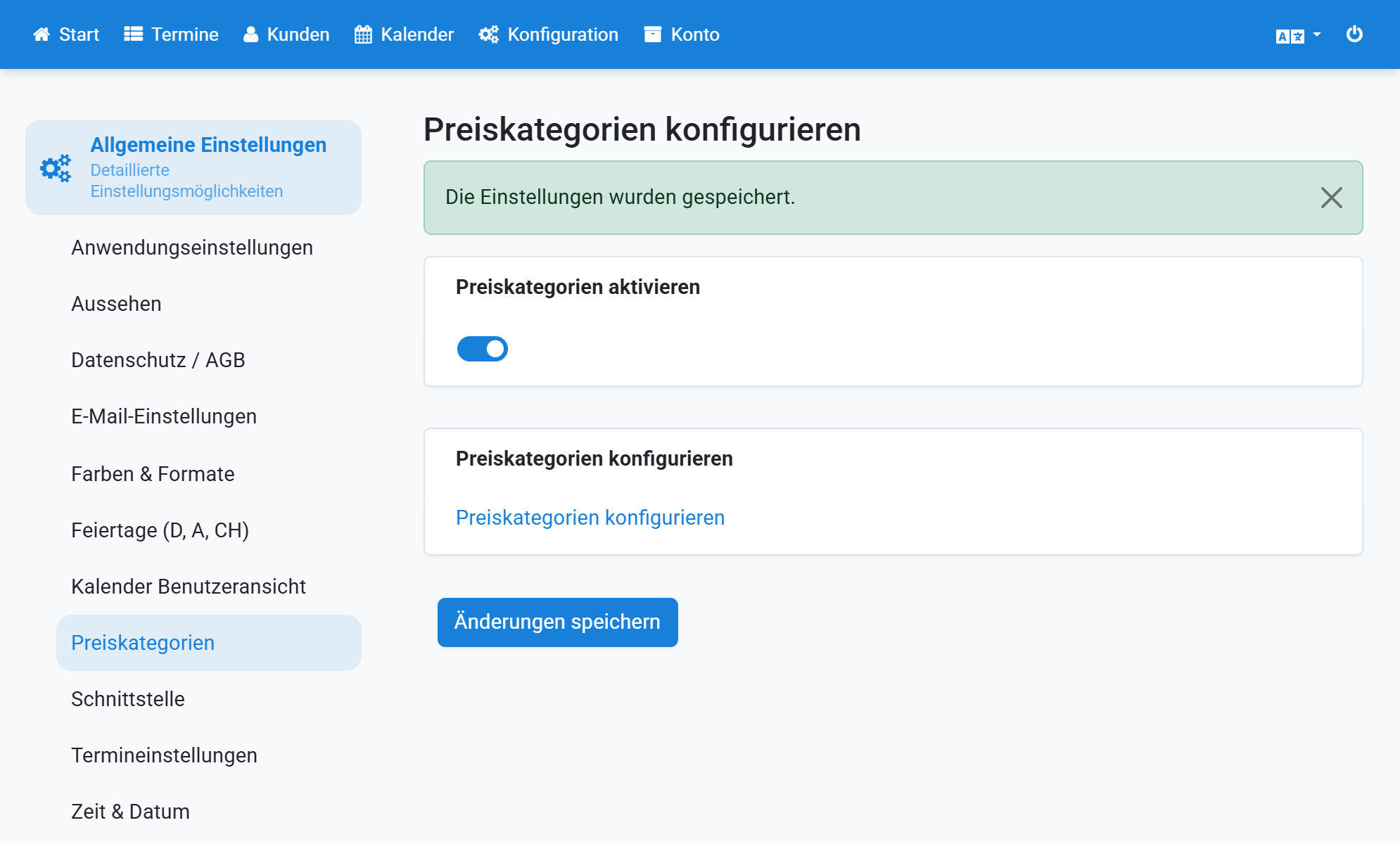
Inserire un nome, una descrizione facoltativa e un colore
5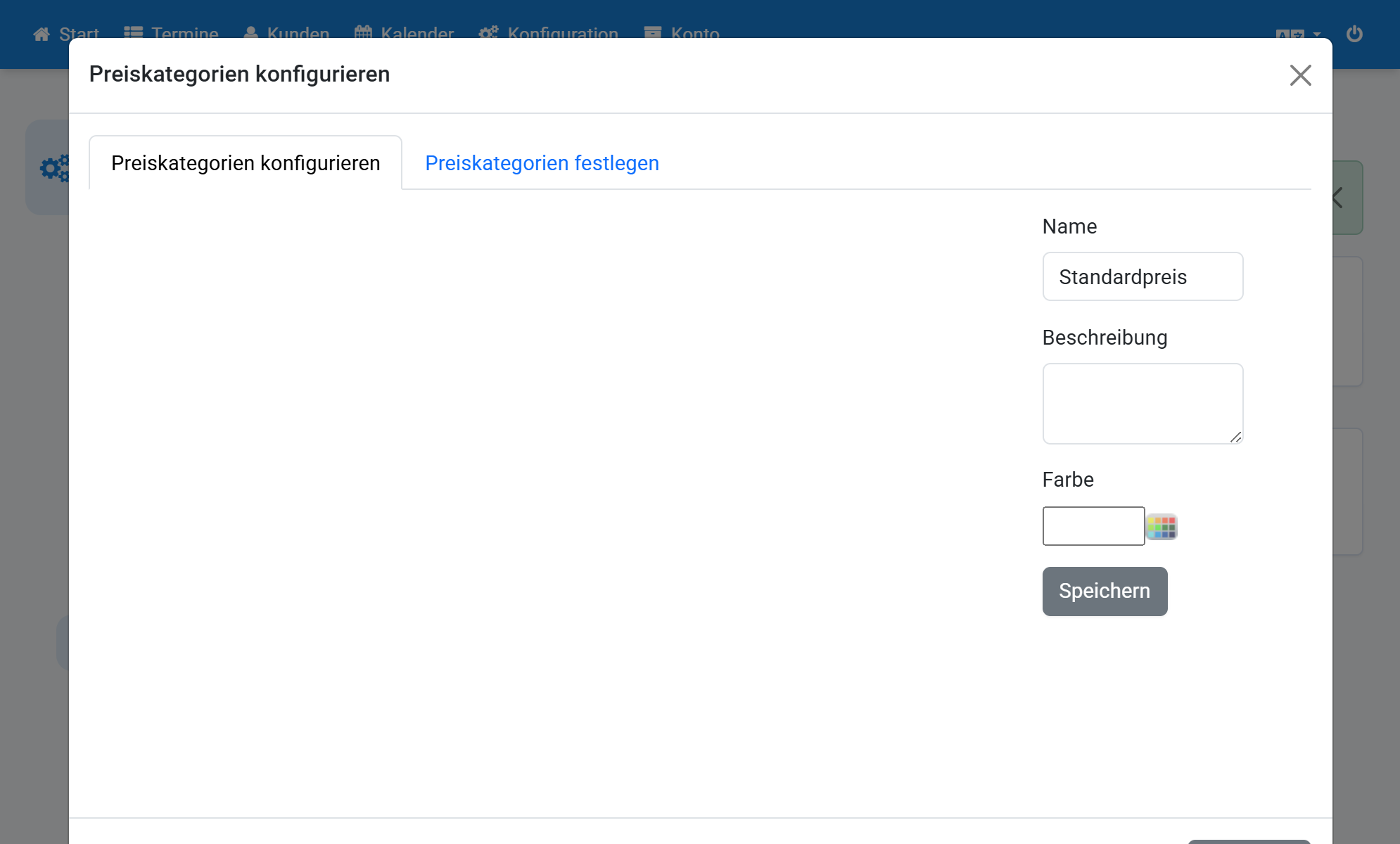
Dopo il salvataggio vengono mostrate le categorie
6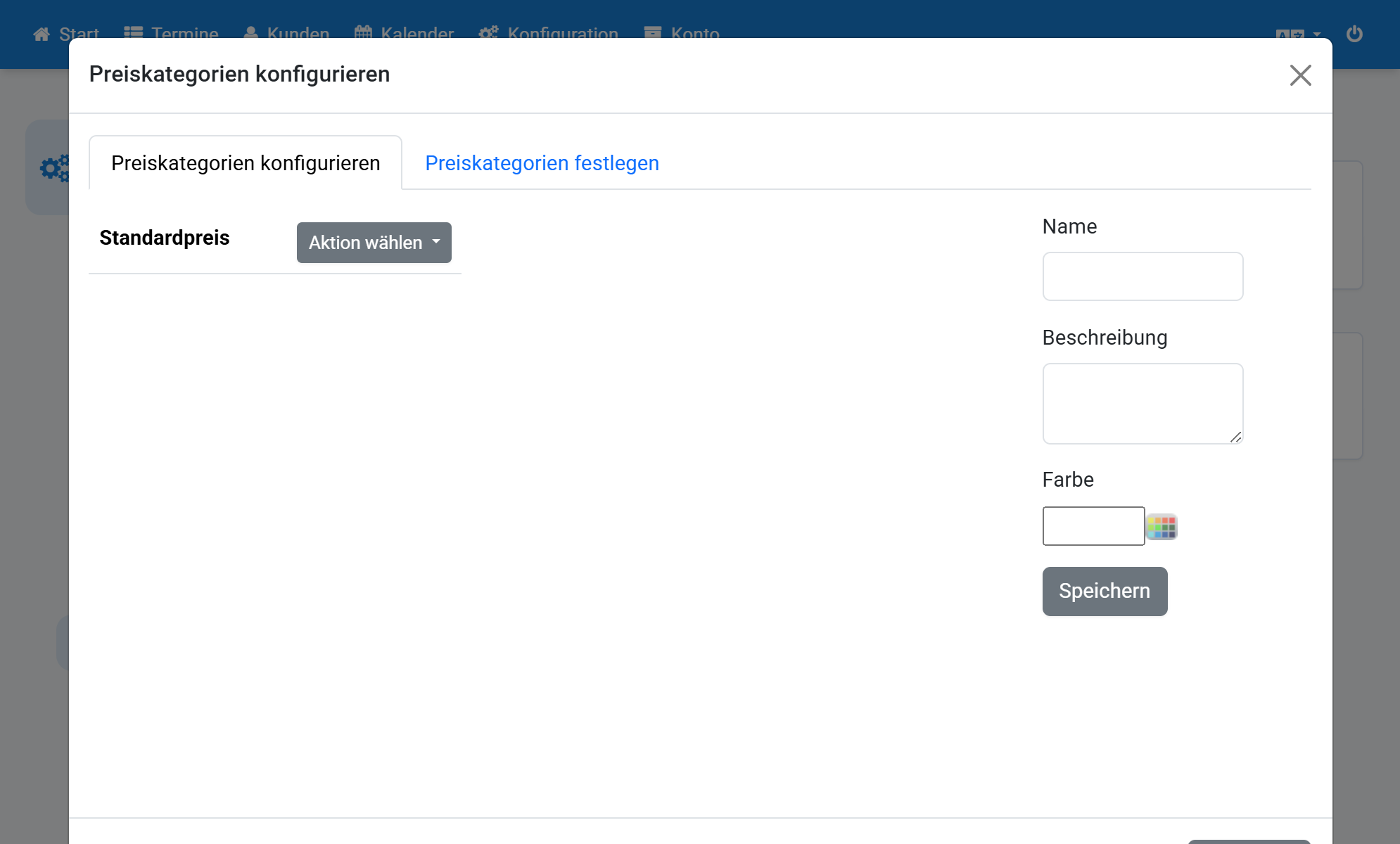
In Scegli azione, selezionare Imposta prezzi
7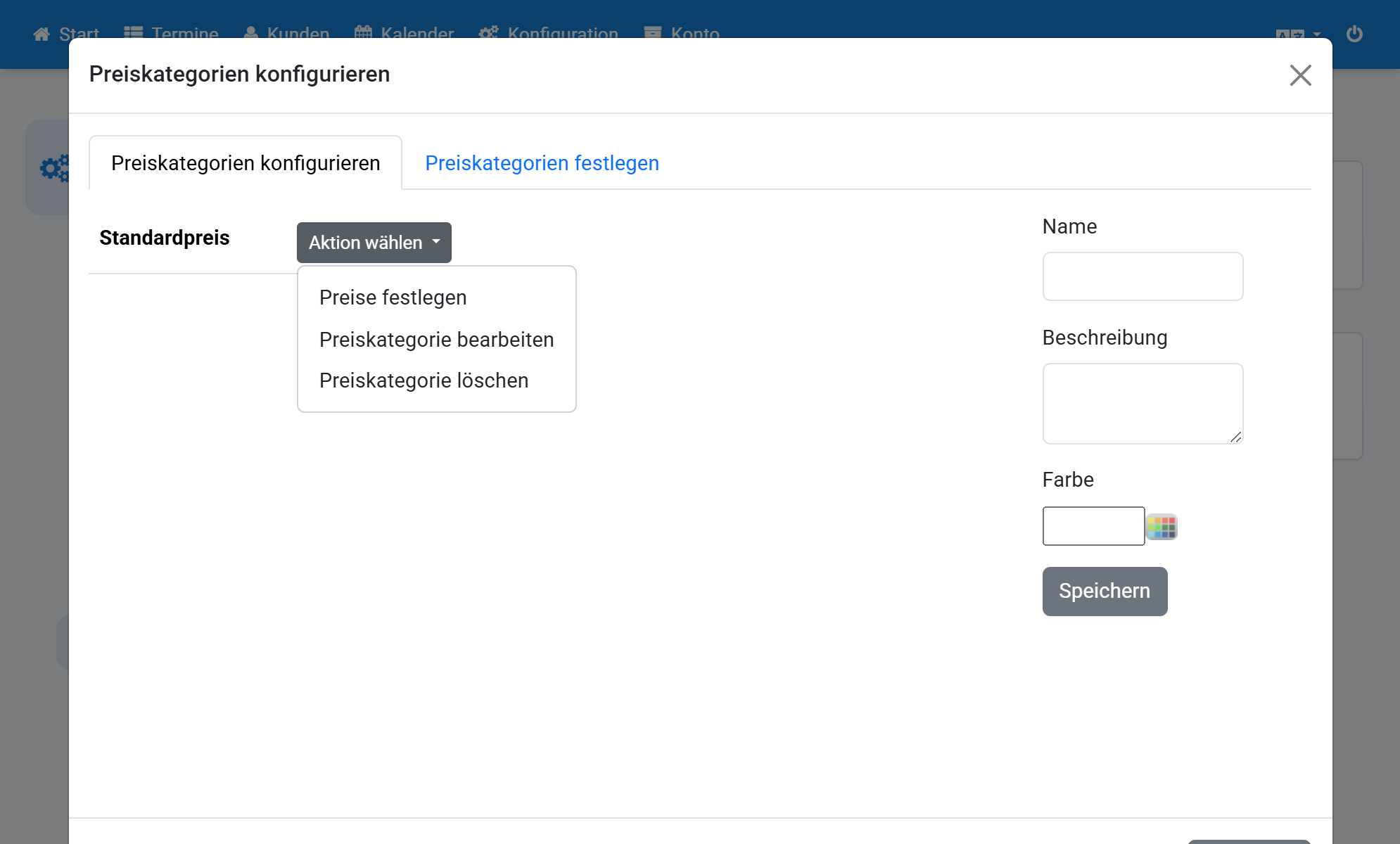
Inserire un prezzo per ogni motivo
8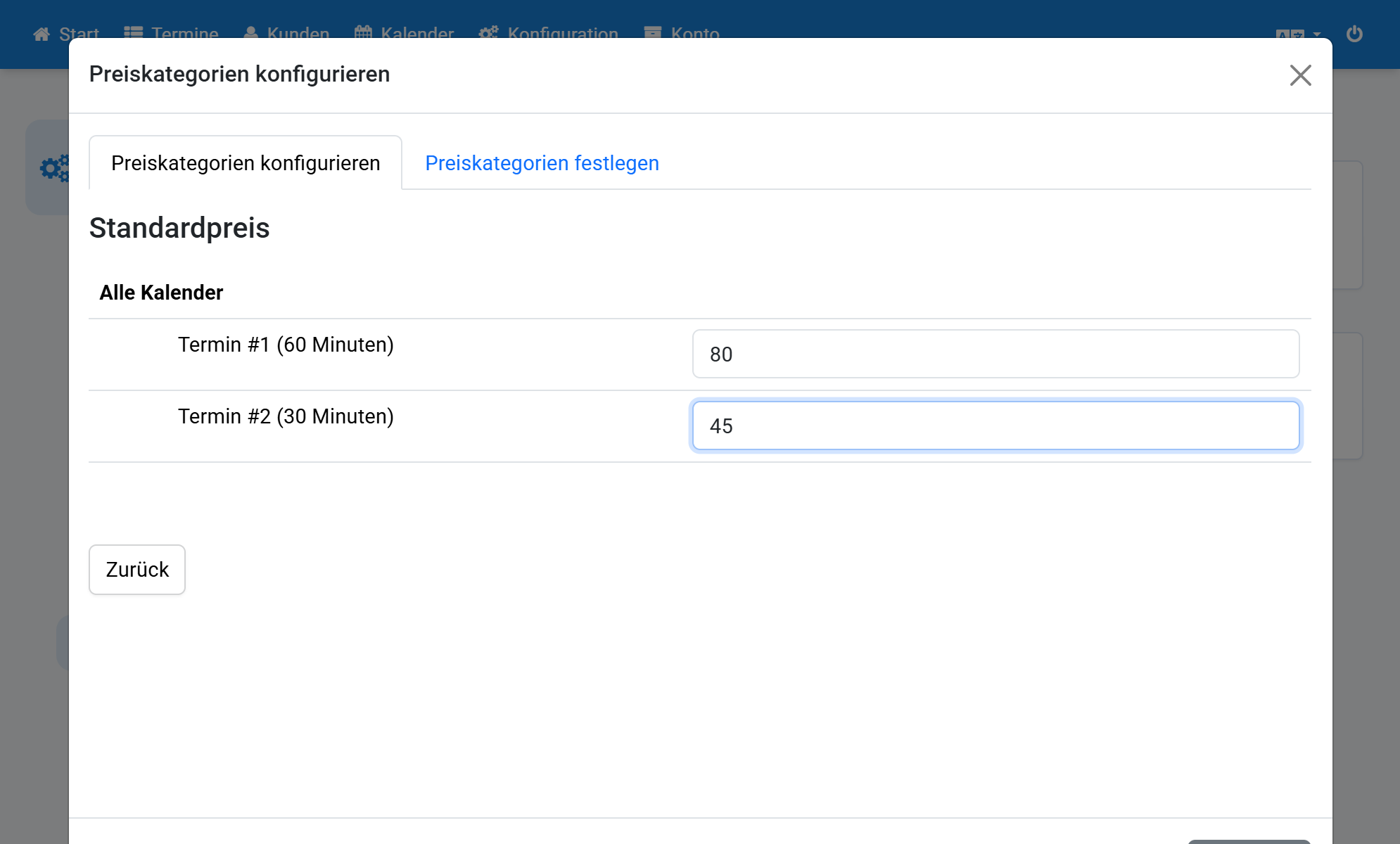
Aprire Imposta categorie di prezzo
9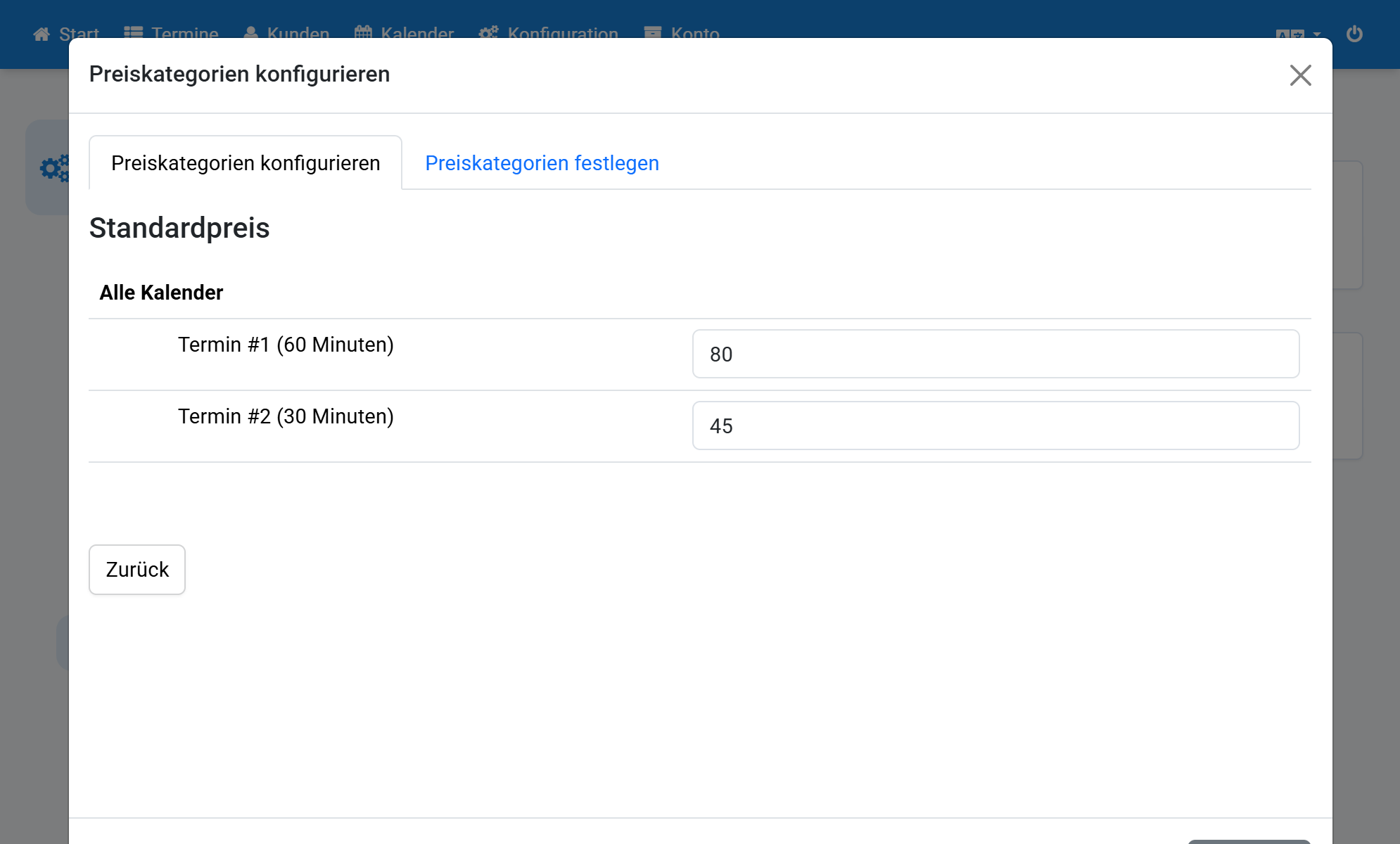
Selezionare un calendario
10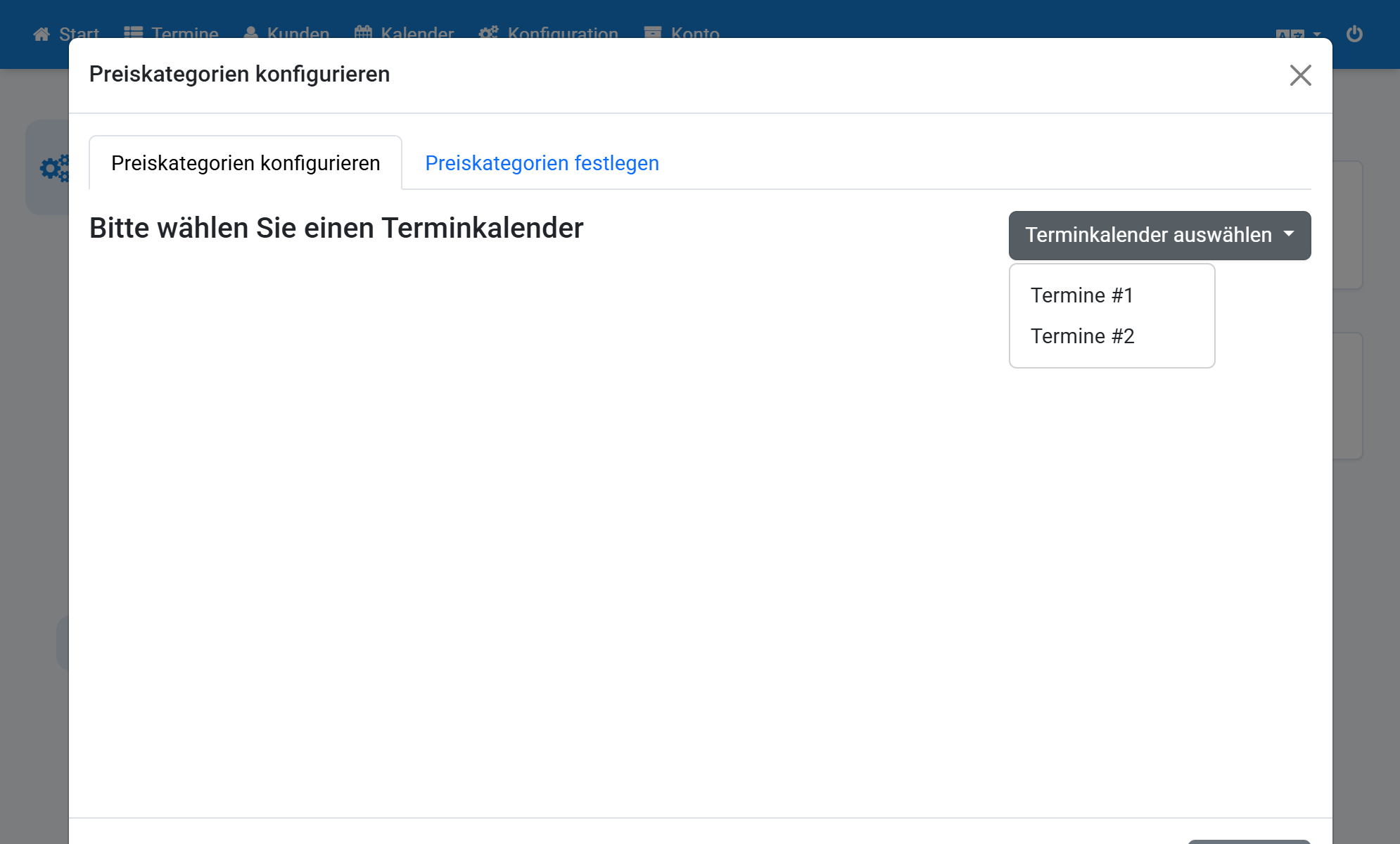
Selezionare una categoria per un orario
11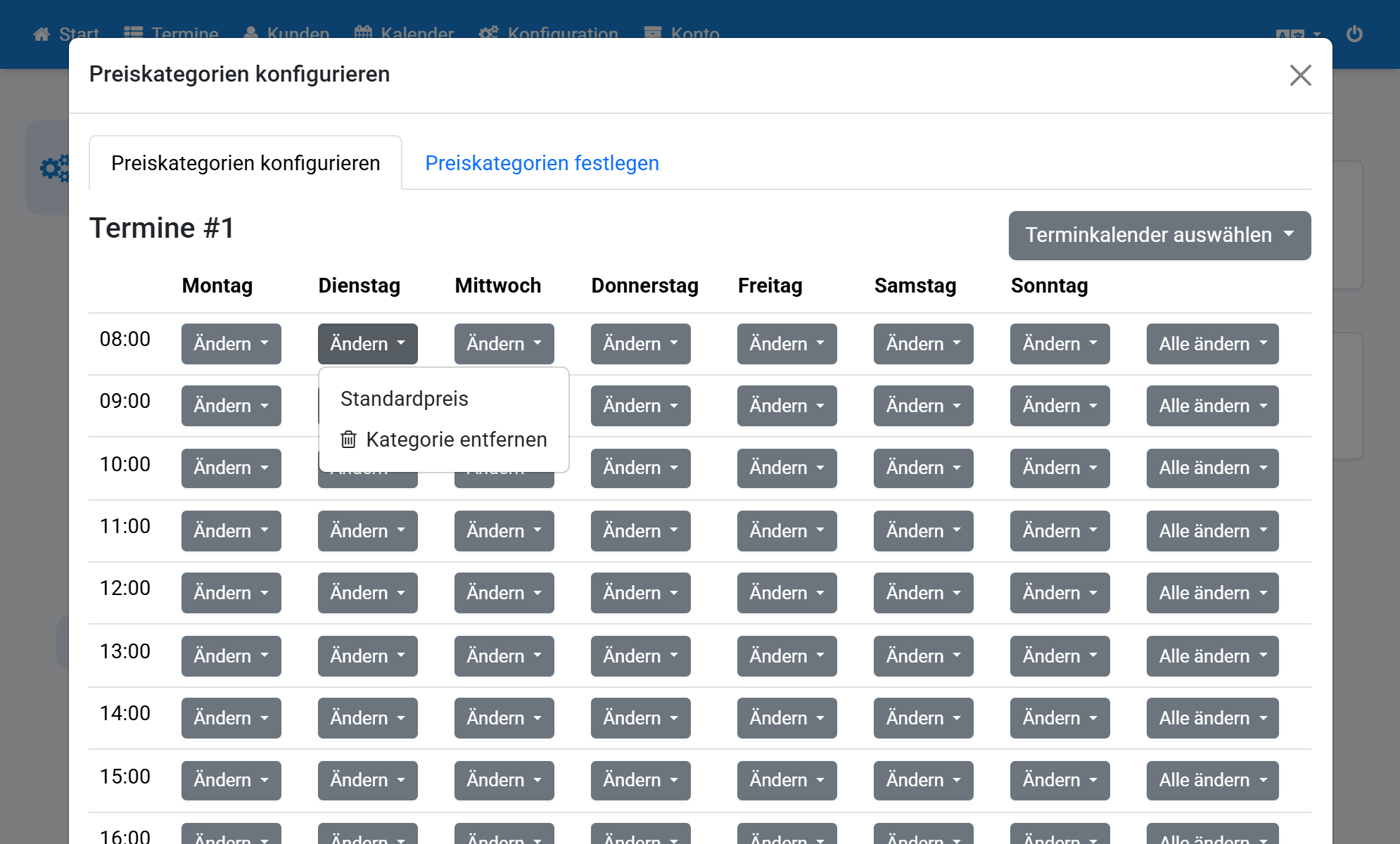
È possibile impostare una categoria per tutti i giorni
12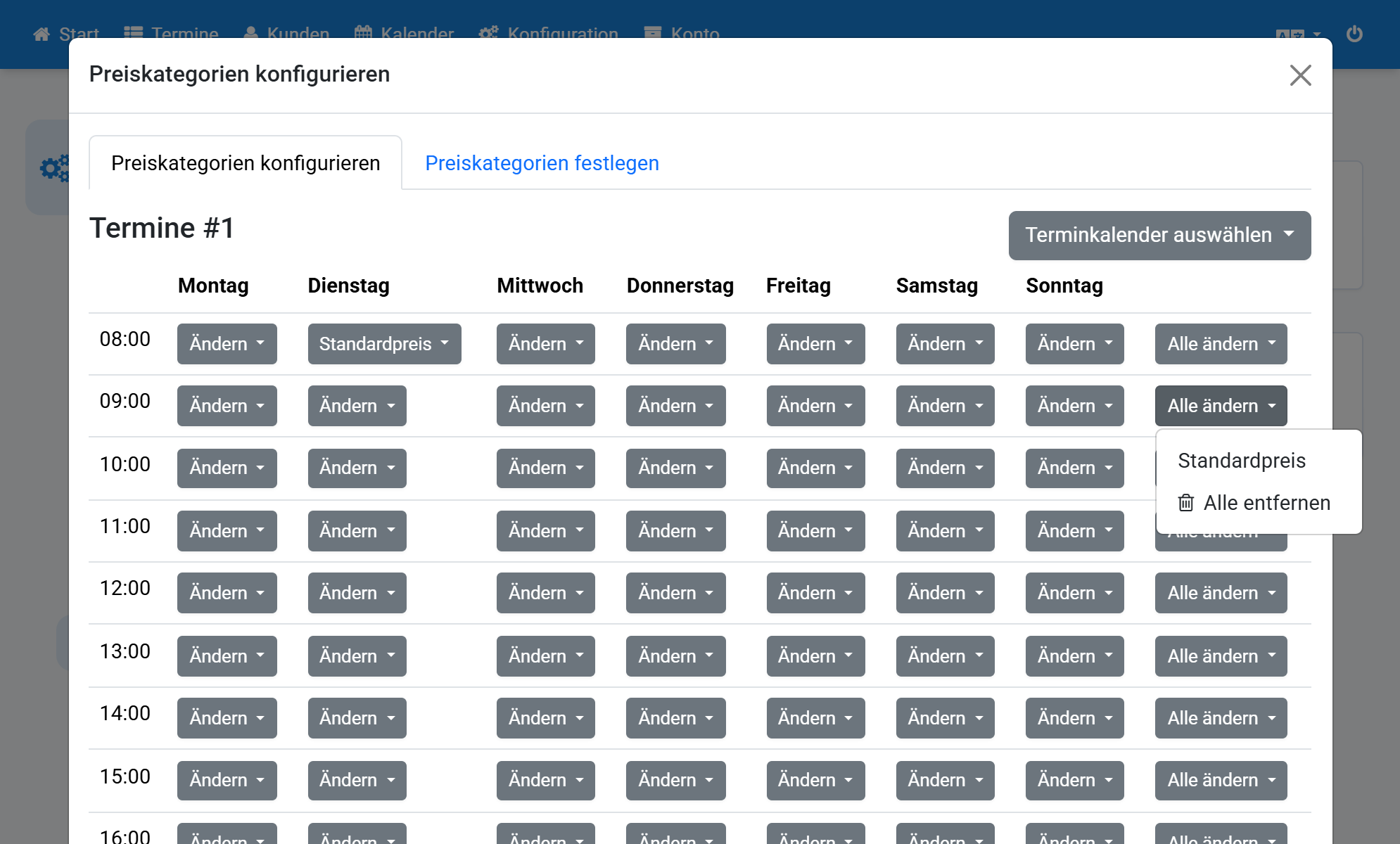
Il calendario amministrativo mostra le categorie
13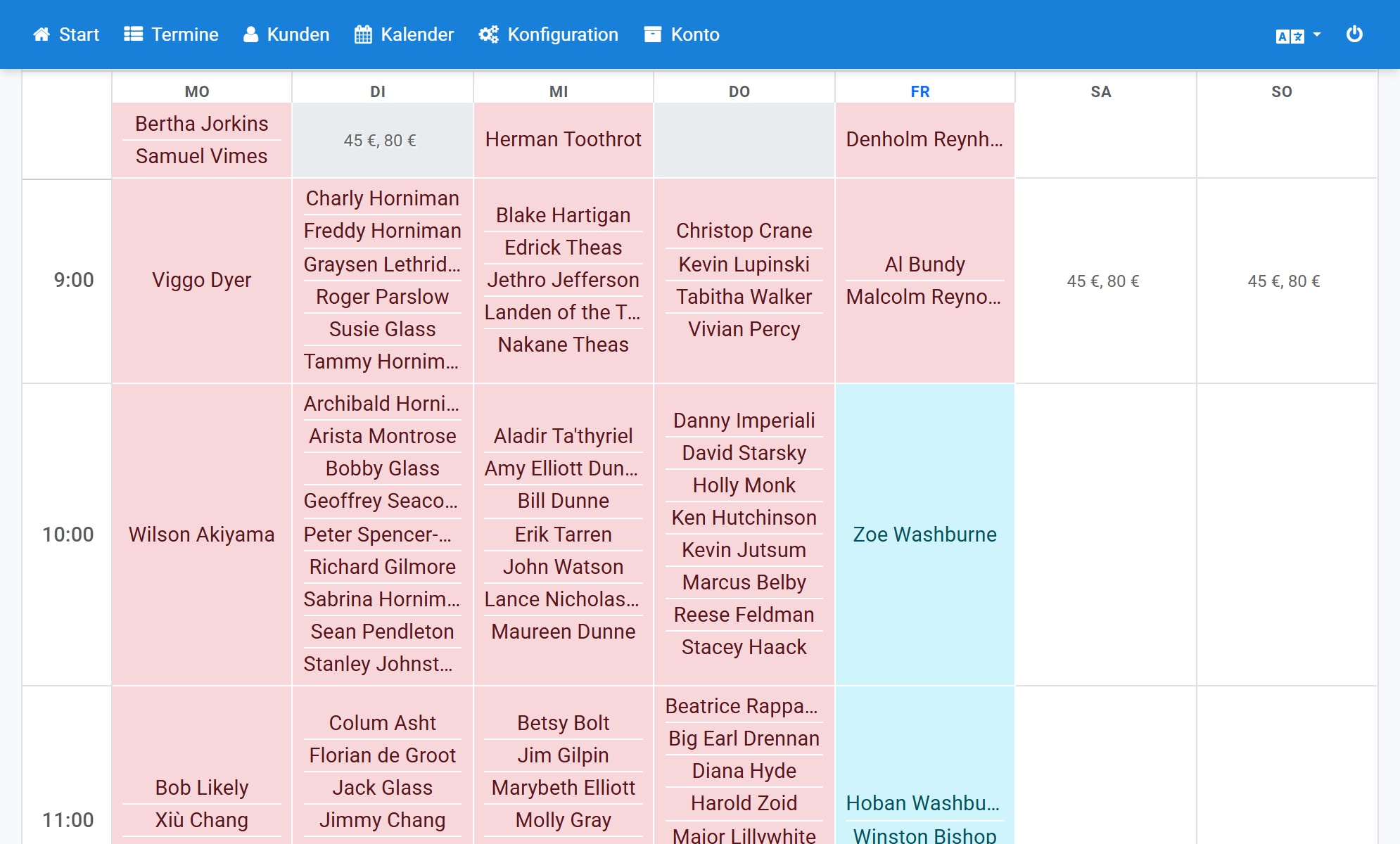
La vista pubblica mostra i prezzi accanto all'orario
14