Collegare Digistore24
- Accedere a Digistore24.
- Selezionare Impostazioni / Collegamenti (IPN).
- Fare clic su Aggiungi nuovo collegamento.
- In Per professionisti, fare clic su Generico.
- Inserire Appointmind come nome.
- Accedere ad Appointmind e aprire Configurazione / Configurazione generale / Pagamenti.
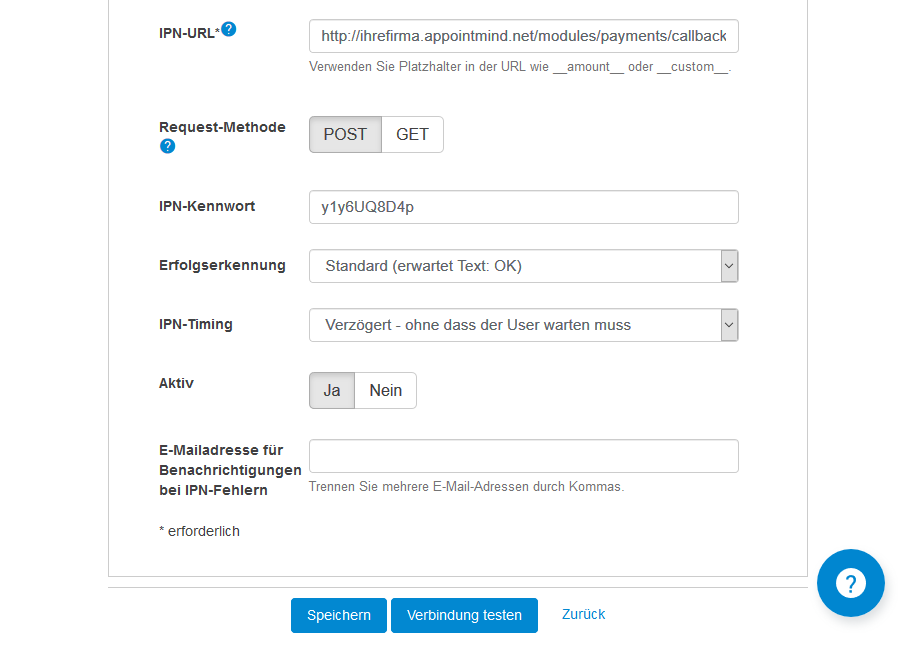
- Copiare l'URL IPN.
- Incollare l'URL IPN in Digistore24.
- Inserire una password IPN sicura in Digistore24.
- Inserire la stessa password IPN in Appointmind.
- Salvare le modifiche in Appointmind.
- Salvare le modifiche in Digistore24.
Schermate
Accedere a Digistore24
1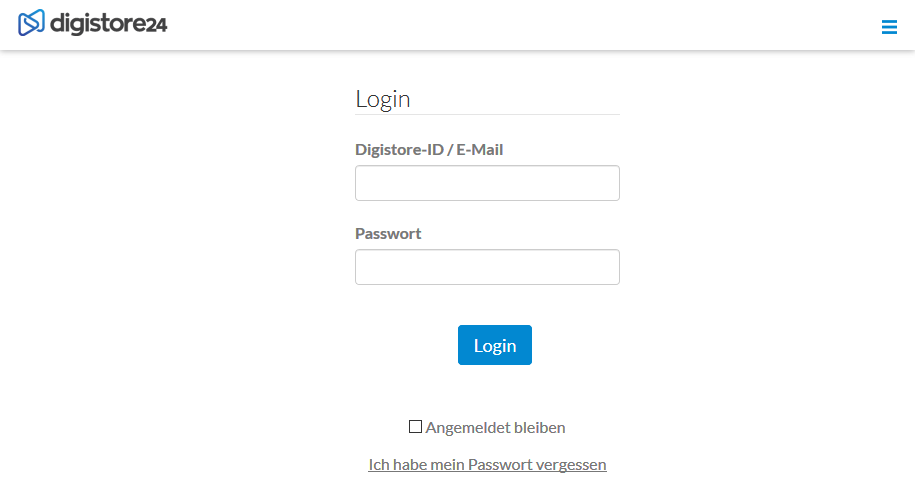
Selezionare Impostazioni / Collegamenti (IPN)
2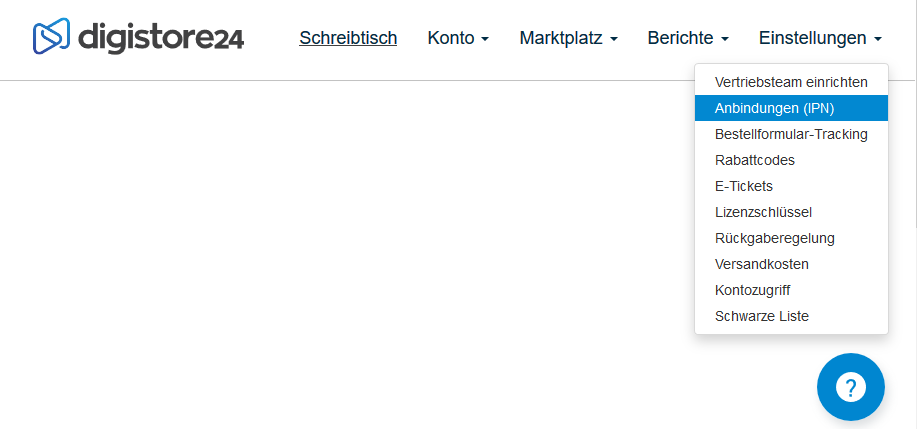
Fare clic su Aggiungi nuovo collegamento
3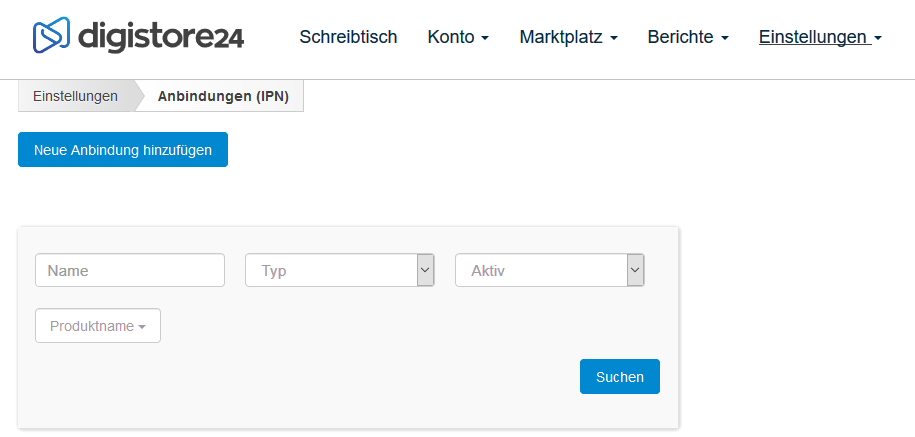
In Per professionisti, fare clic su Generico
4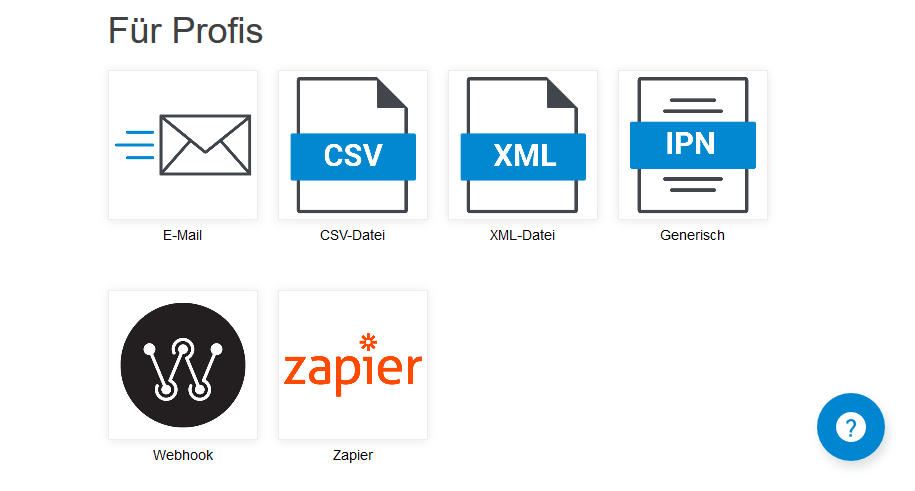
Inserire Appointmind come nome
5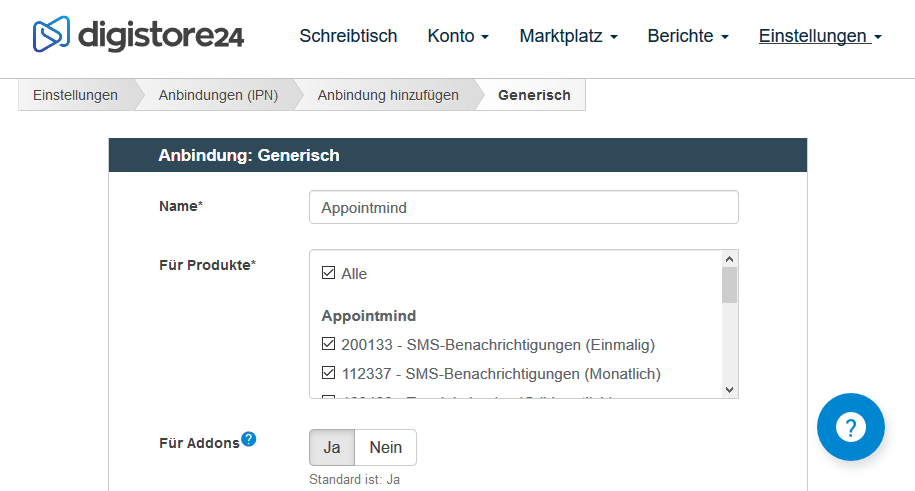
Accedere ad Appointmind e aprire Configurazione / Configurazione generale / Pagamenti
6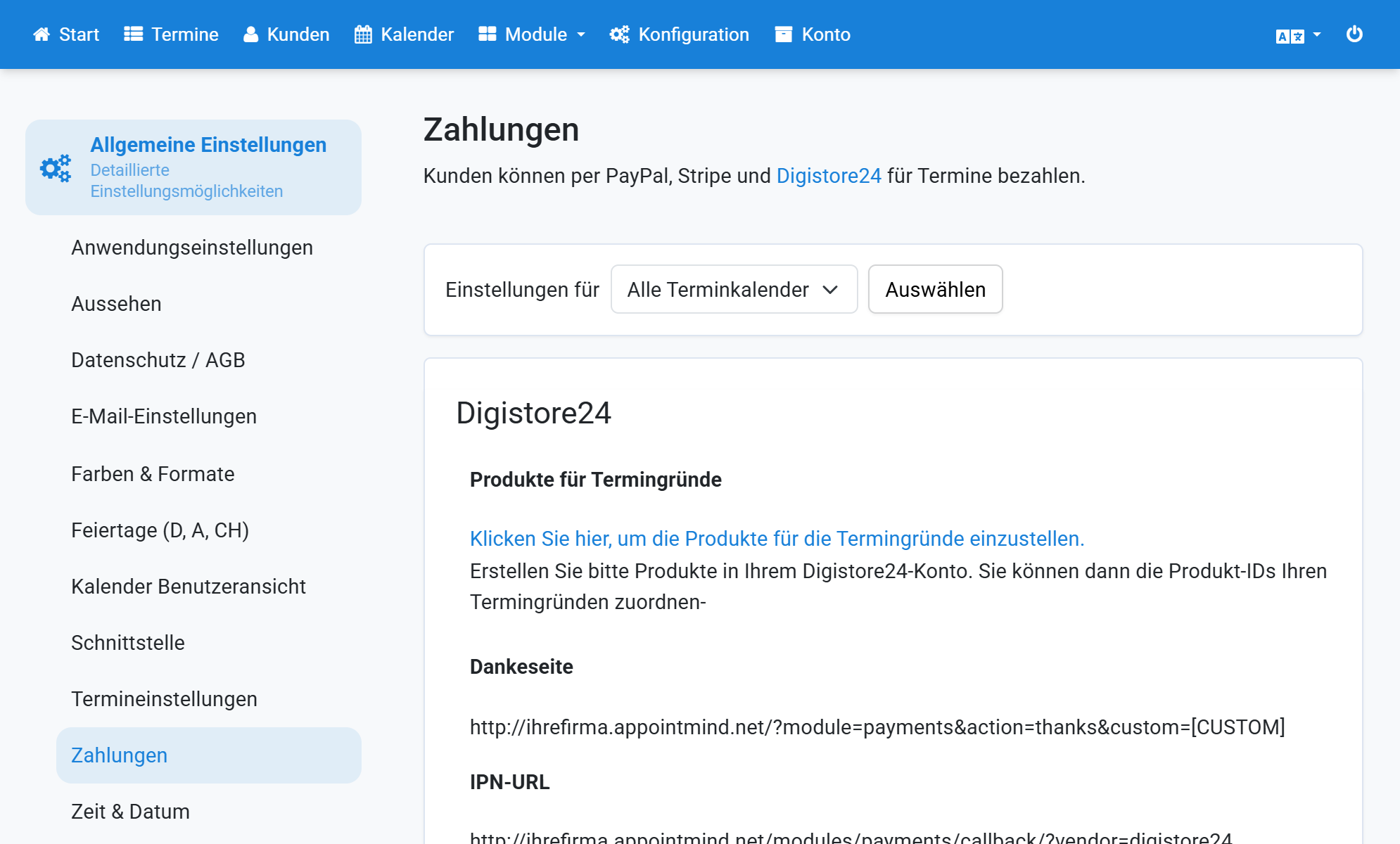
Copiare l'URL IPN
7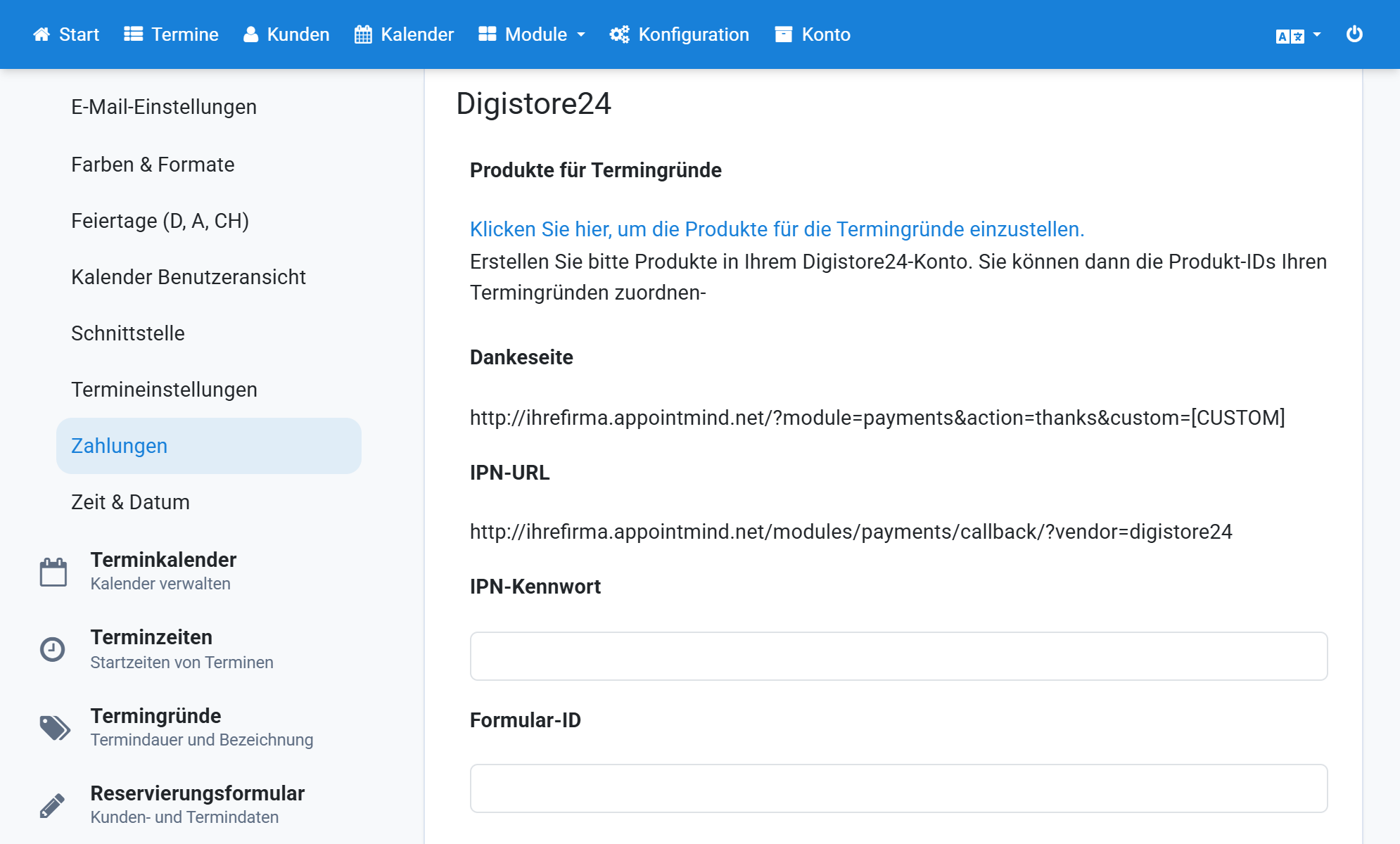
Incollare l'URL IPN in Digistore24
8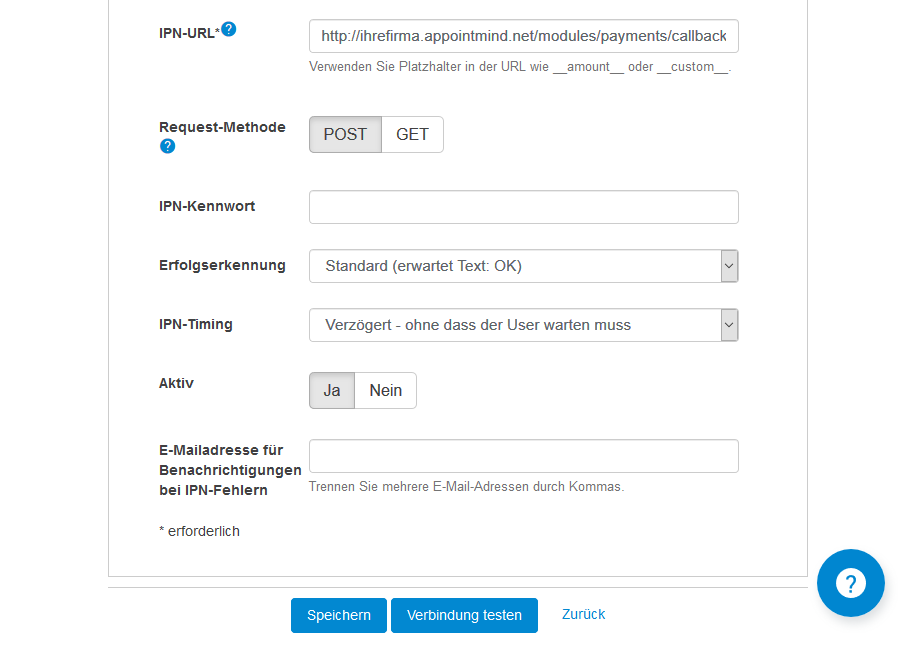
Inserire una password IPN sicura in Digistore24
9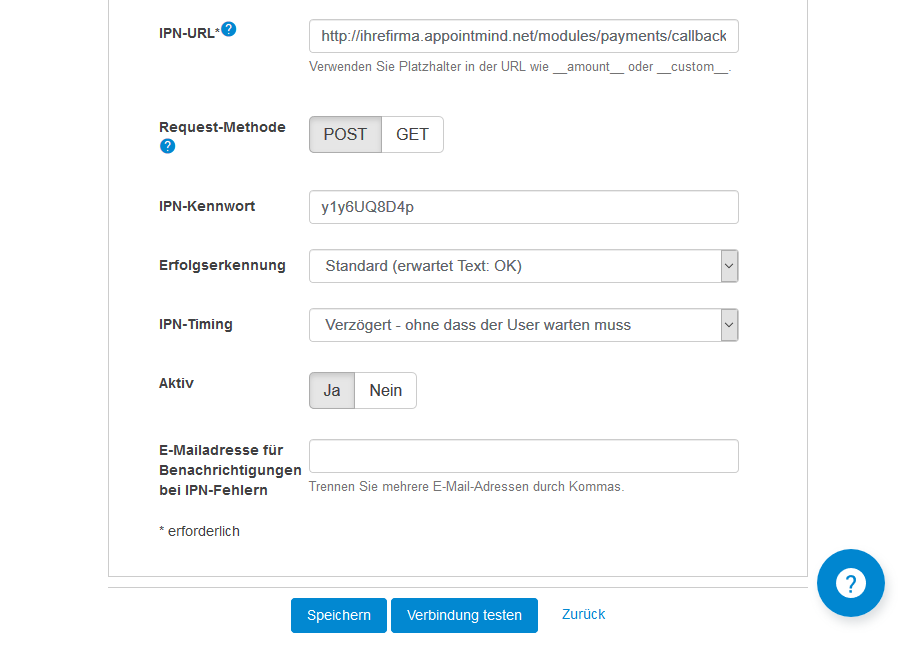
Inserire la stessa password IPN in Appointmind
10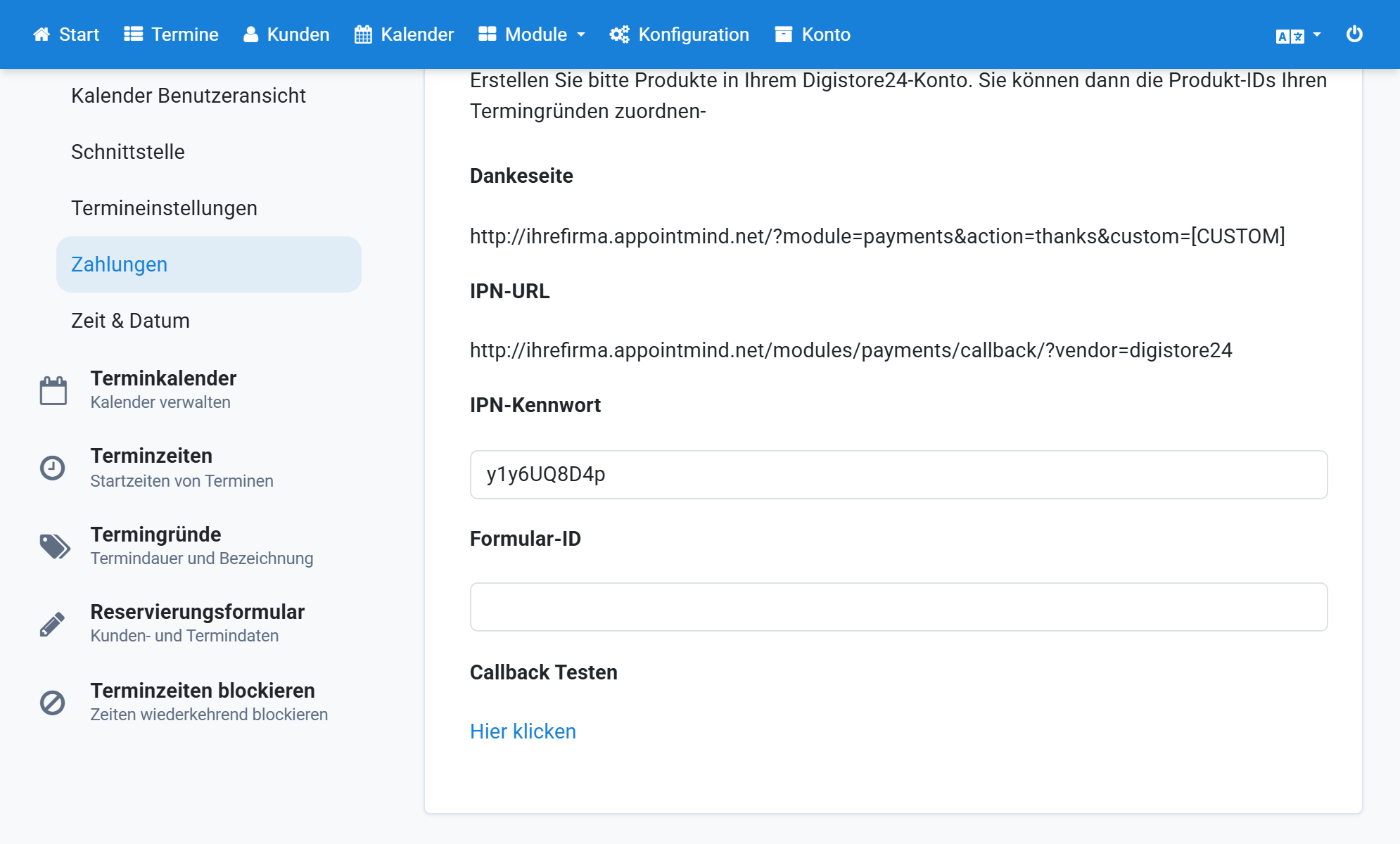
Salvare le modifiche in Appointmind
11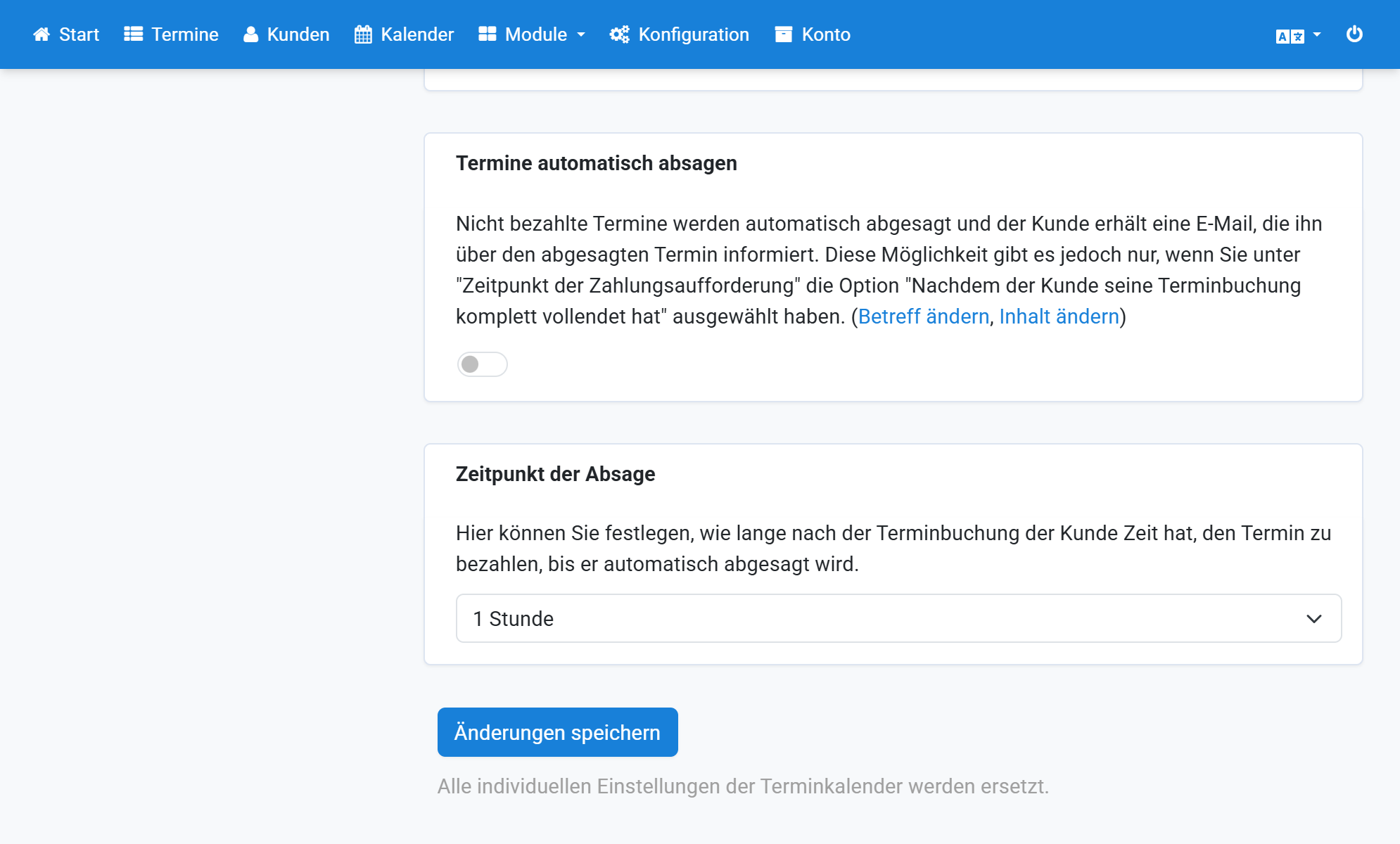
Salvare le modifiche in Digistore24
12