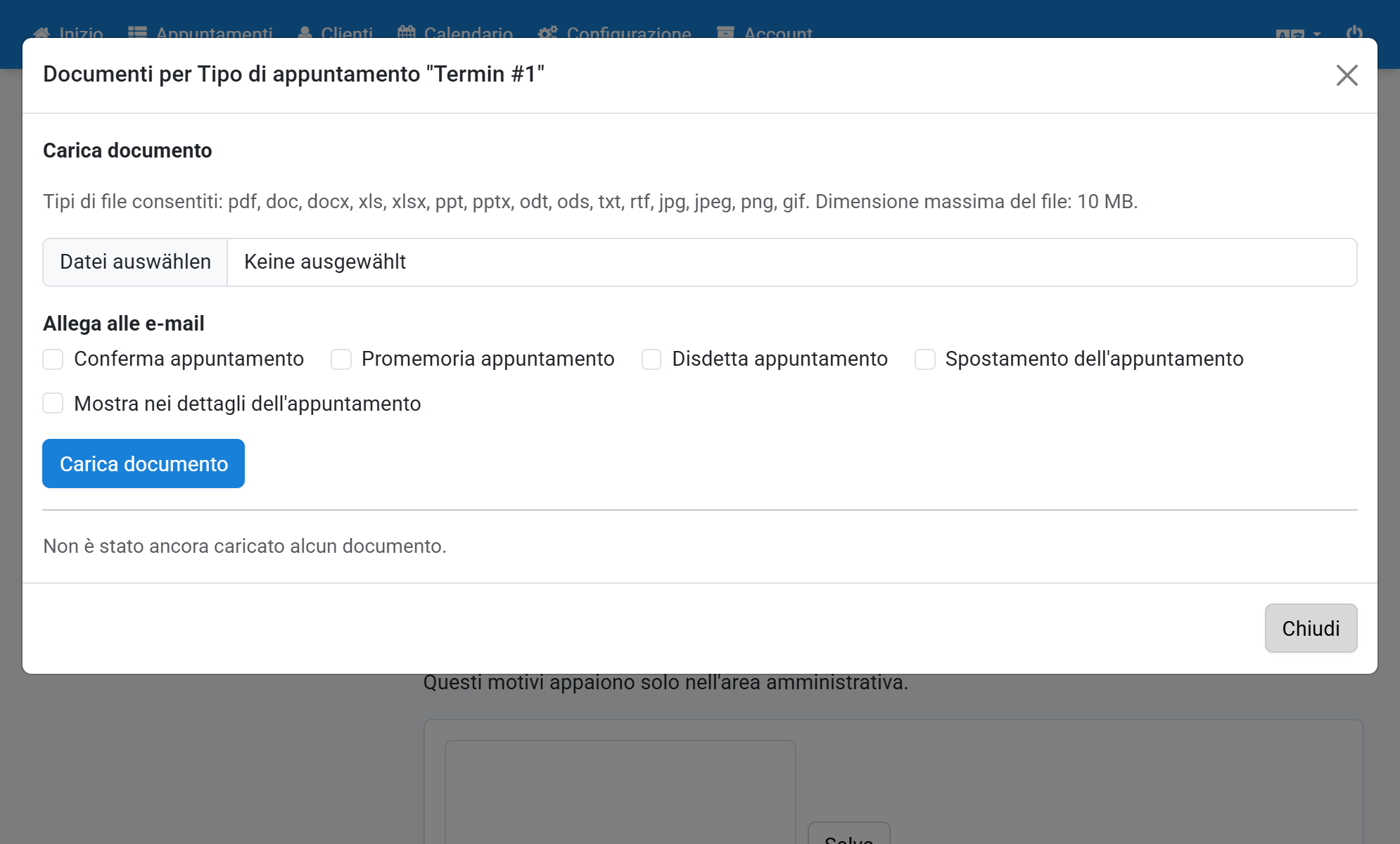
Allegare documenti alle e-mail dei motivi appuntamento
Può salvare documenti per ogni motivo appuntamento e allegarli automaticamente alle e-mail di conferma, promemoria, cancellazione o riprogrammazione. Può anche consentire ai clienti di scaricarli nei dettagli dell'appuntamento.
- Clicchi su Configurazione nella barra di navigazione.
- Clicchi su Motivi appuntamento nella sottonavigazione.
- Clicchi sull'icona della graffetta accanto al motivo appuntamento desiderato.
- Clicchi su Datei auswählen e selezioni un documento, per esempio un PDF di massimo 10 MB.
- Indichi a quali e-mail allegare il documento e se i clienti possono scaricarlo nei dettagli dell'appuntamento. Clicchi quindi su Carica documento.
- Il documento compare nell'elenco. Può modificare le opzioni in qualsiasi momento. Le modifiche vengono salvate immediatamente.
- Clicchi sul nome del file per scaricare il documento.
- Clicchi sull'icona del cestino per eliminare un documento e confermi la richiesta di sicurezza.
- Il documento è stato eliminato e non viene più allegato alle e-mail.
Schermate
Clicchi su Configurazione nella barra di navigazione
1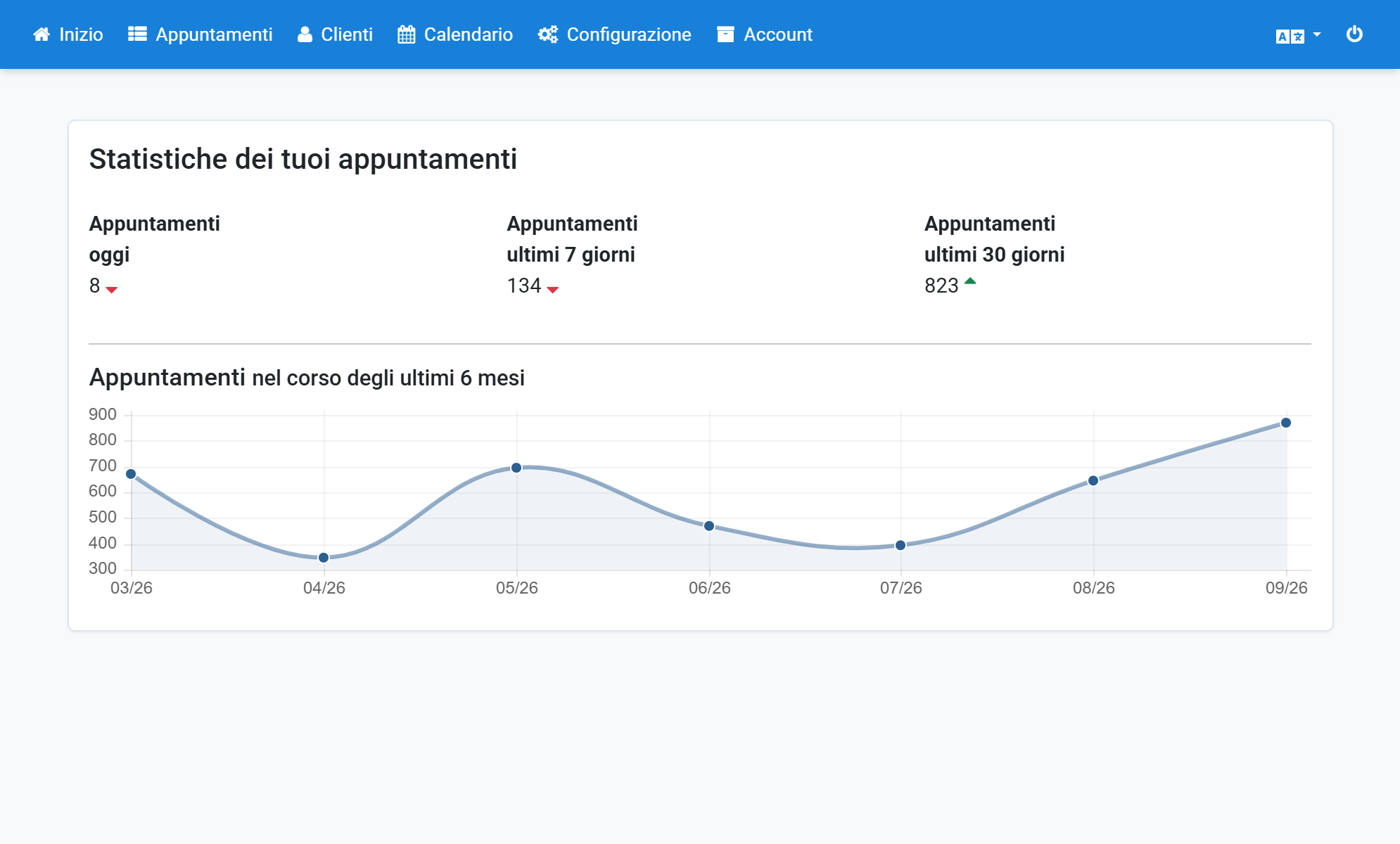
Clicchi su Motivi appuntamento nella sottonavigazione
2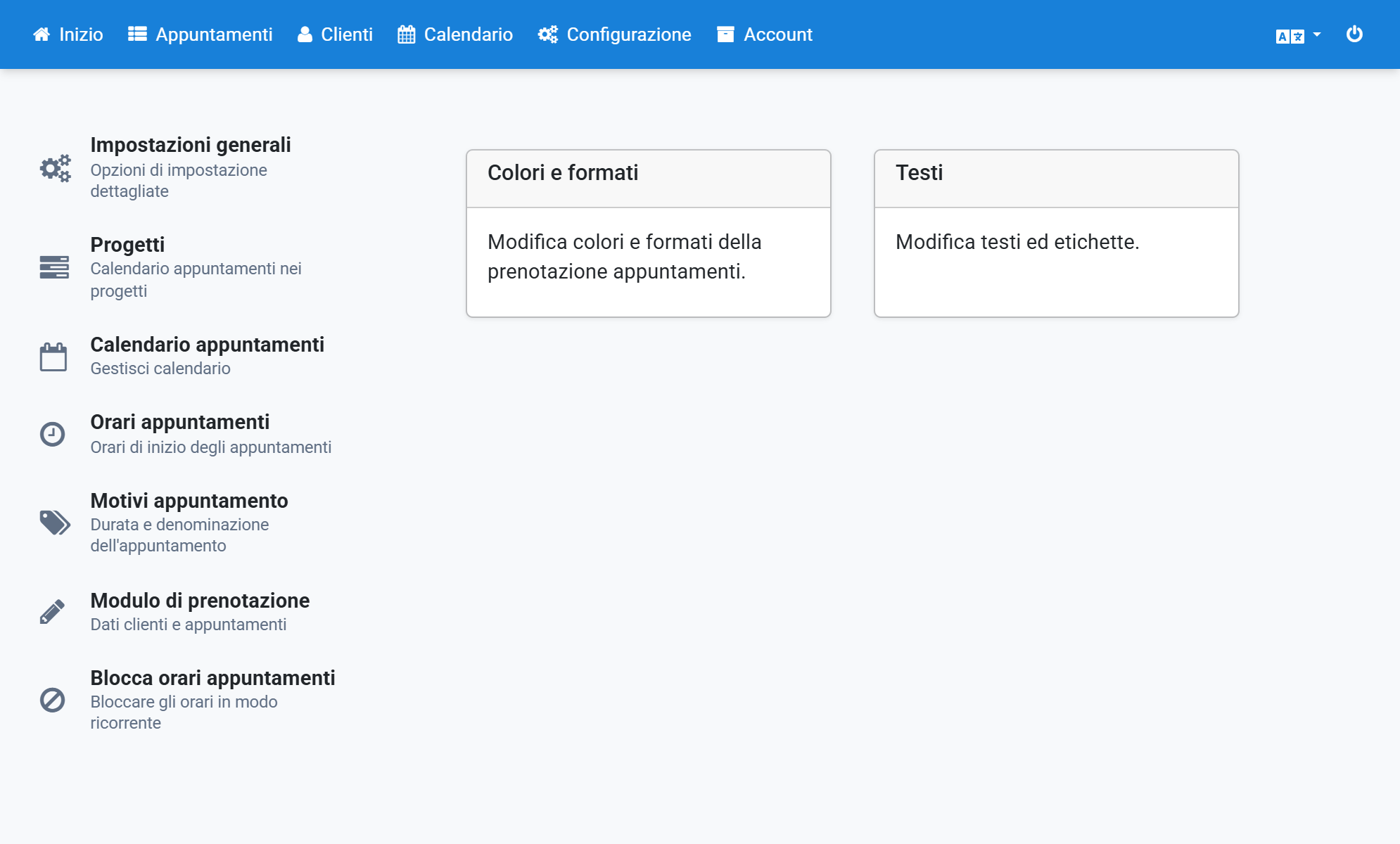
Clicchi sull'icona della graffetta accanto al motivo appuntamento desiderato
3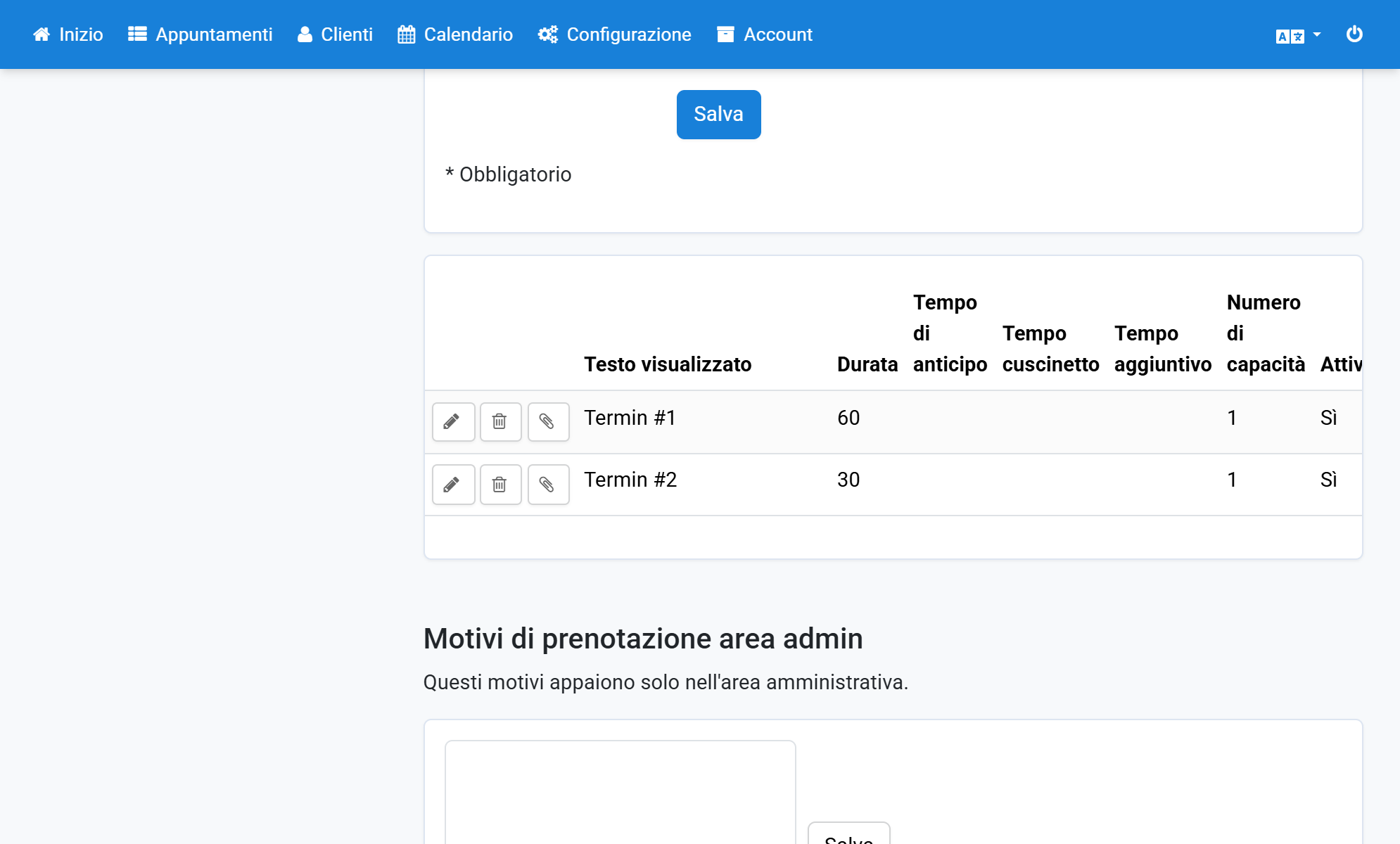
Clicchi su Datei auswählen e selezioni un documento, per esempio un PDF di massimo 10 MB
4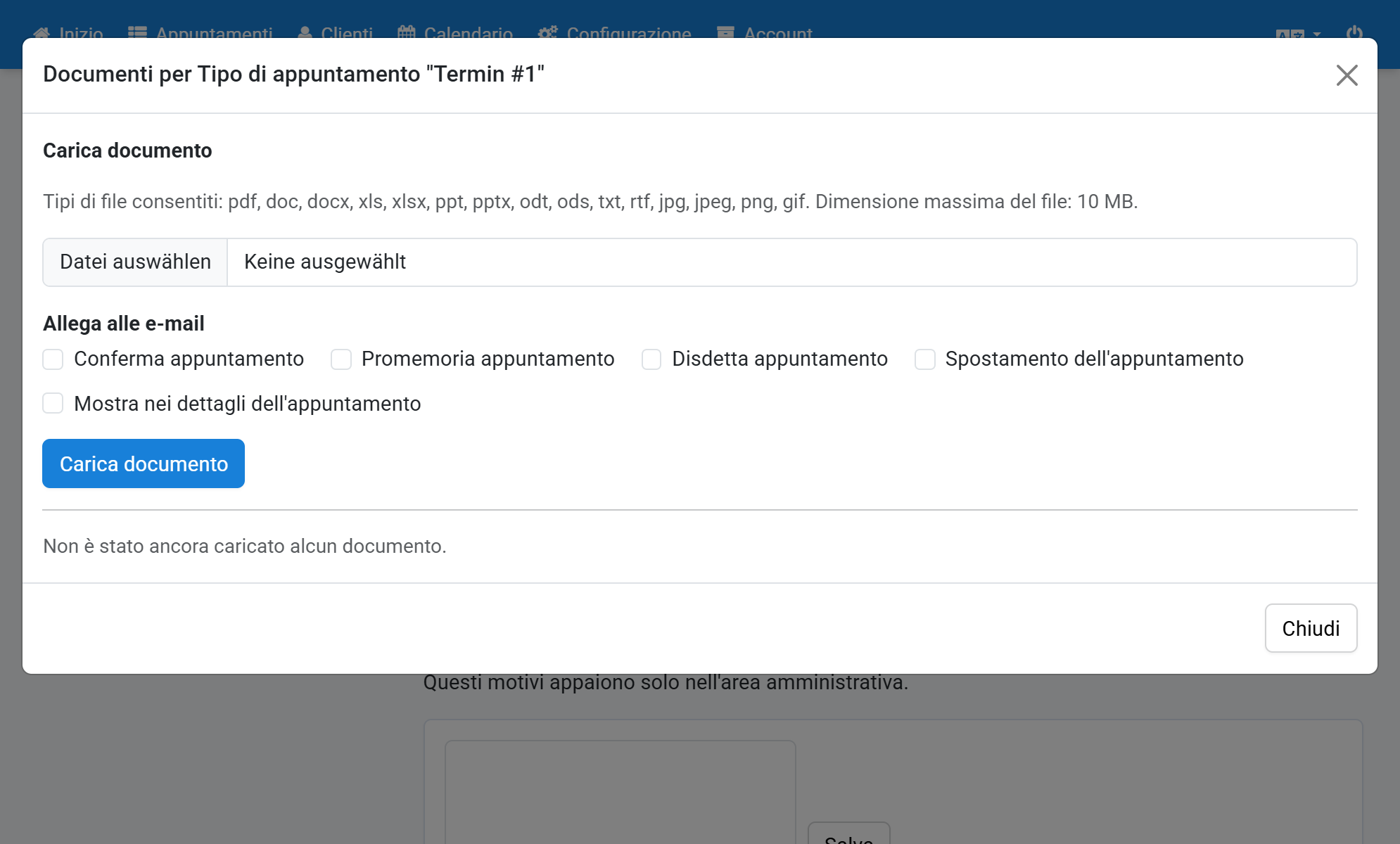
Indichi a quali e-mail allegare il documento e se i clienti possono scaricarlo nei dettagli dell'appuntamento. Clicchi quindi su Carica documento
5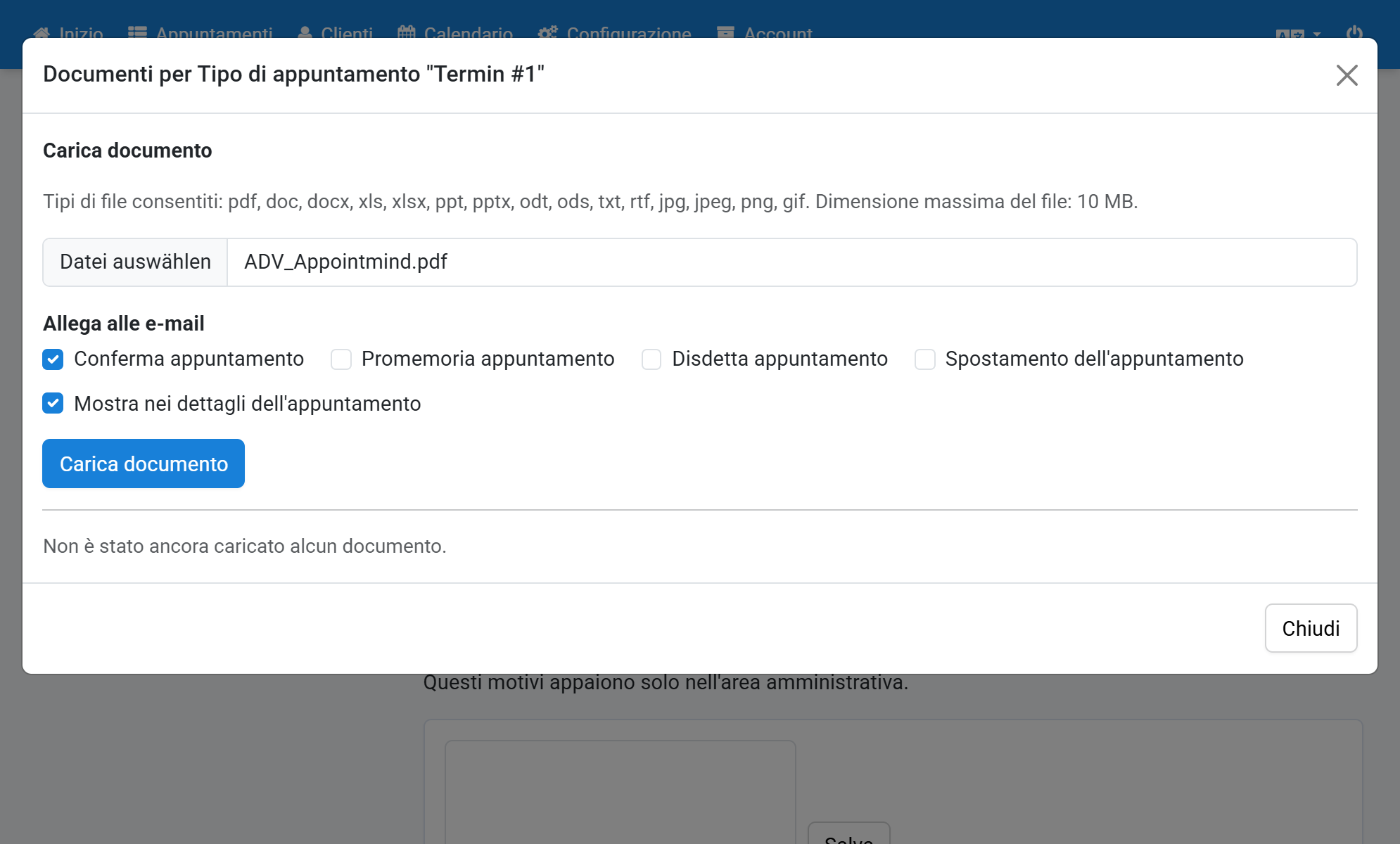
Il documento compare nell'elenco. Può modificare le opzioni in qualsiasi momento. Le modifiche vengono salvate immediatamente
6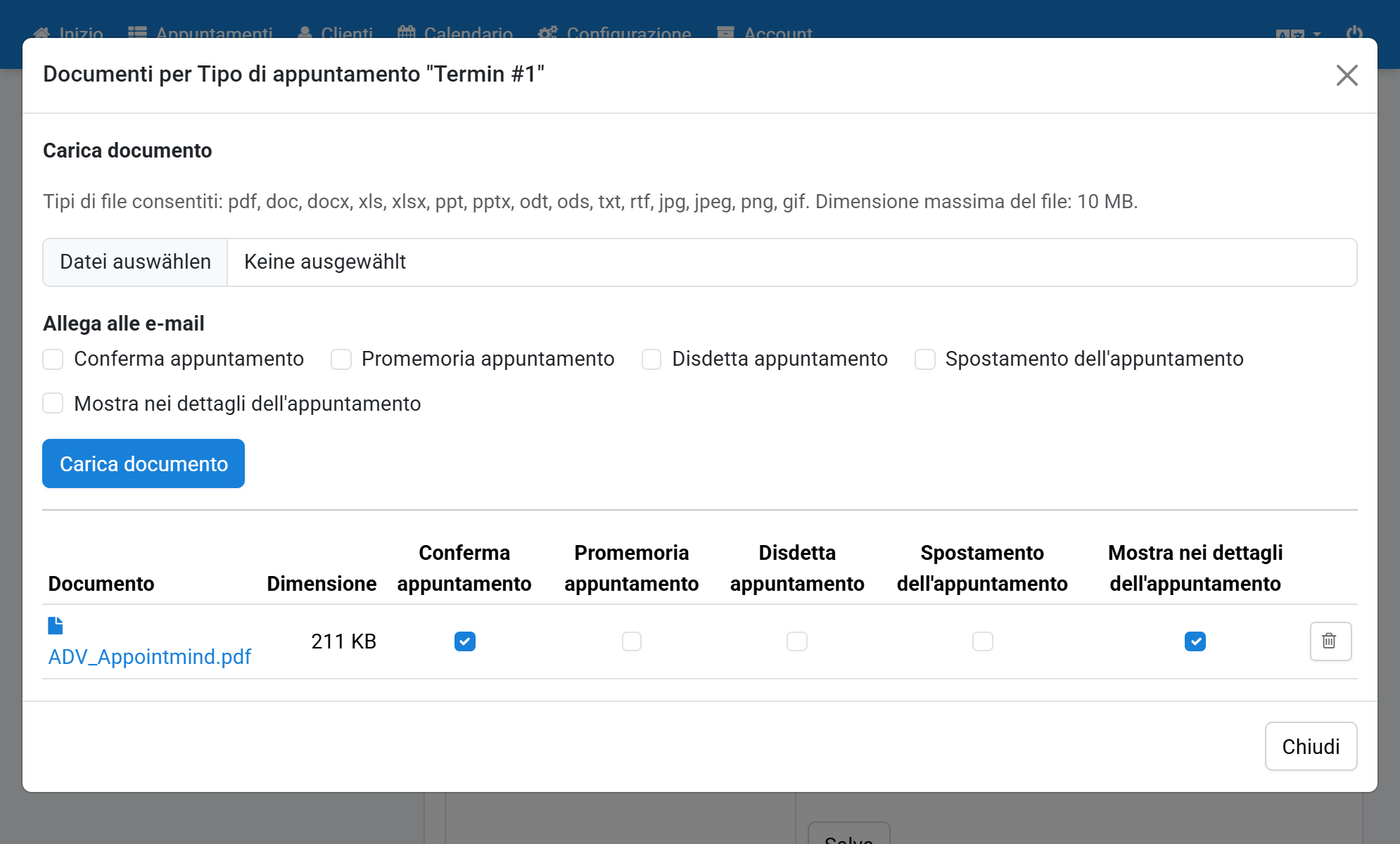
Clicchi sul nome del file per scaricare il documento
7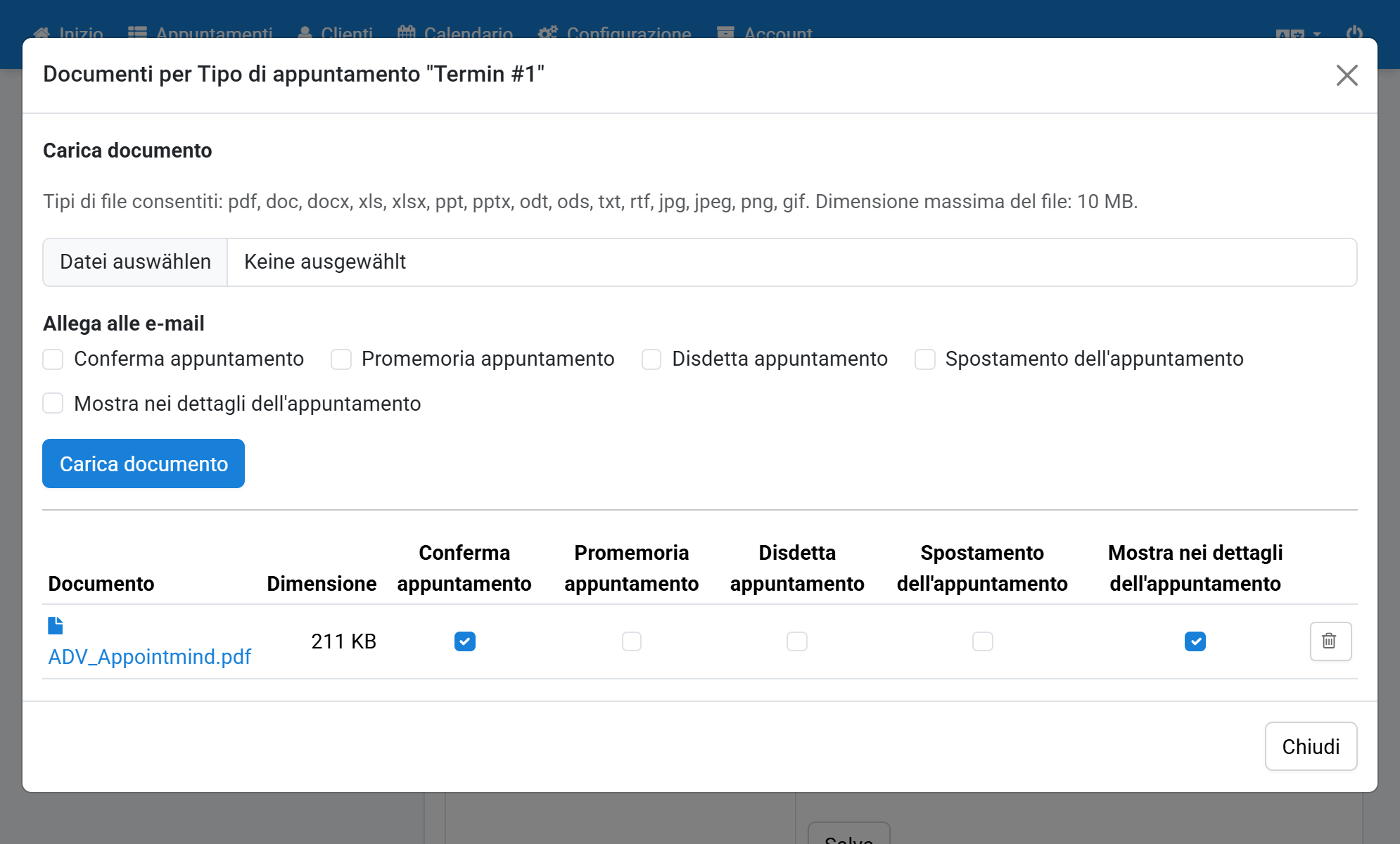
Clicchi sull'icona del cestino per eliminare un documento e confermi la richiesta di sicurezza
8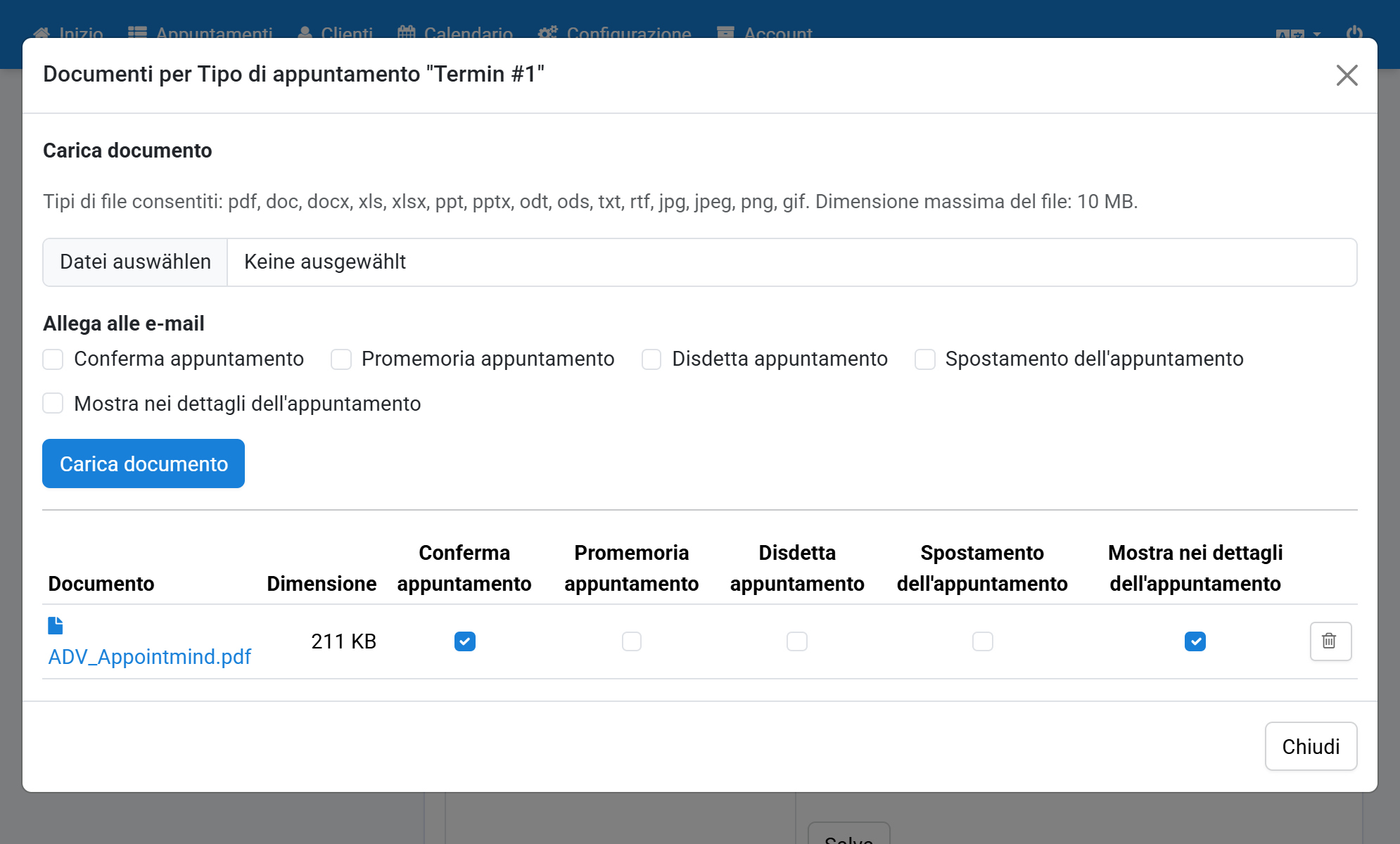
Il documento è stato eliminato e non viene più allegato alle e-mail
9