Collegare Lemniscus
Sincronizzare gli appuntamenti con Lemniscus
Questa guida Le mostra come sincronizzare il Suo calendario di studio Lemniscus con Appointmind.
- Fare clic sul logo dell'account Lemniscus.
- Fare clic sull'icona a forma di ingranaggio.
- Fare clic su Token.
- Selezionare Appointmind.
- Copiare il token.
- Selezionare Lemniscus nella configurazione generale di Appointmind.
- Incollare il token e salvare.
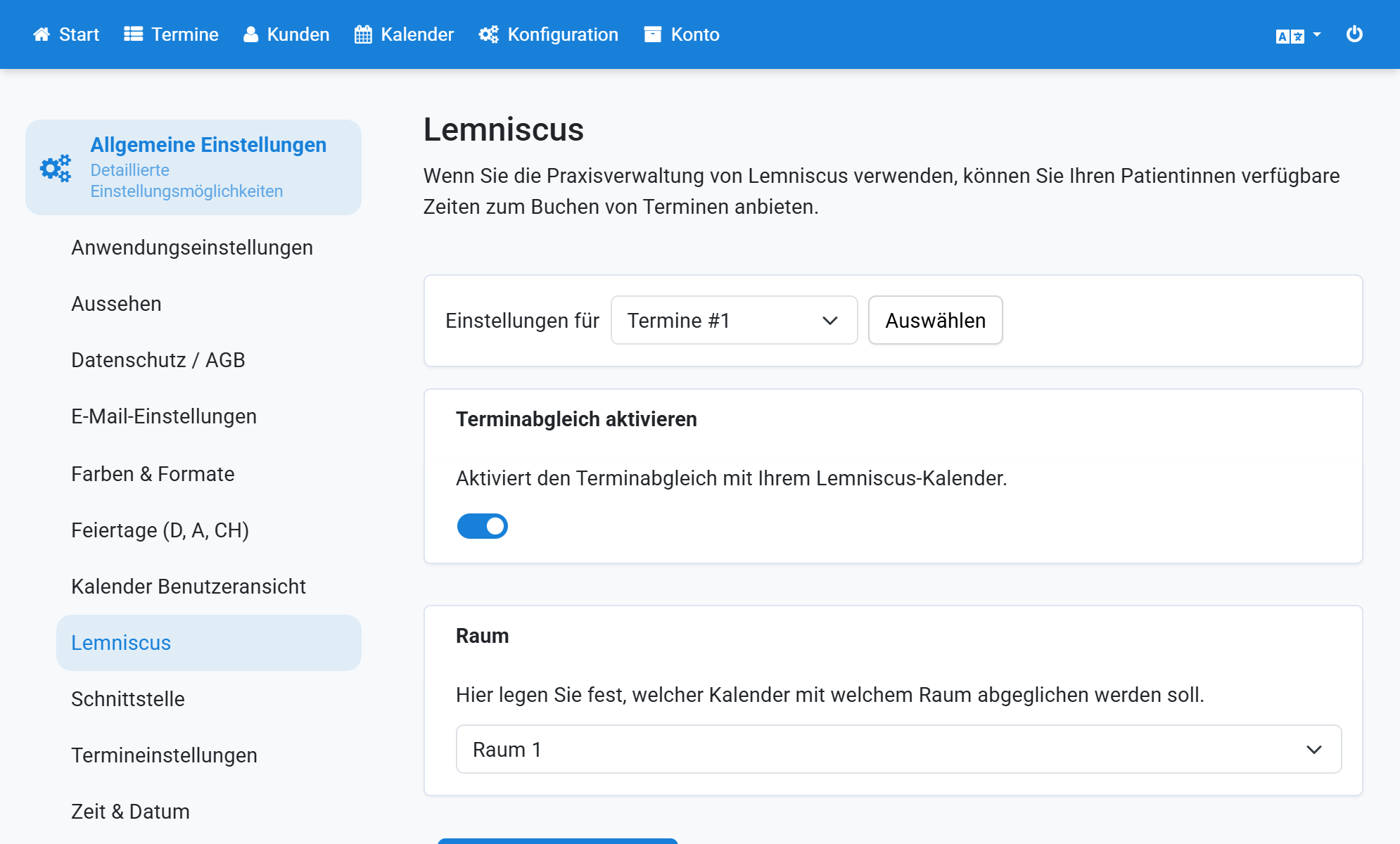
- Selezionare un calendario appuntamenti.
- Attivare la sincronizzazione per questo calendario.
- Selezionare la stanza da sincronizzare e salvare.
Schermate
Fare clic sul logo dell'account Lemniscus
1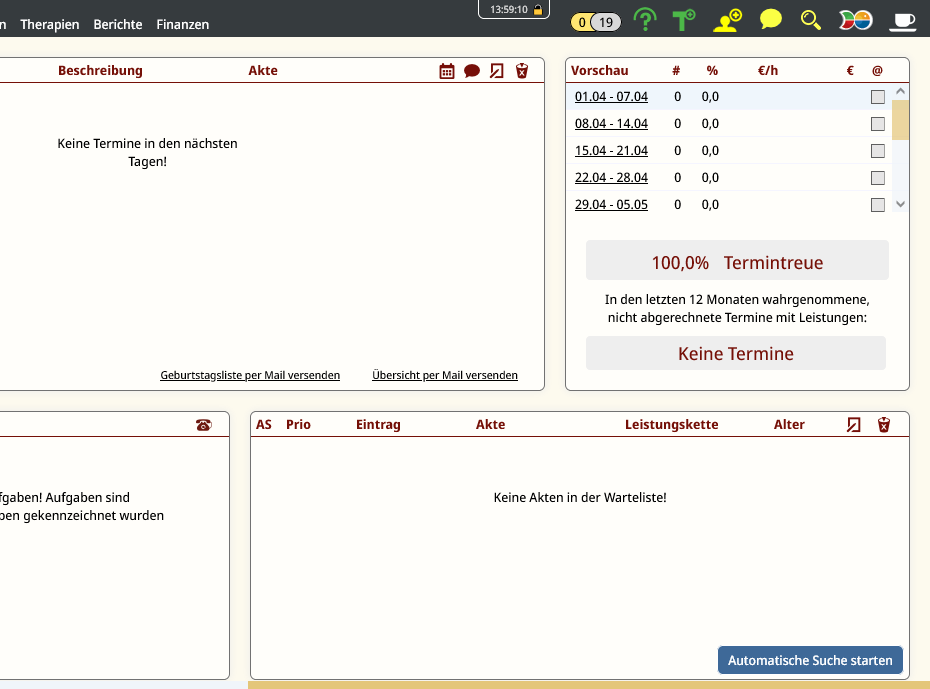
Fare clic sull'icona a forma di ingranaggio
2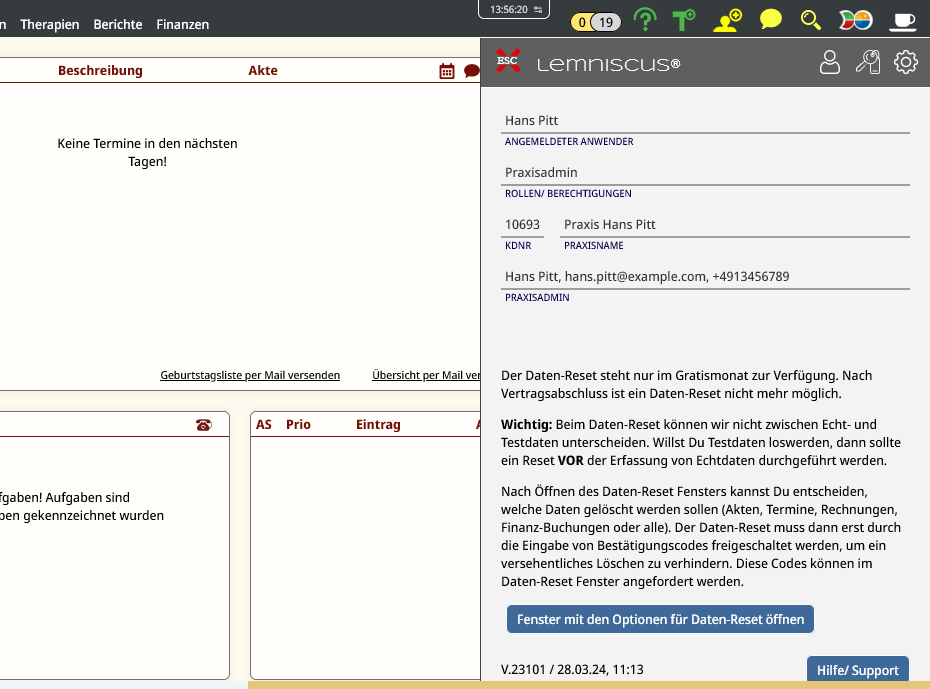
Fare clic su Token
3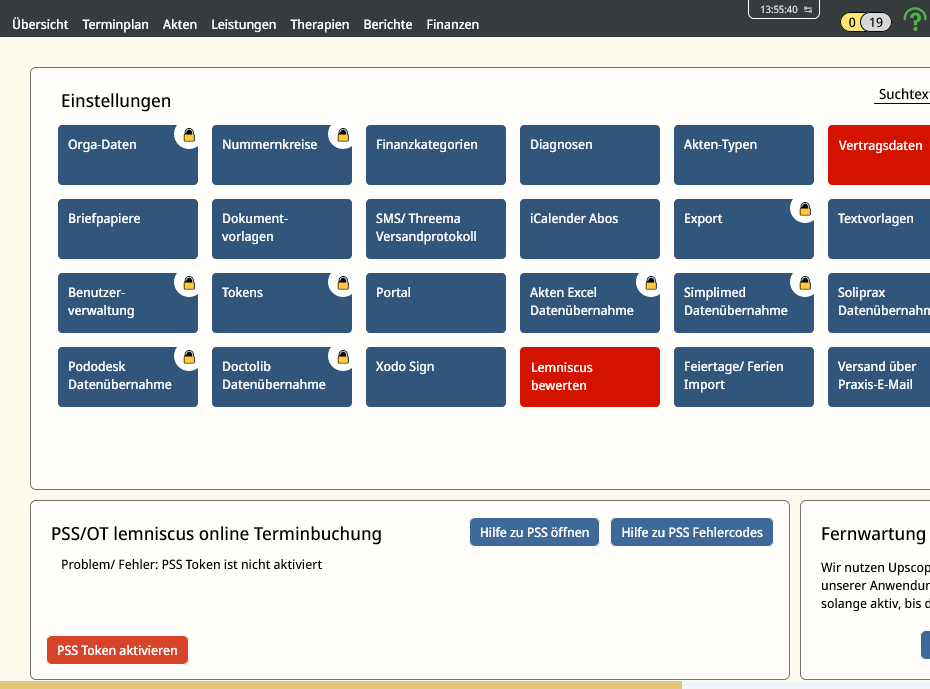
Selezionare Appointmind
4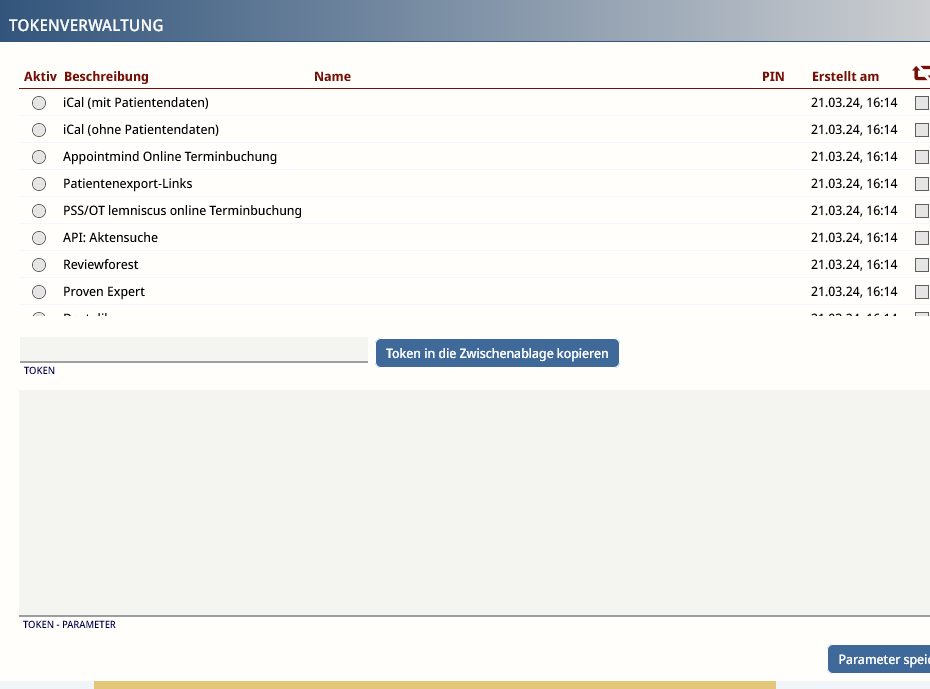
Copiare il token
5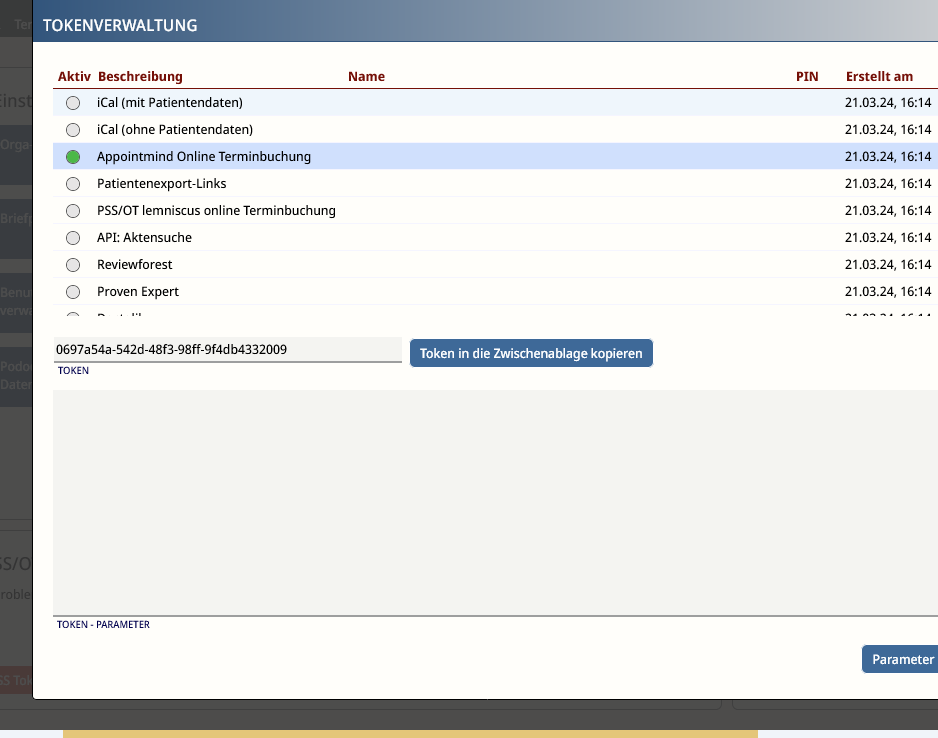
Selezionare Lemniscus nella configurazione generale di Appointmind
6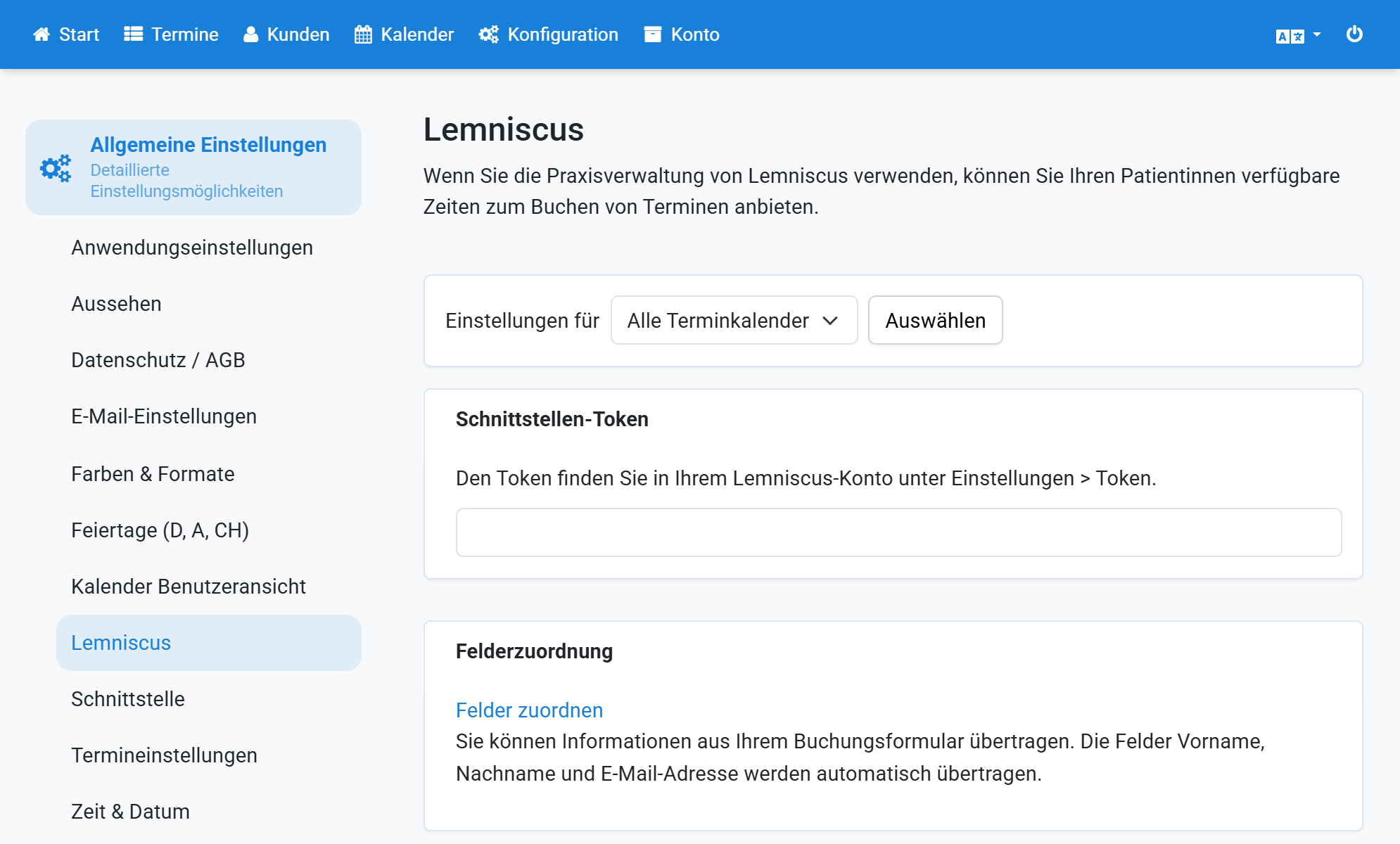
Incollare il token e salvare
7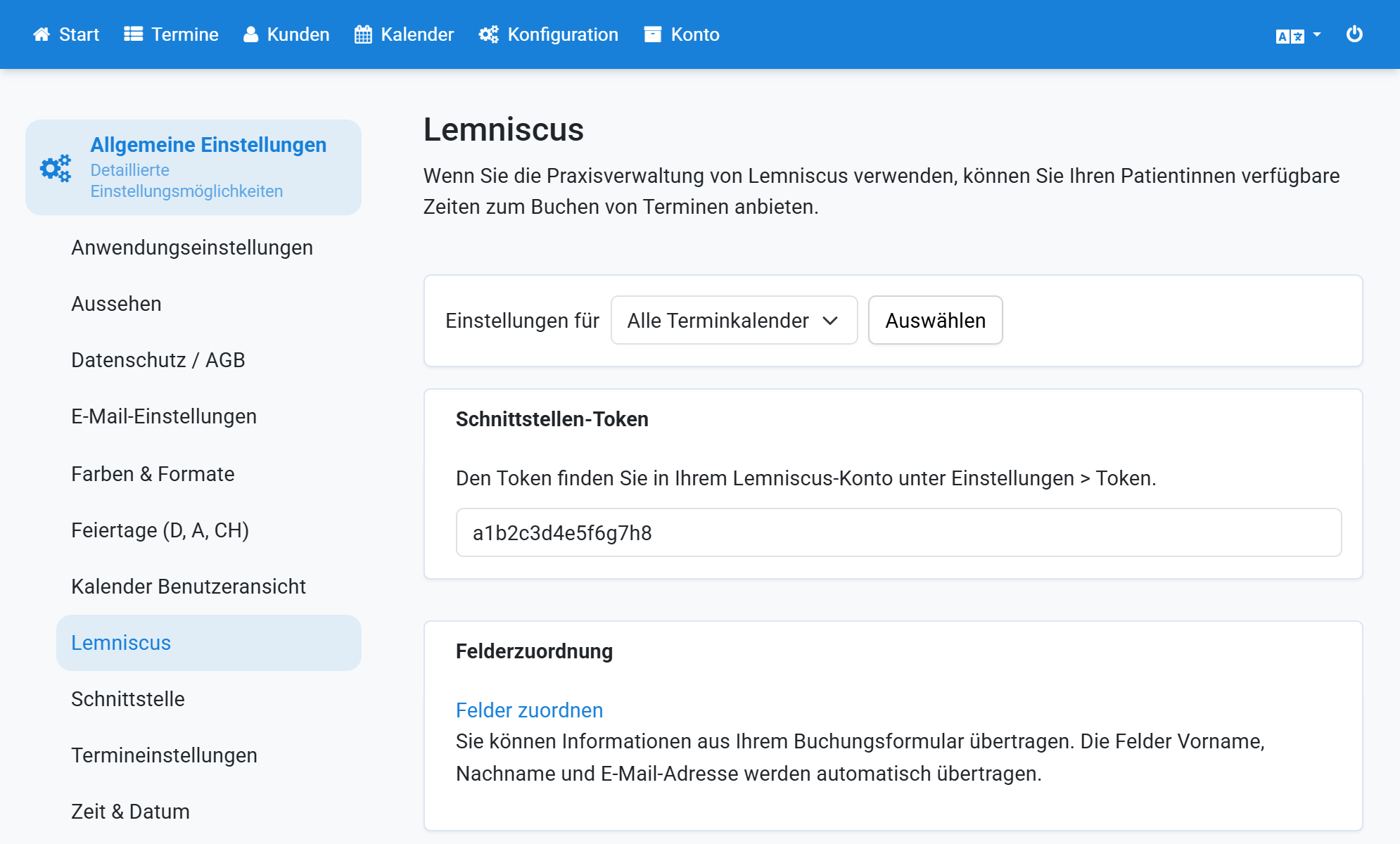
Selezionare un calendario appuntamenti
8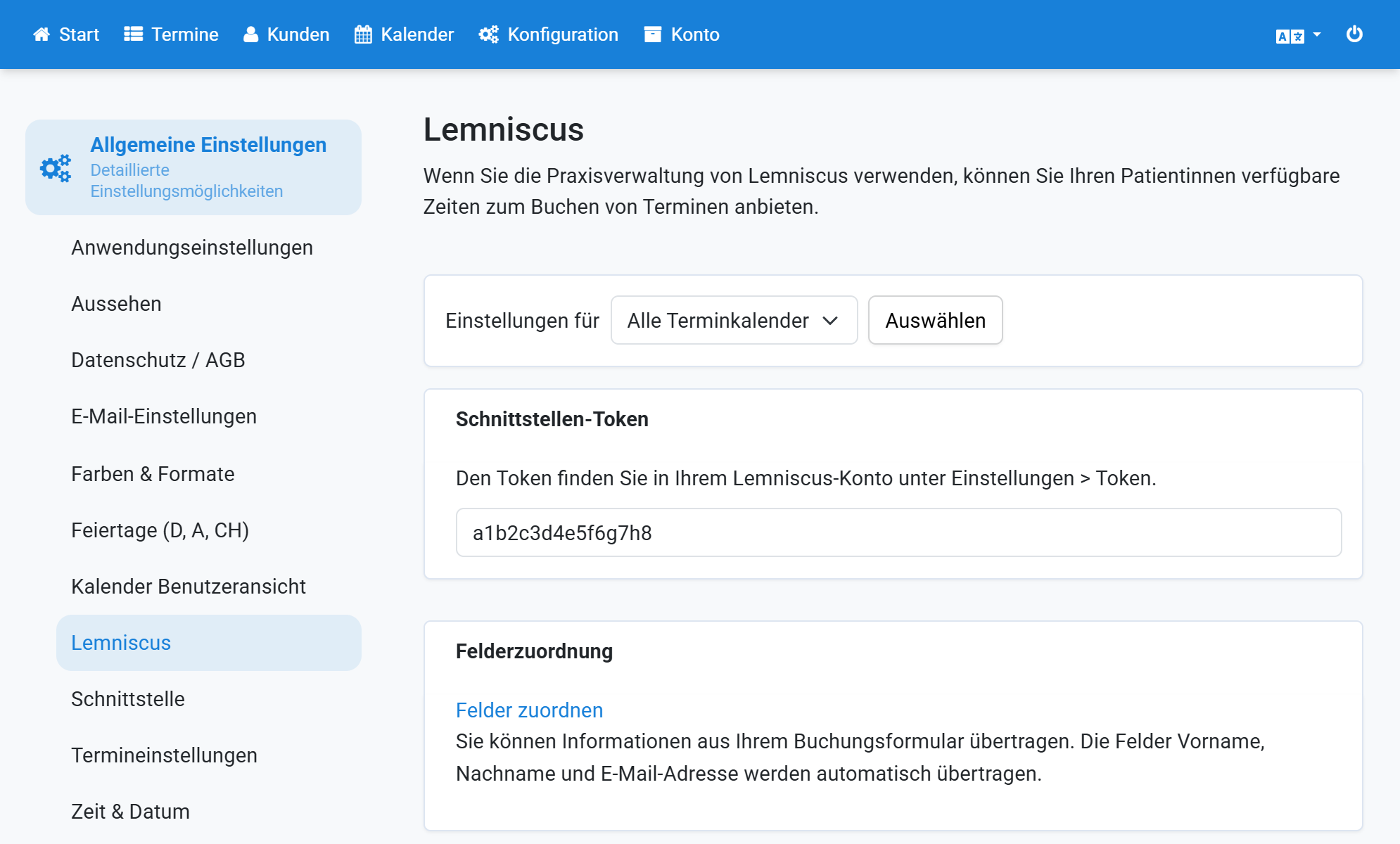
Attivare la sincronizzazione per questo calendario
9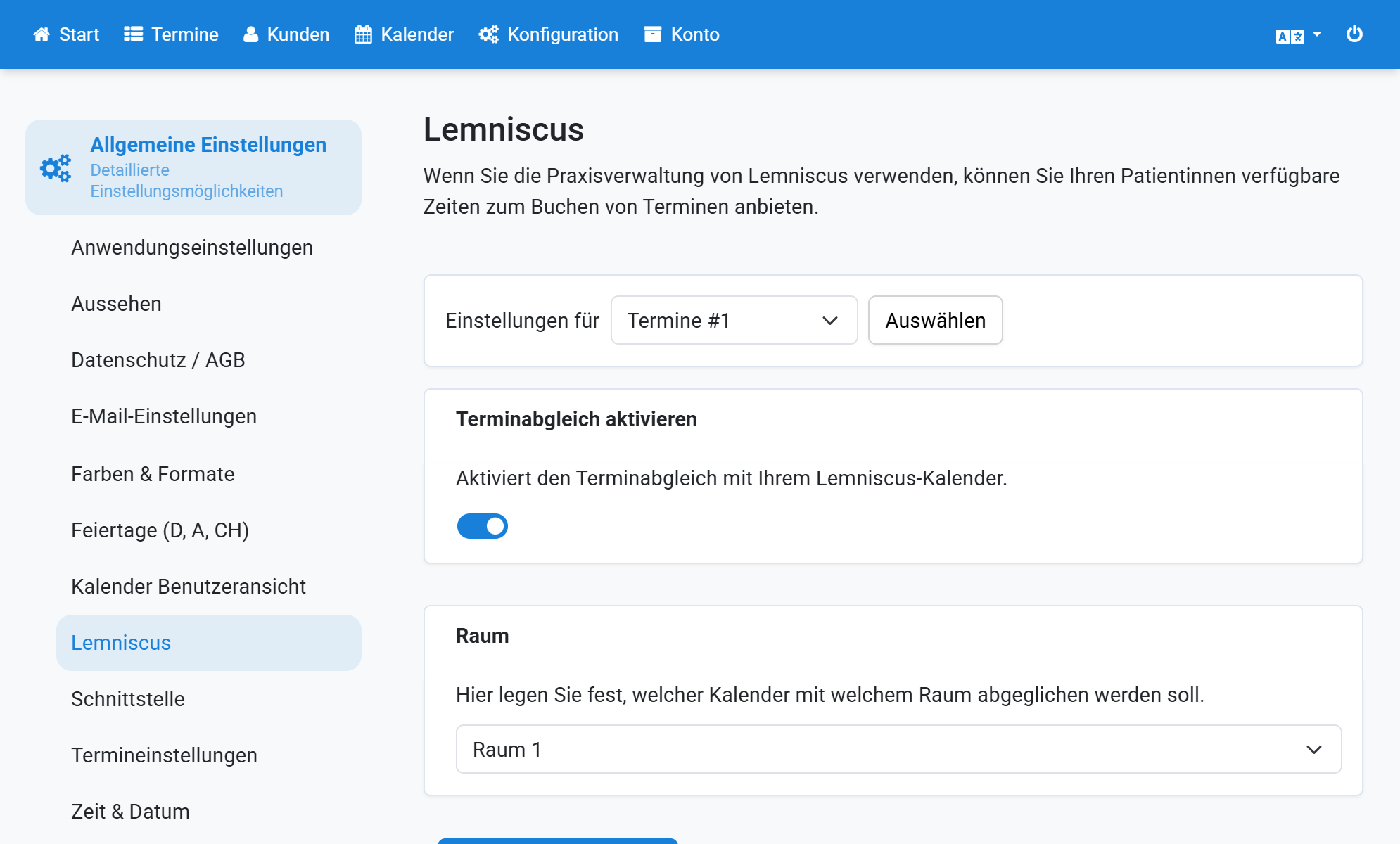
Selezionare la stanza da sincronizzare e salvare
10