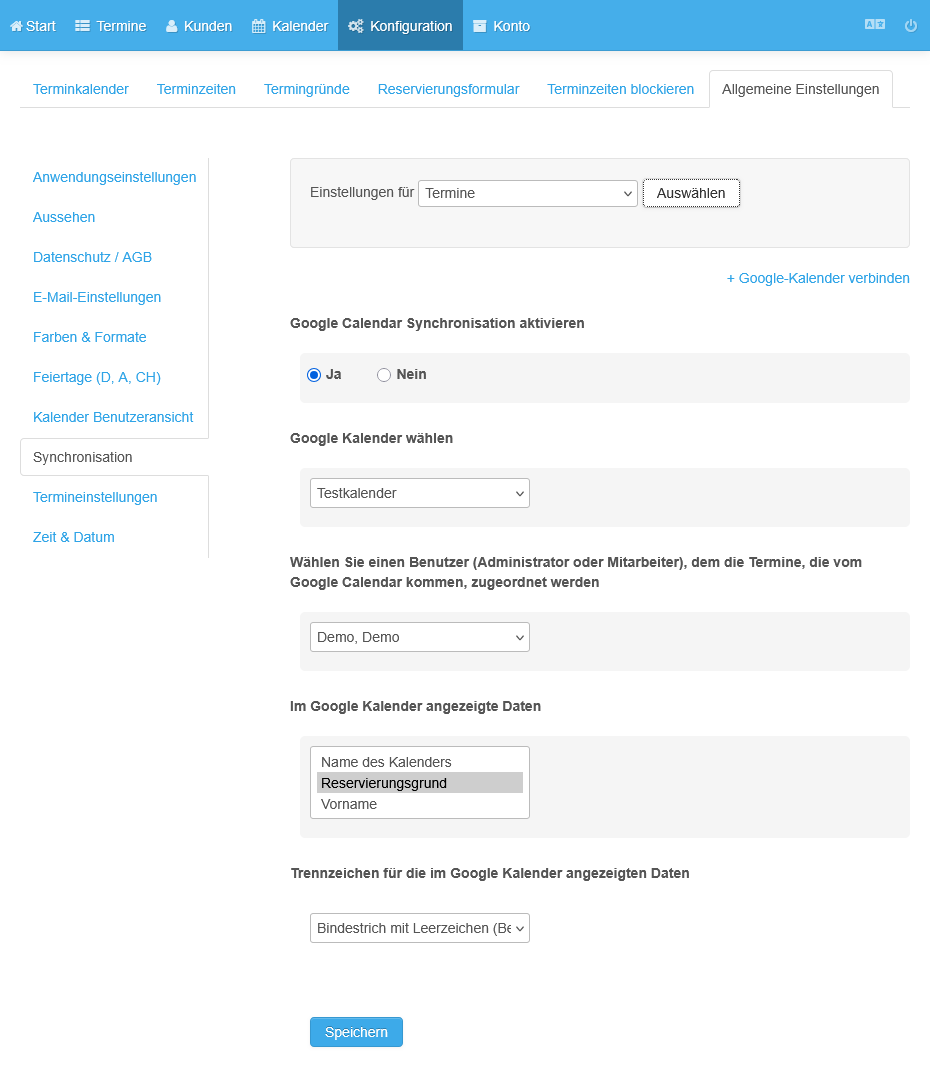
Sincronizzare gli appuntamenti con Google
Gli appuntamenti vengono allineati automaticamente con ogni calendario Google
- Selezionare Sincronizzazione nella configurazione generale.
- Selezionare il calendario.
- Fare clic su Concedi autorizzazione.
- Fare clic su Avanzate, poiché Google non ha ancora completato la verifica.
- Fare clic su Apri appointmind.net.
- Fare clic su Continua.
- Chiudere la finestra.
- Attivare la sincronizzazione.
- Selezionare il calendario Google da sincronizzare.
- Salvare le impostazioni.
Schermate
Selezionare Sincronizzazione nella configurazione generale
1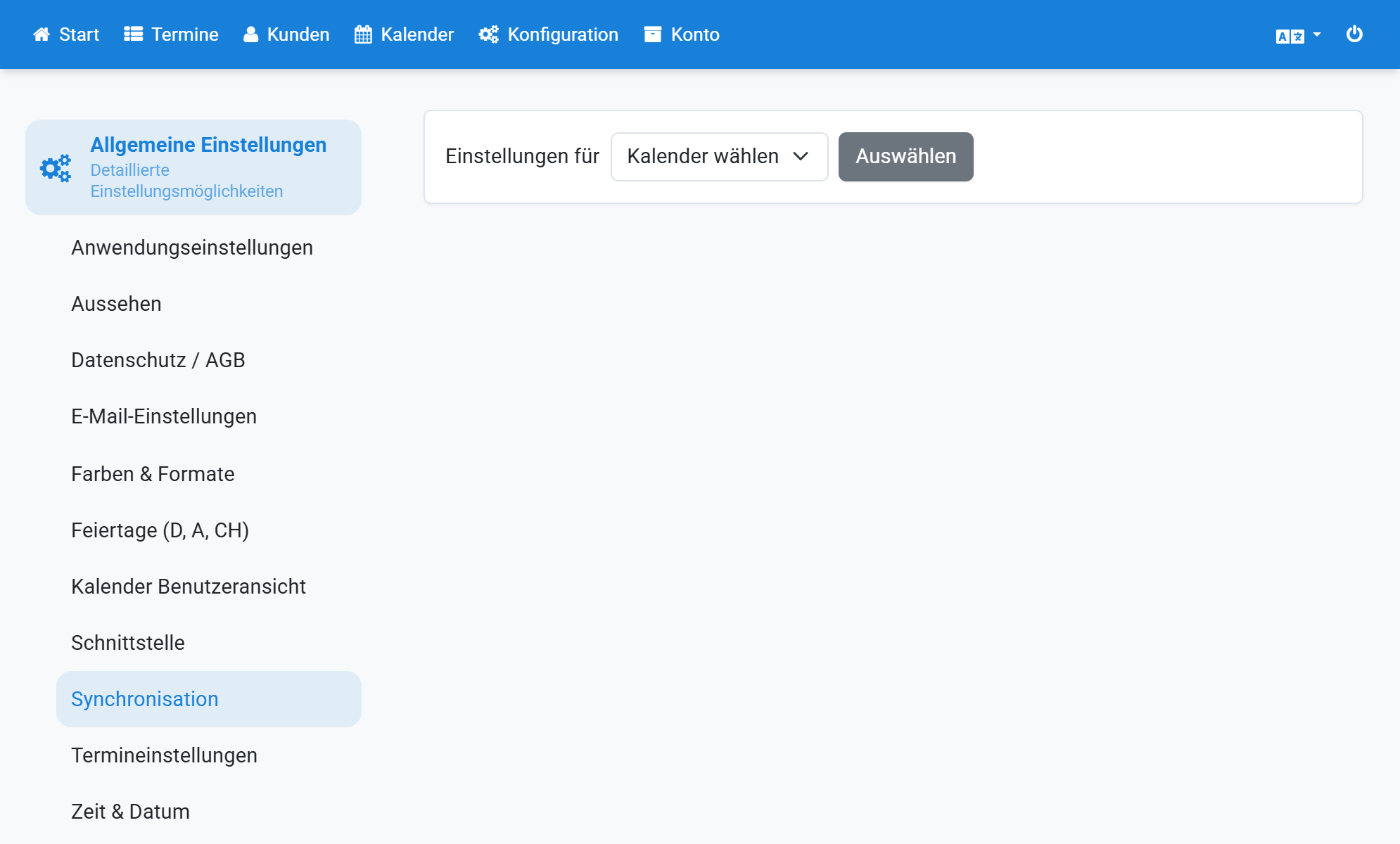
Selezionare il calendario
2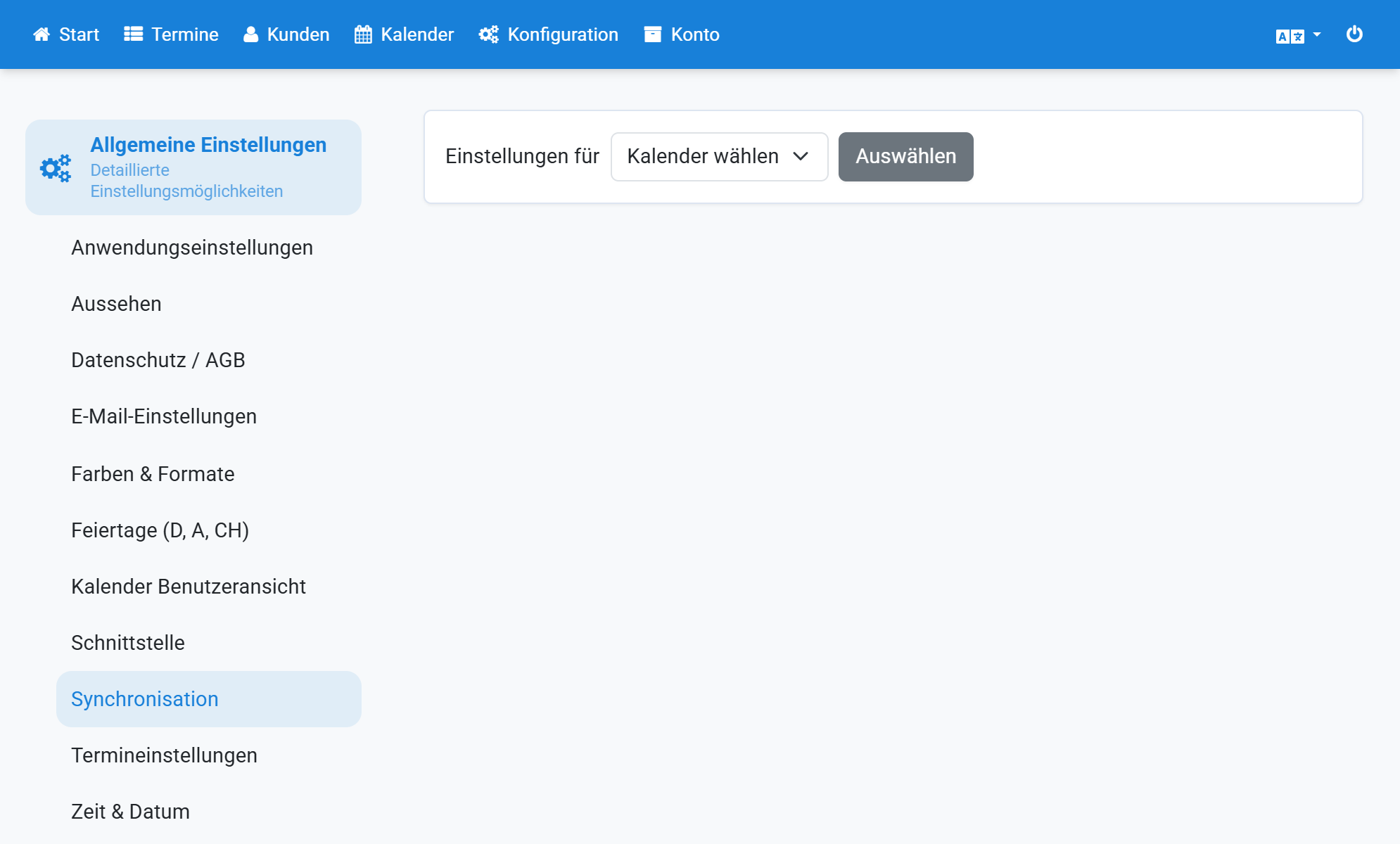
Fare clic su Concedi autorizzazione
3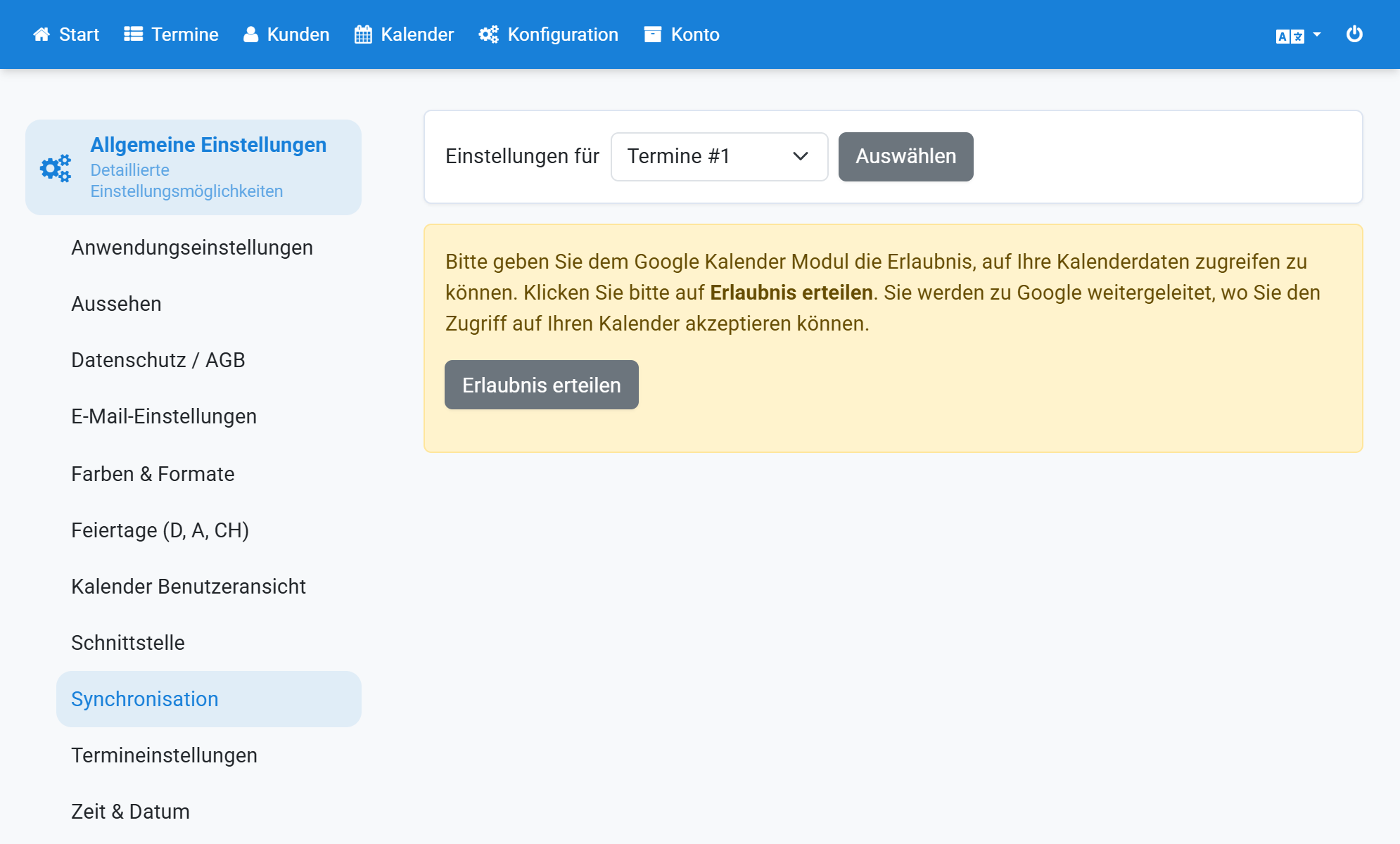
Fare clic su Avanzate, poiché Google non ha ancora completato la verifica
4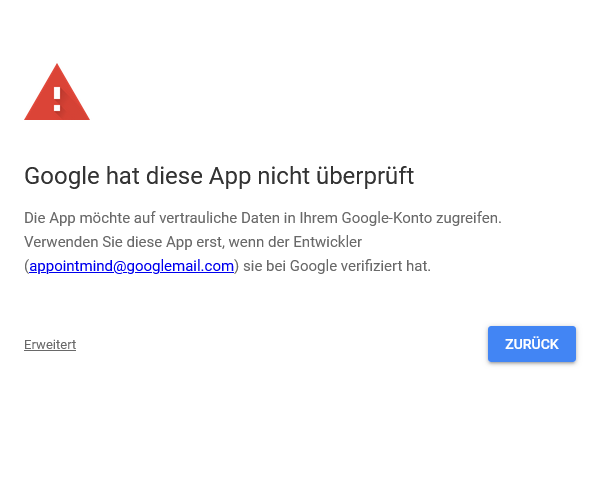
Fare clic su Apri appointmind.net
5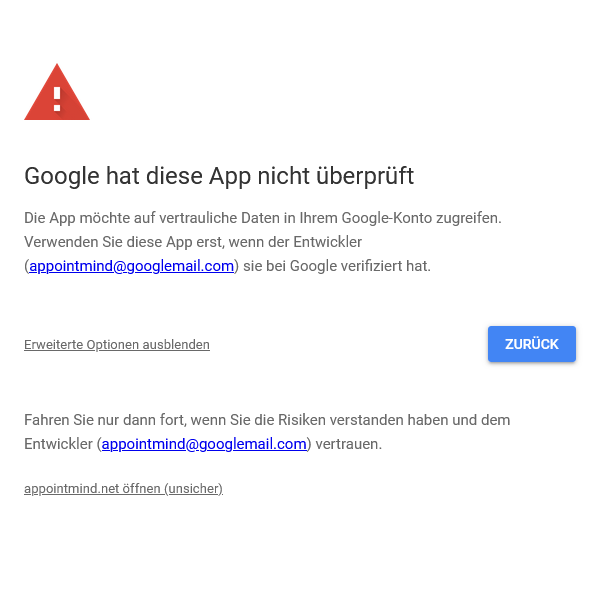
Fare clic su Continua
6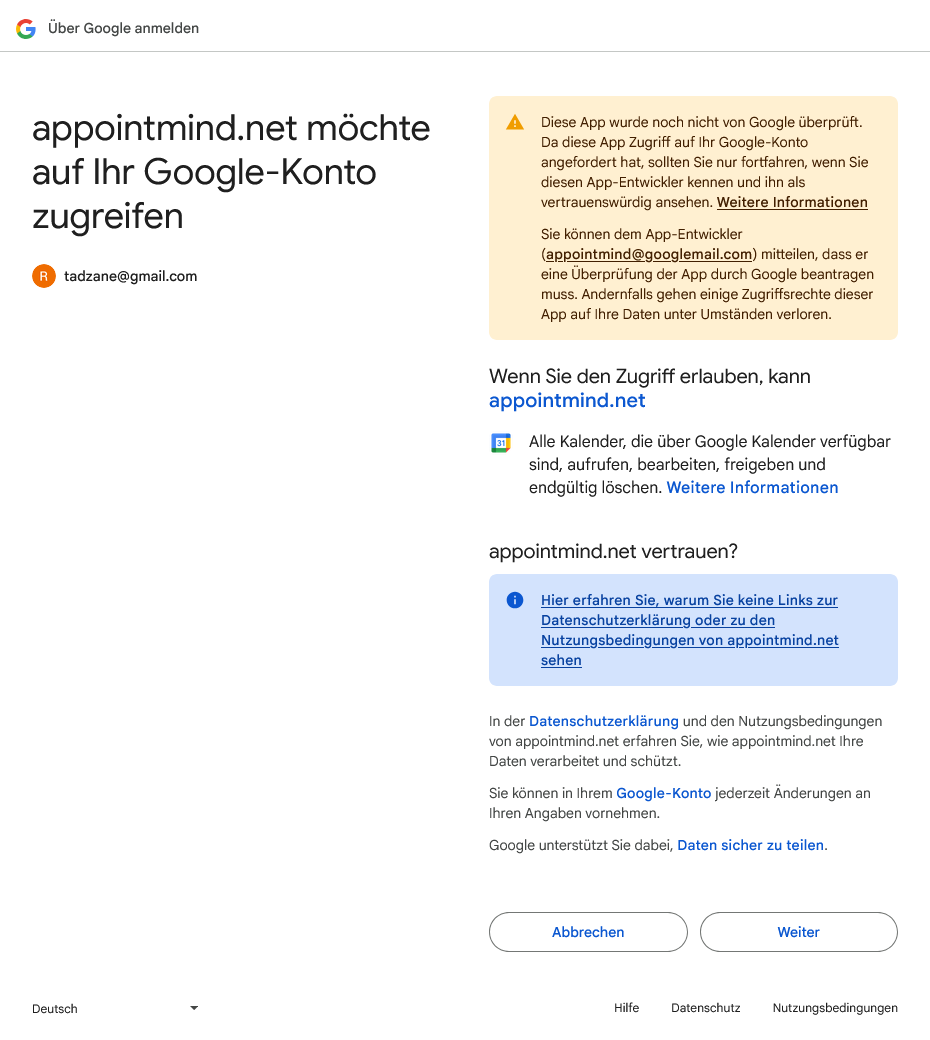
Chiudere la finestra
7
Attivare la sincronizzazione
8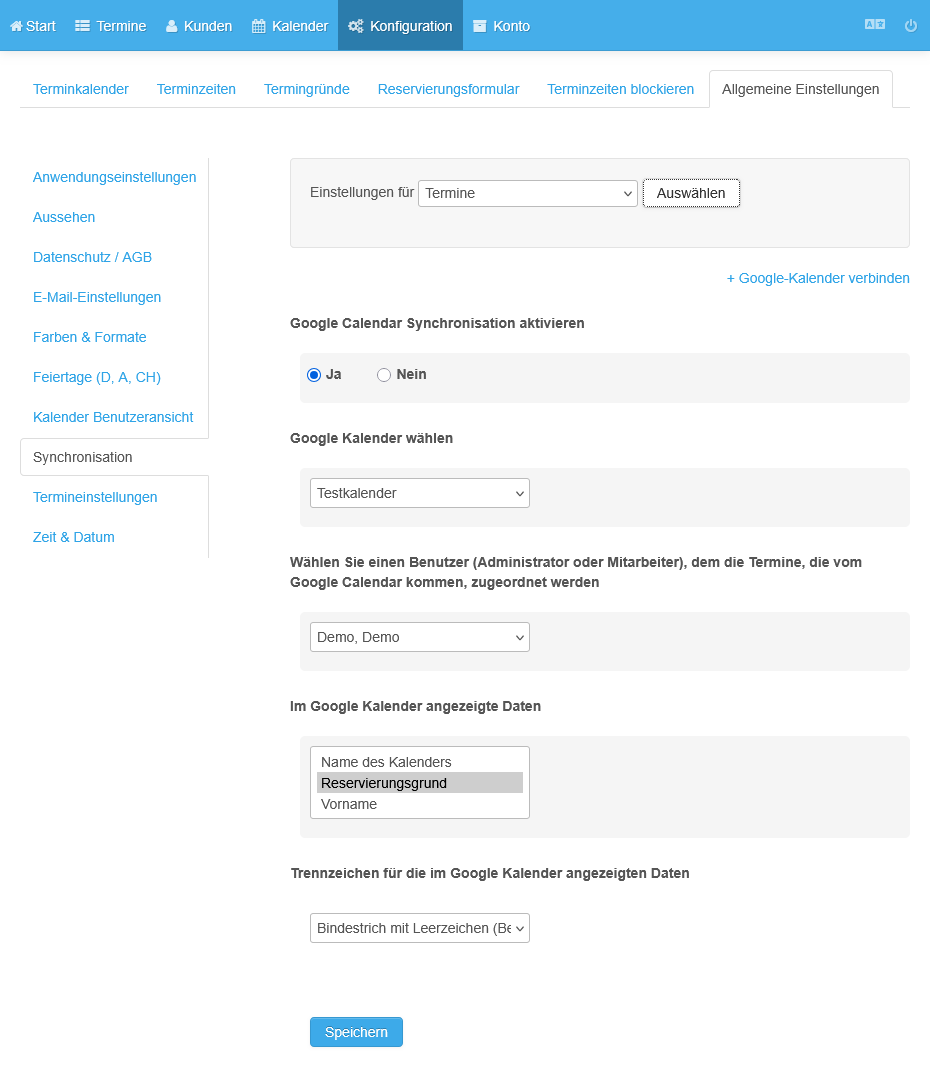
Selezionare il calendario Google da sincronizzare
9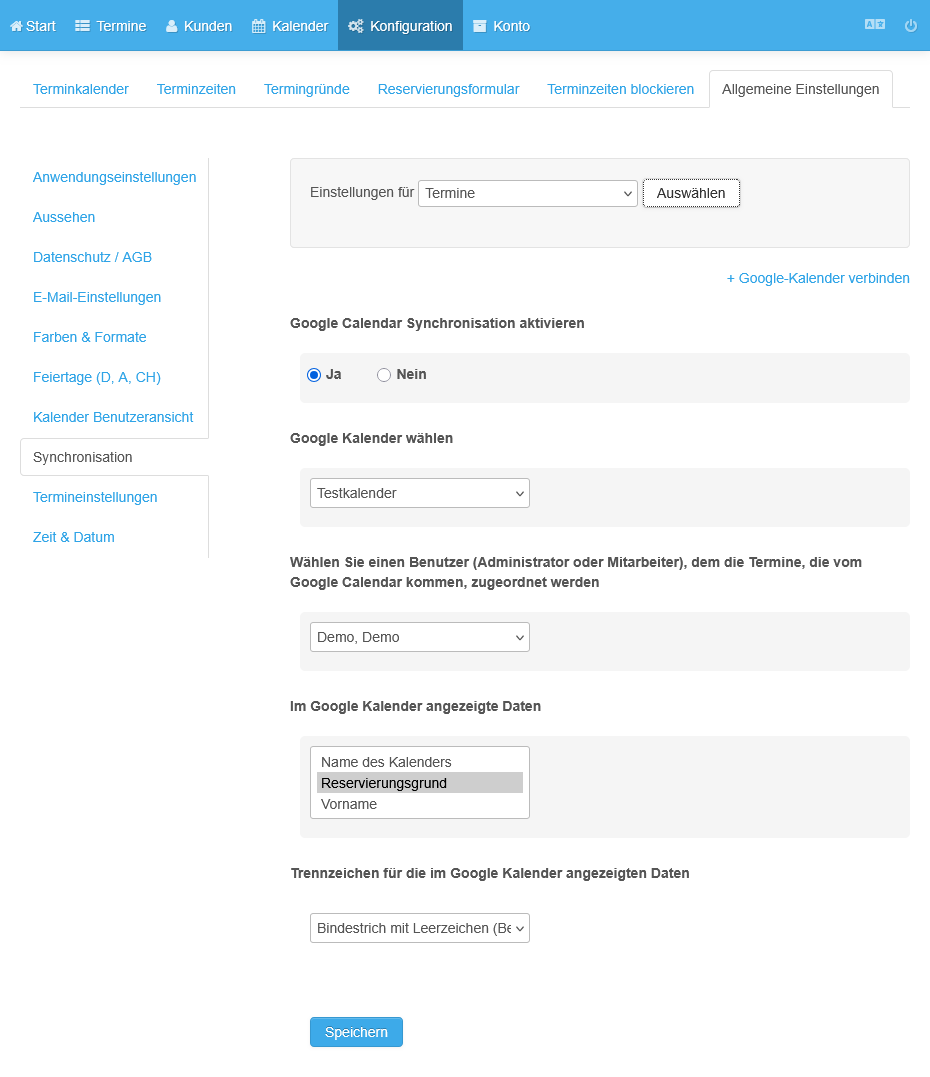
Salvare le impostazioni
10