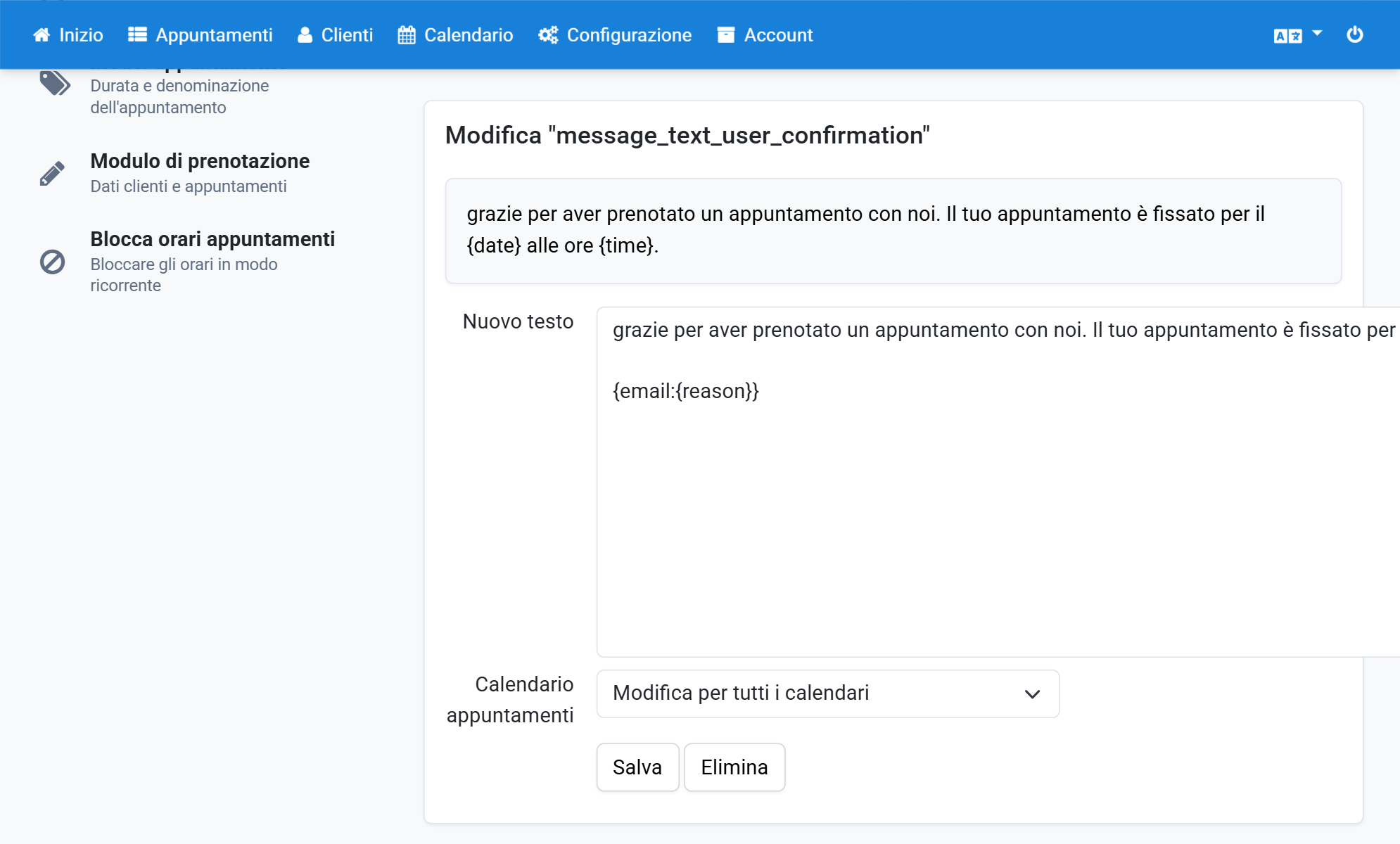
Usare un testo e-mail specifico per il motivo
Alle e-mail di conferma può aggiungere un testo specifico per ogni motivo appuntamento. Il testo si crea nel modulo testi e si inserisce con un segnaposto.
- Fare clic su Configurazione.
- Fare clic su Motivi appuntamento.
- Copiare il testo di un motivo.
- Fare clic su Configurazione.
- Fare clic su Testi.
- Selezionare Italian e fare clic su Crea nuovo.
- Inserire il testo da mostrare nell'e-mail.
- Inserire il prefisso
email:seguito dal motivo copiato. - Fare clic su Salva e ripetere per gli altri motivi.
- Fare clic su Configurazione.
- Fare clic su Testi.
- Nei testi frequenti, mostrare Testo dell'email per l'utente.
- Inserire
{email:{reason}}nel testo. - Fare clic su Salva.
Schermate
Fare clic su Configurazione
1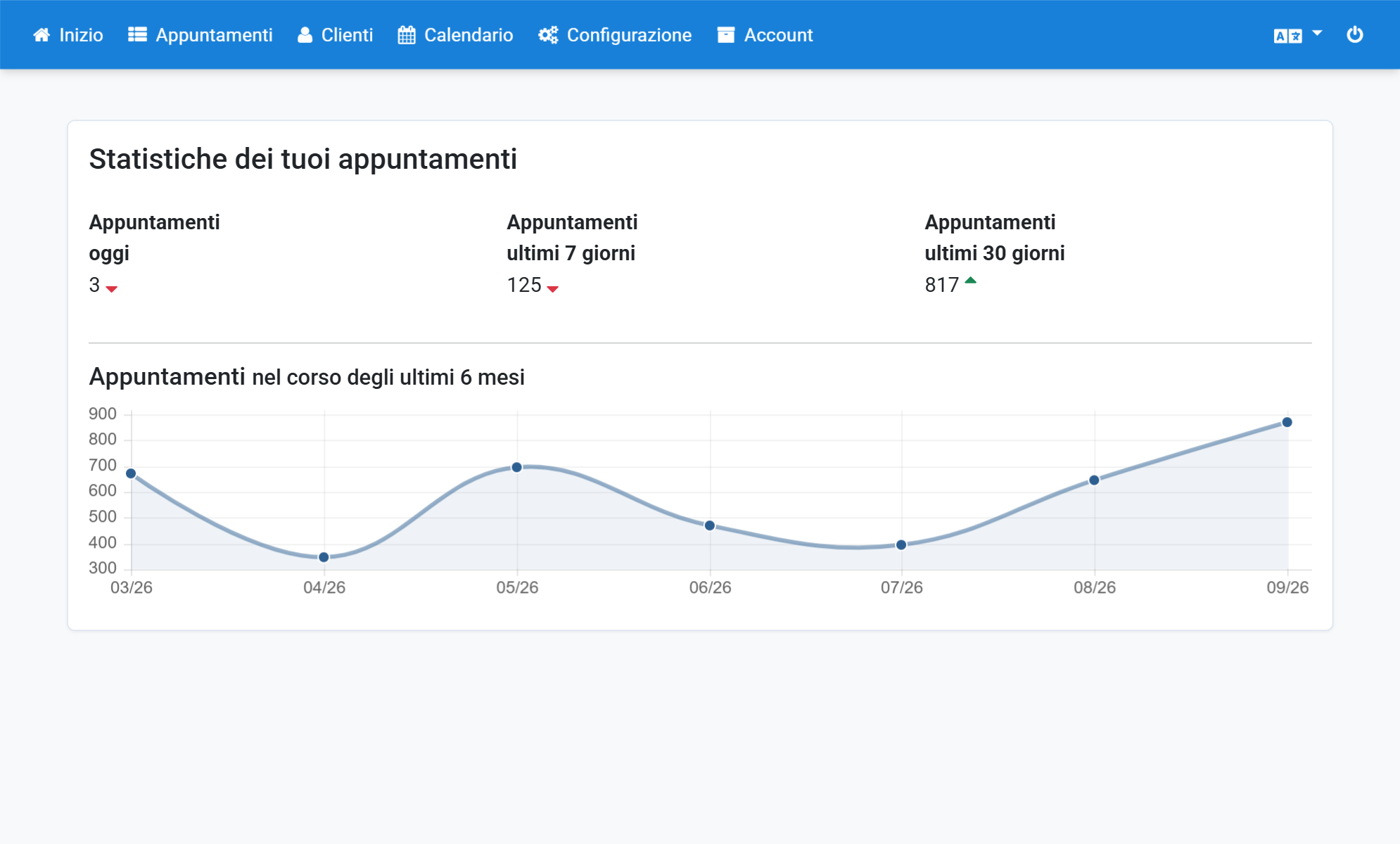
Fare clic su Motivi appuntamento
2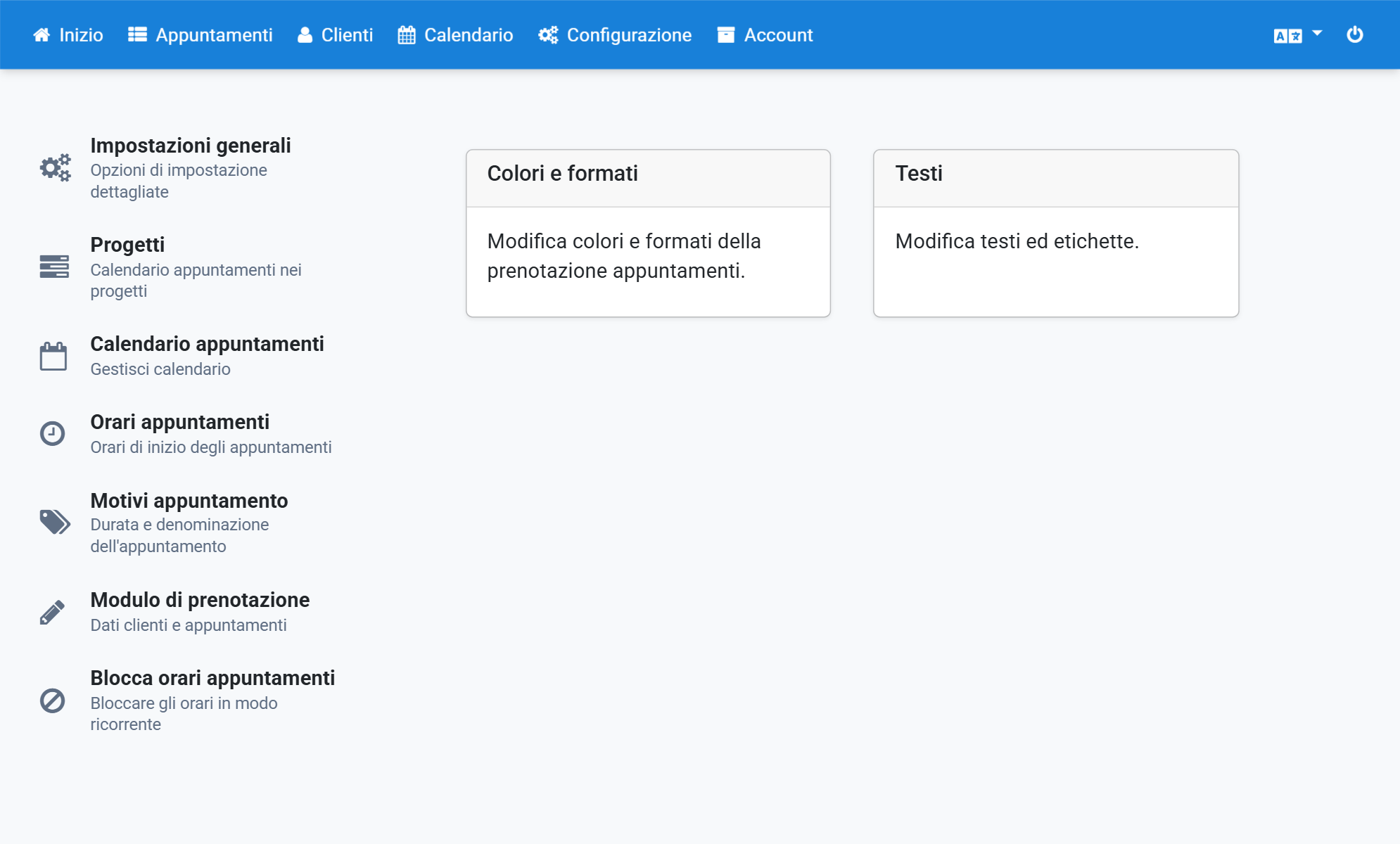
Copiare il testo di un motivo
3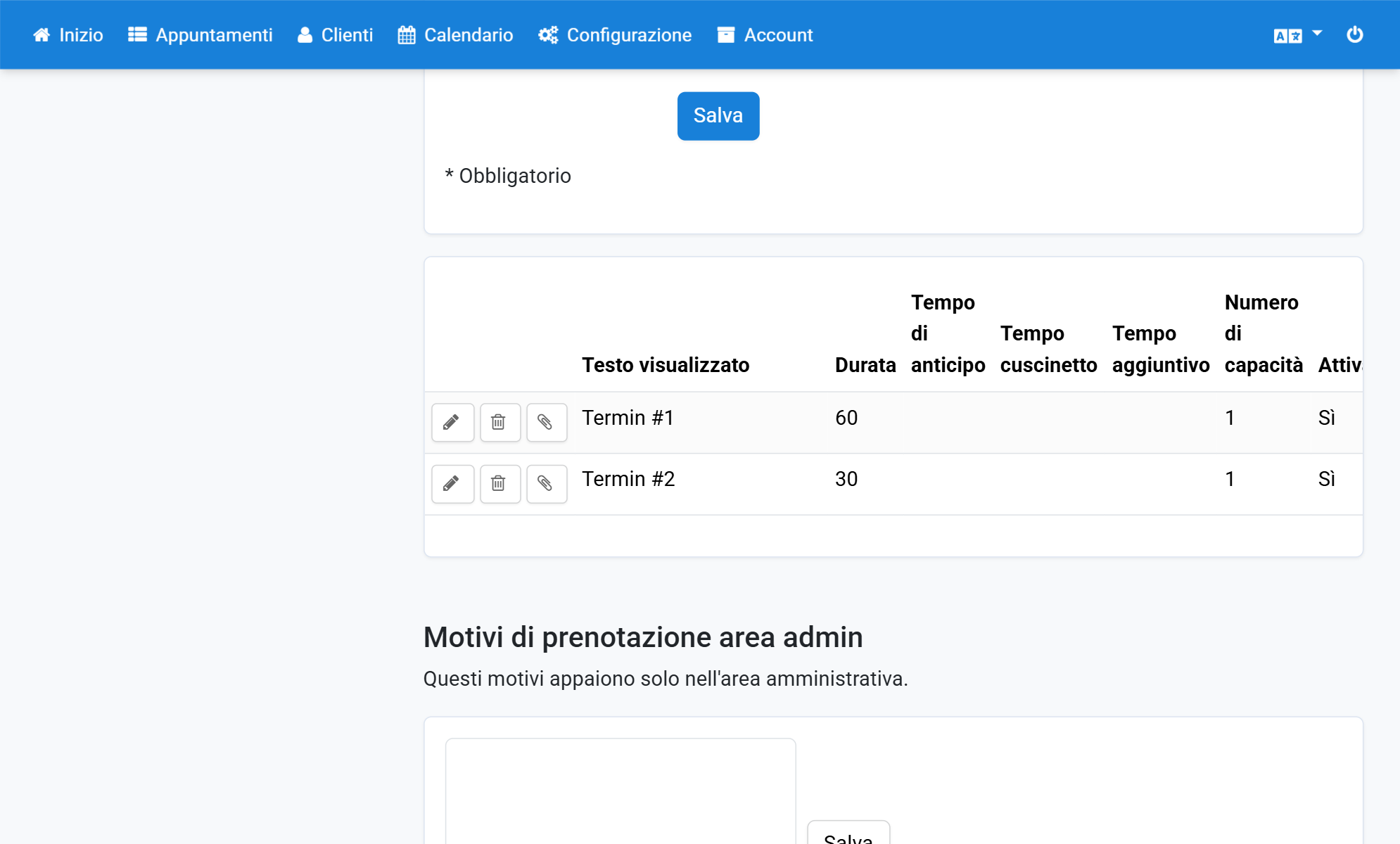
Fare clic su Configurazione
4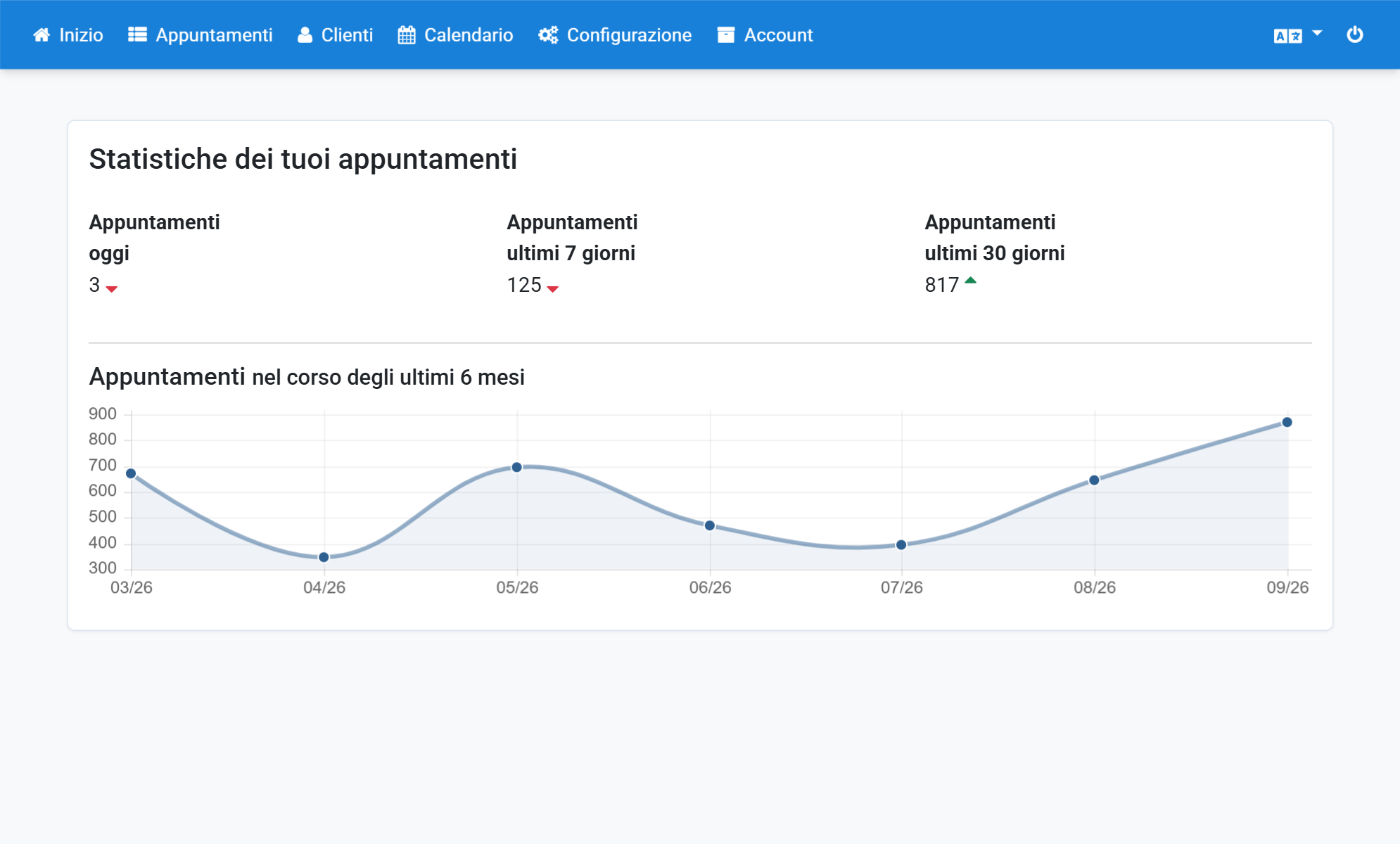
Fare clic su Testi
5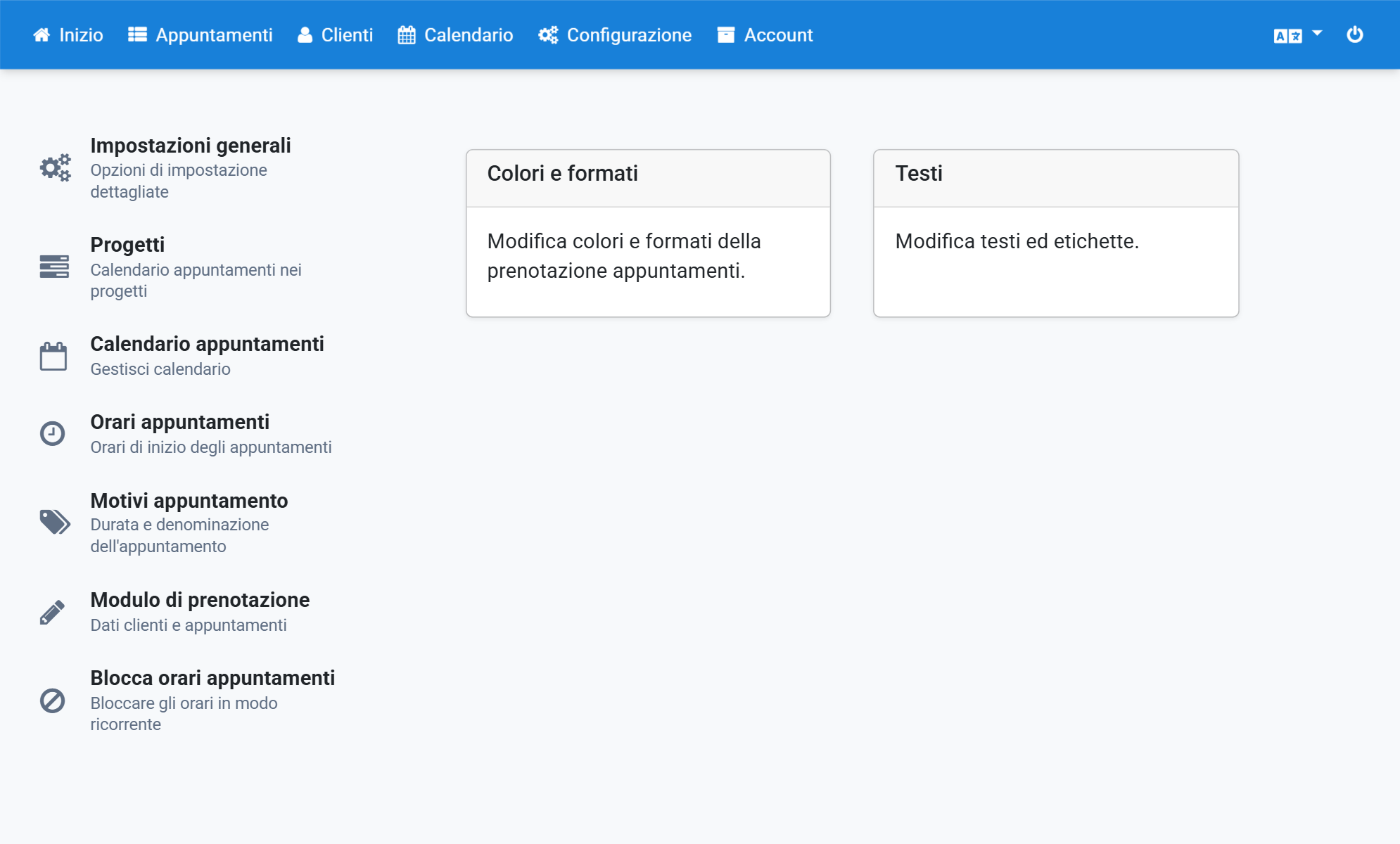
Selezionare Italian e fare clic su Crea nuovo
6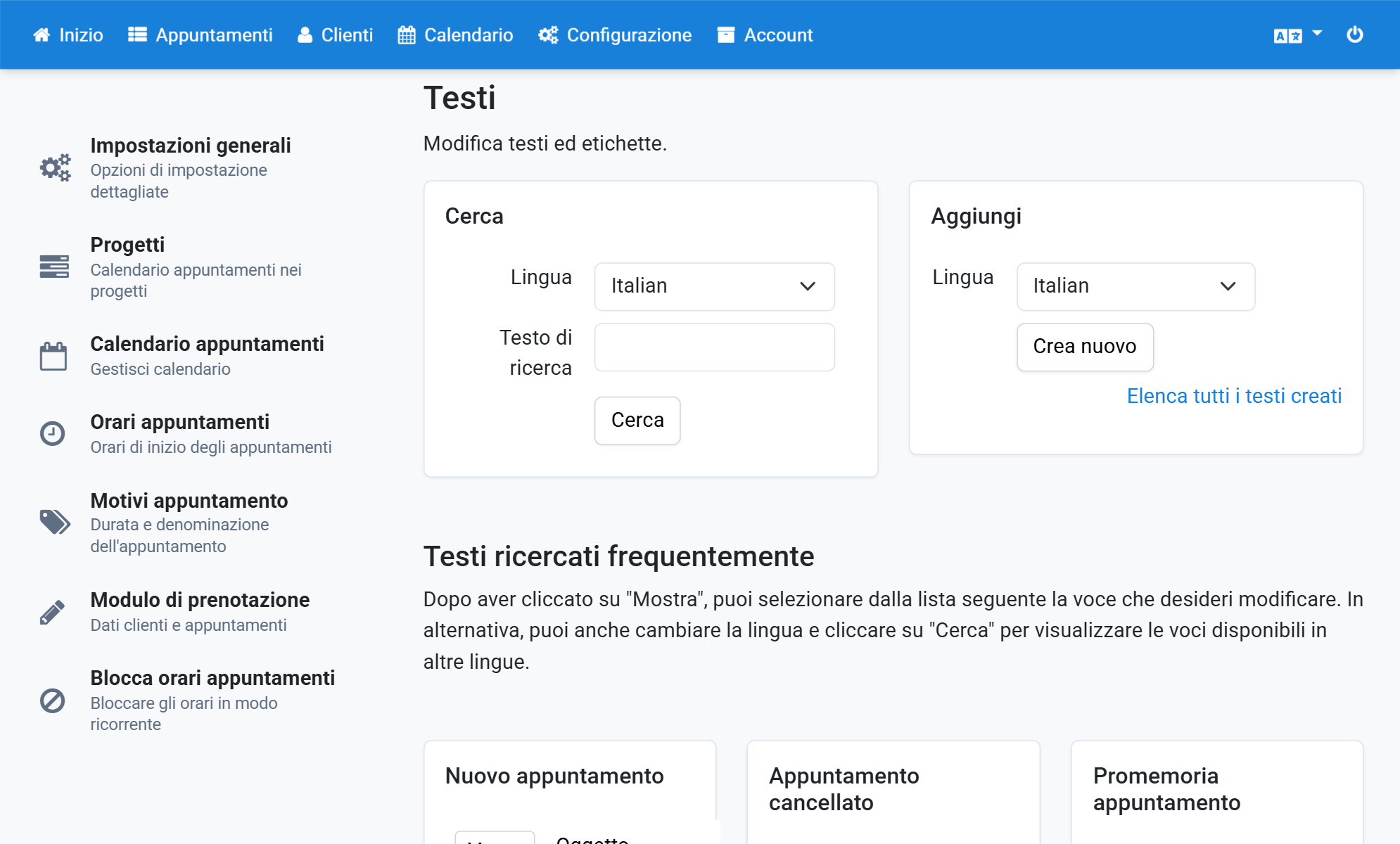
Inserire il testo da mostrare nell'e-mail
7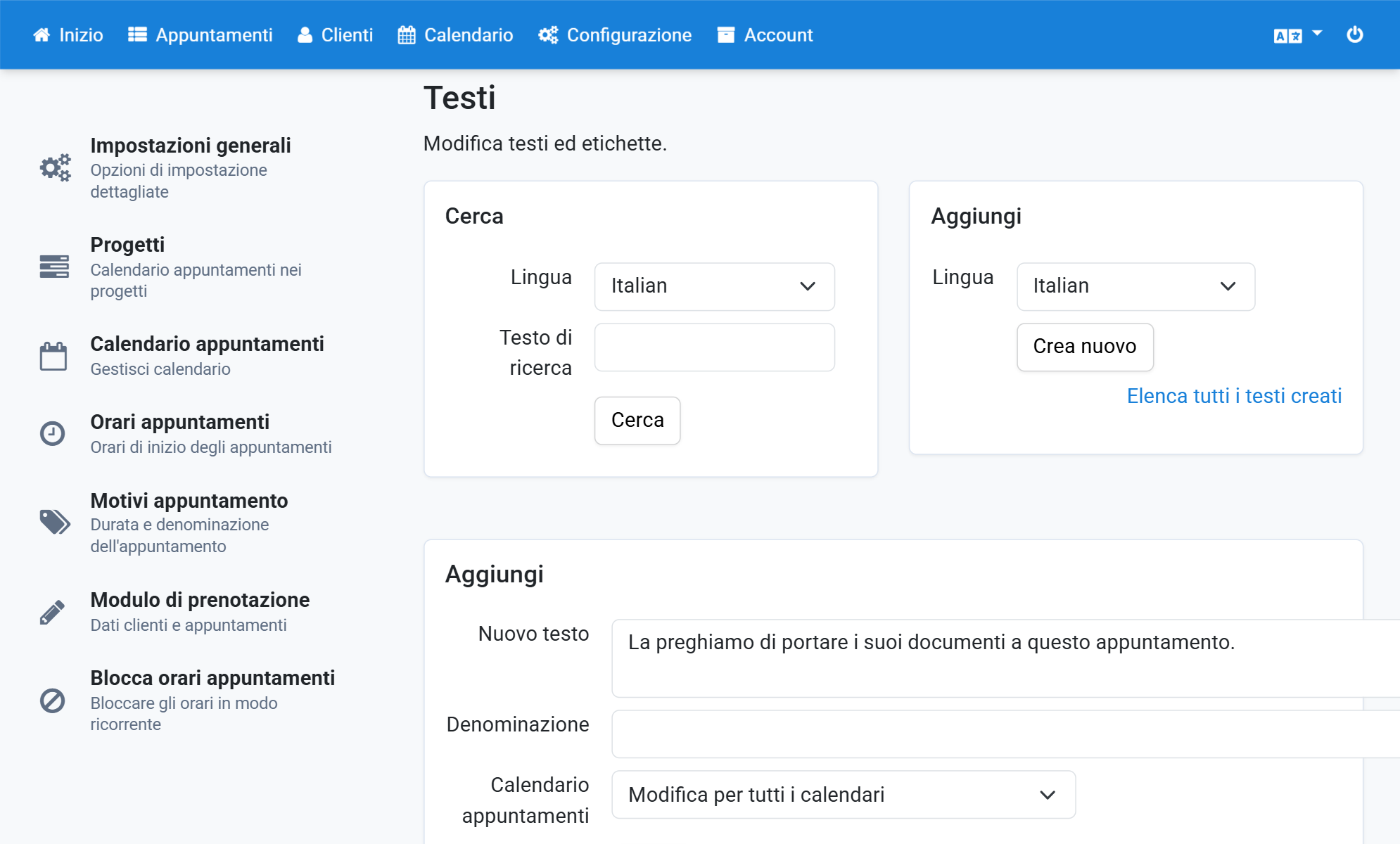
Inserire il prefisso email: seguito dal motivo copiato
8
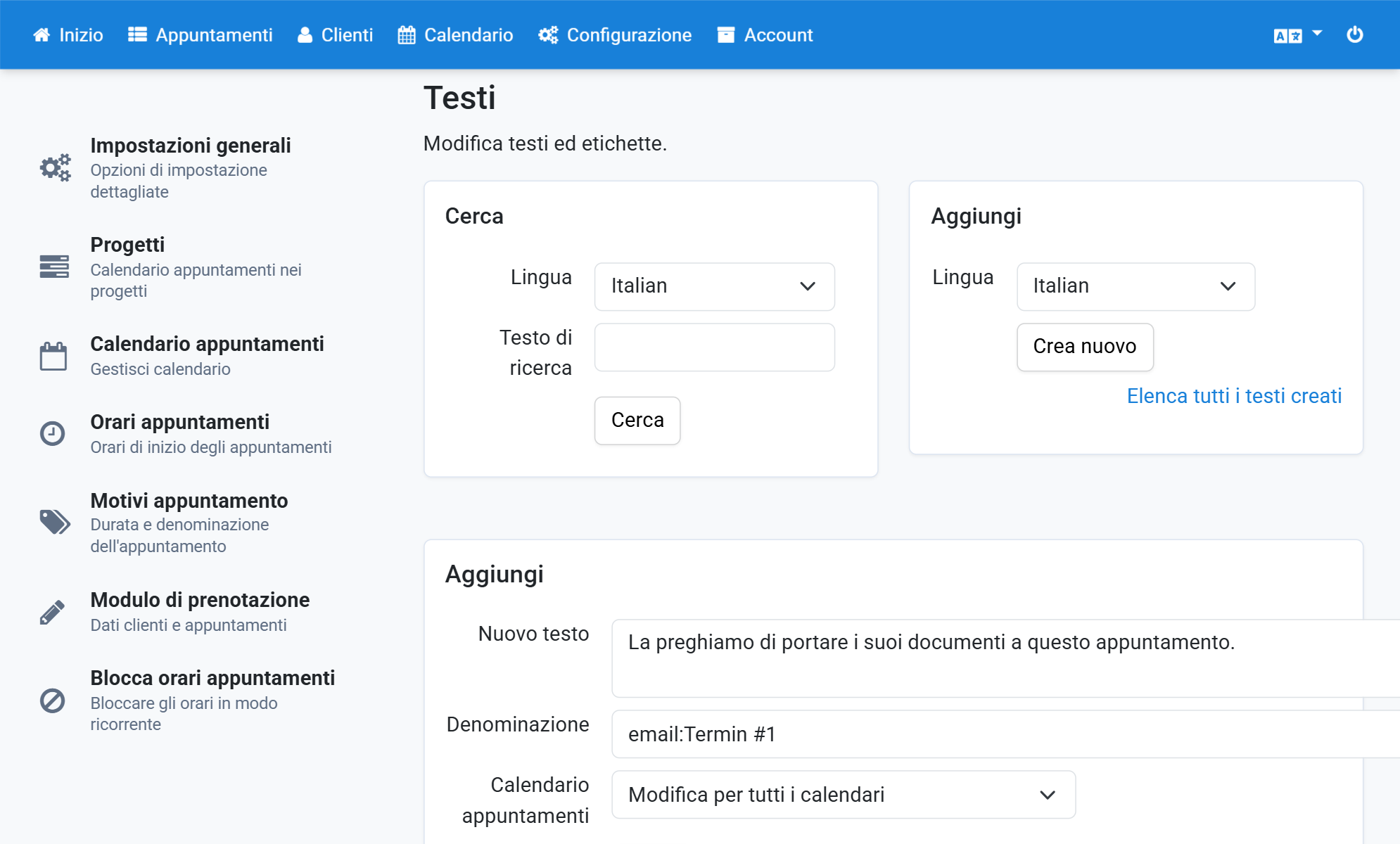
Fare clic su Salva e ripetere per gli altri motivi
9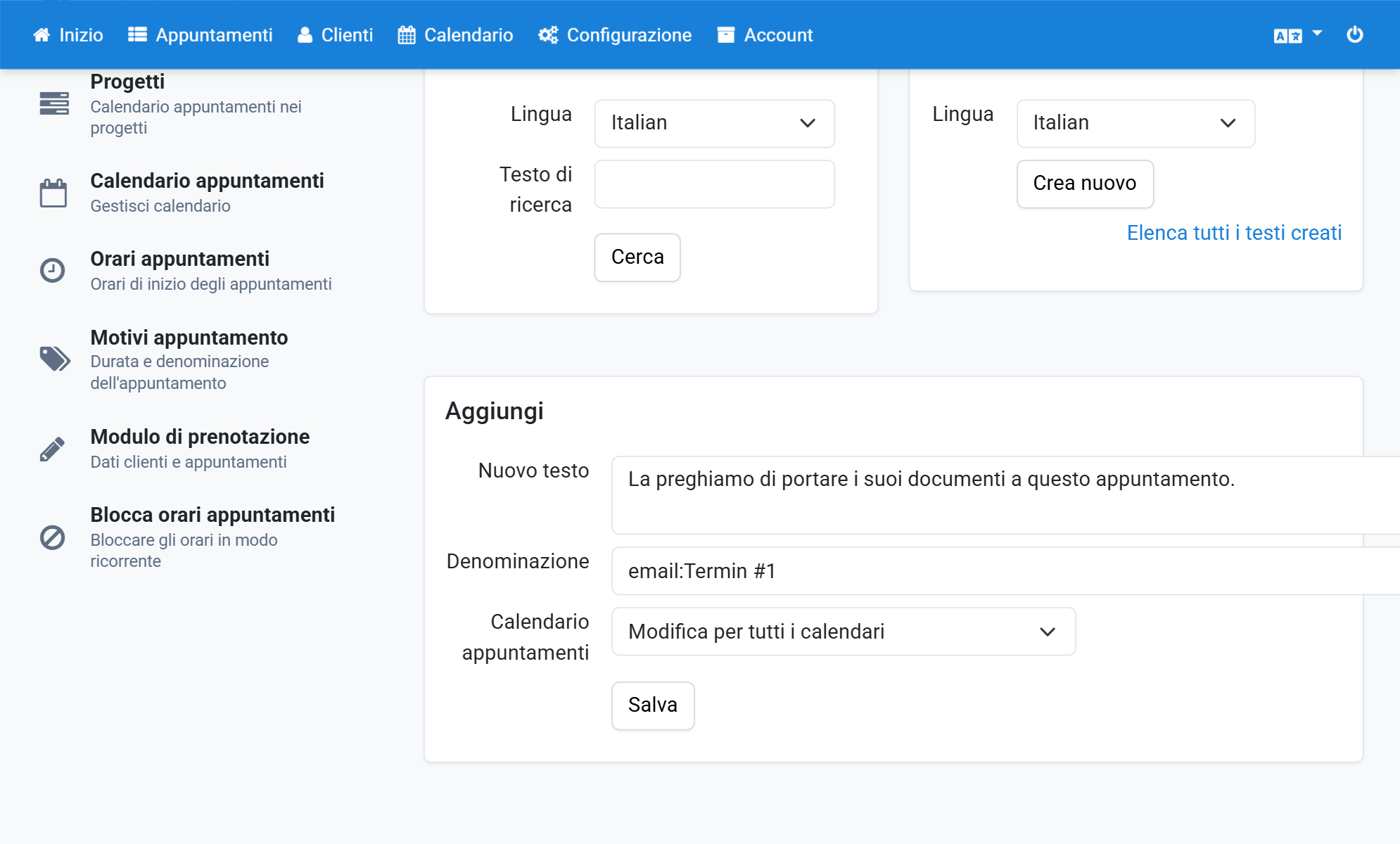
Fare clic su Configurazione
10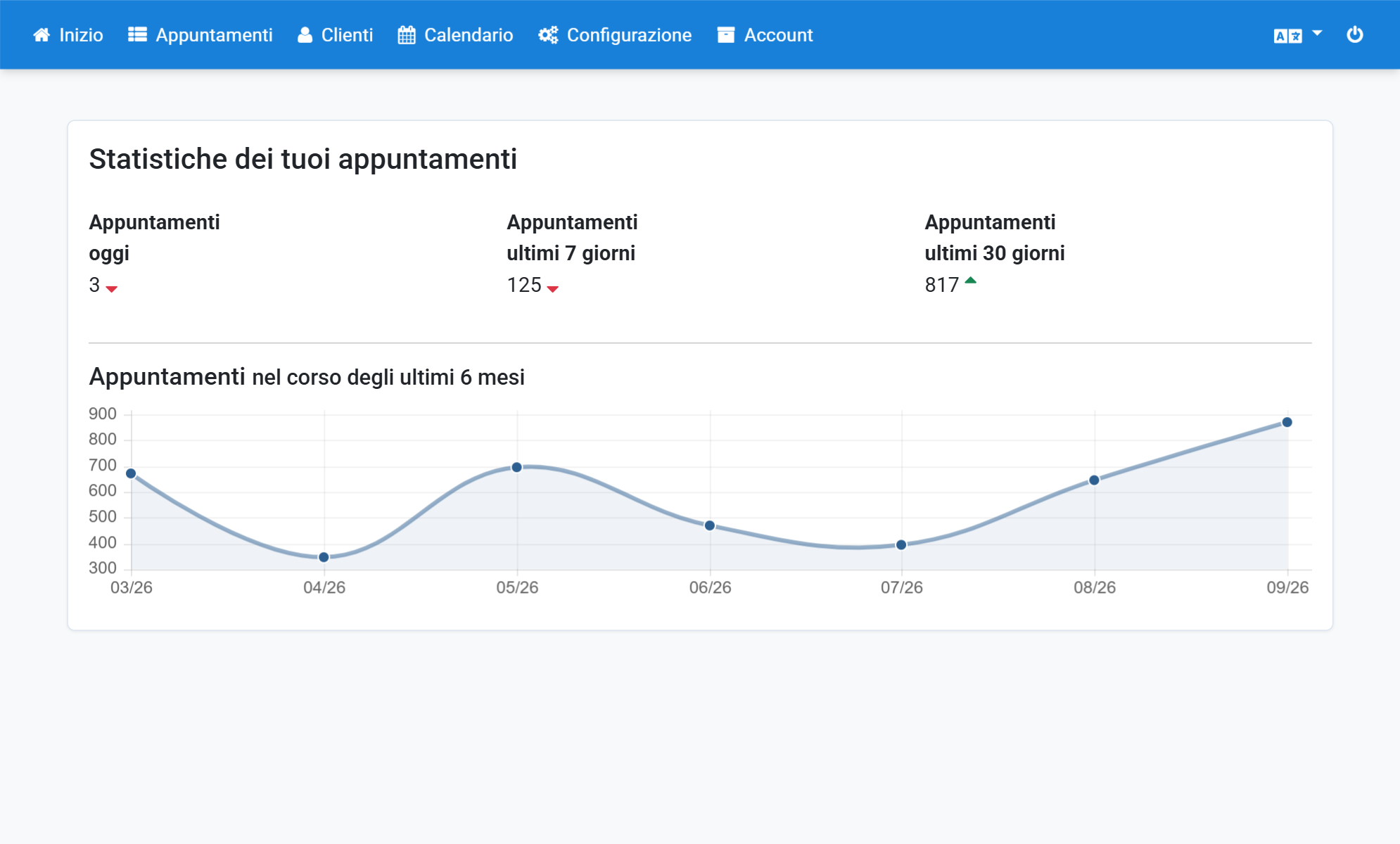
Fare clic su Testi
11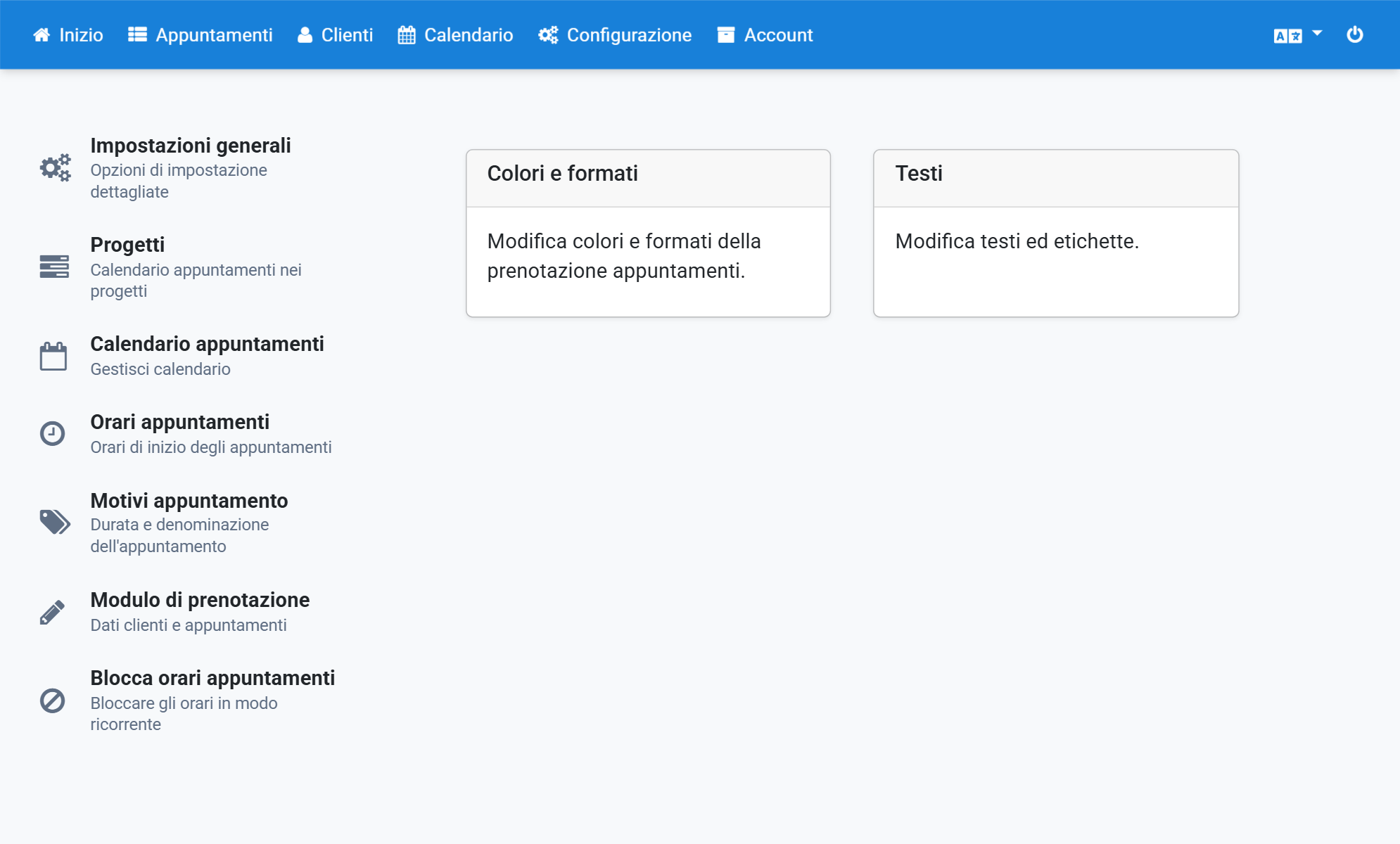
Nei testi frequenti, mostrare Testo dell'email per l'utente
12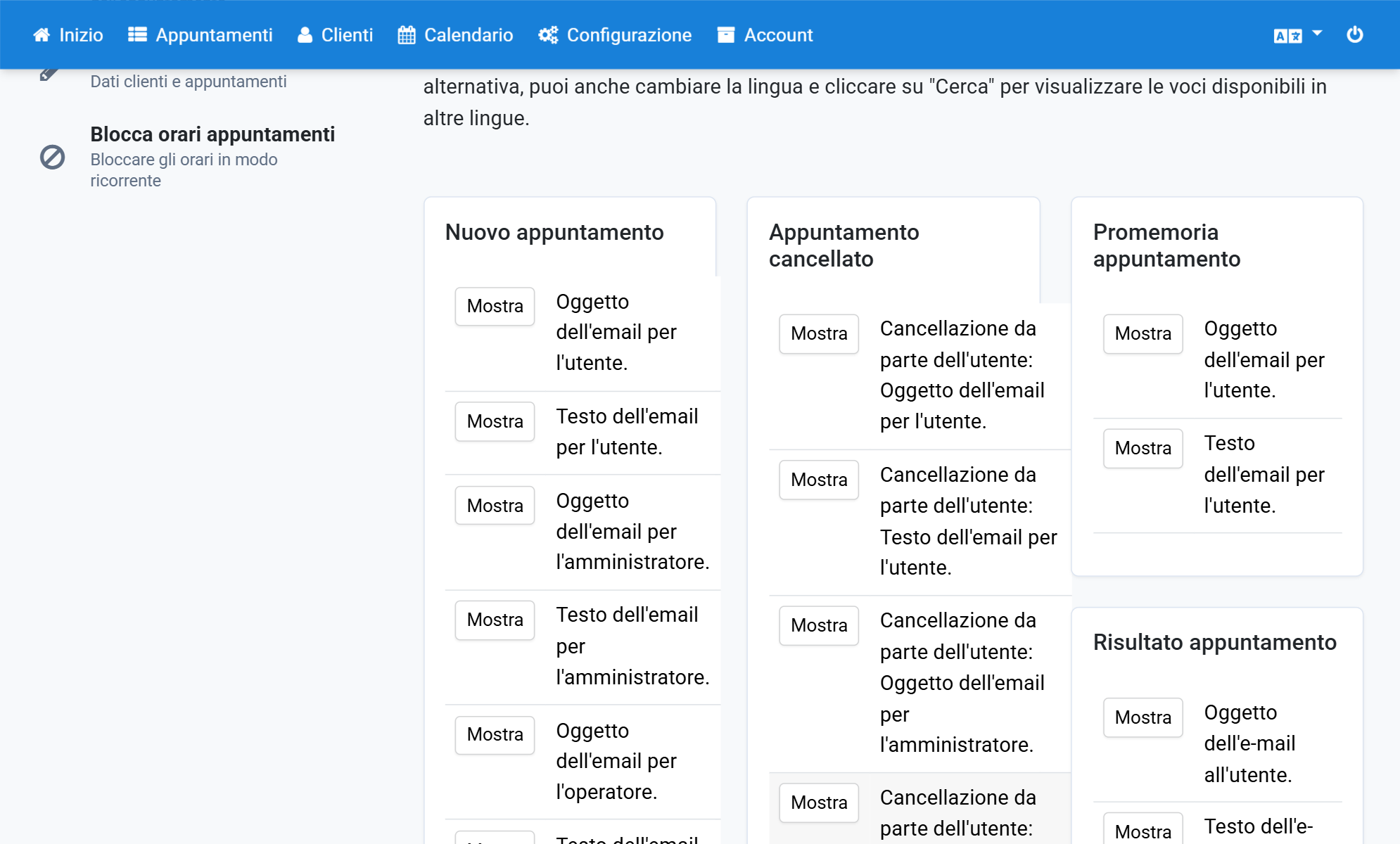
Inserire {email:{reason}} nel testo
13
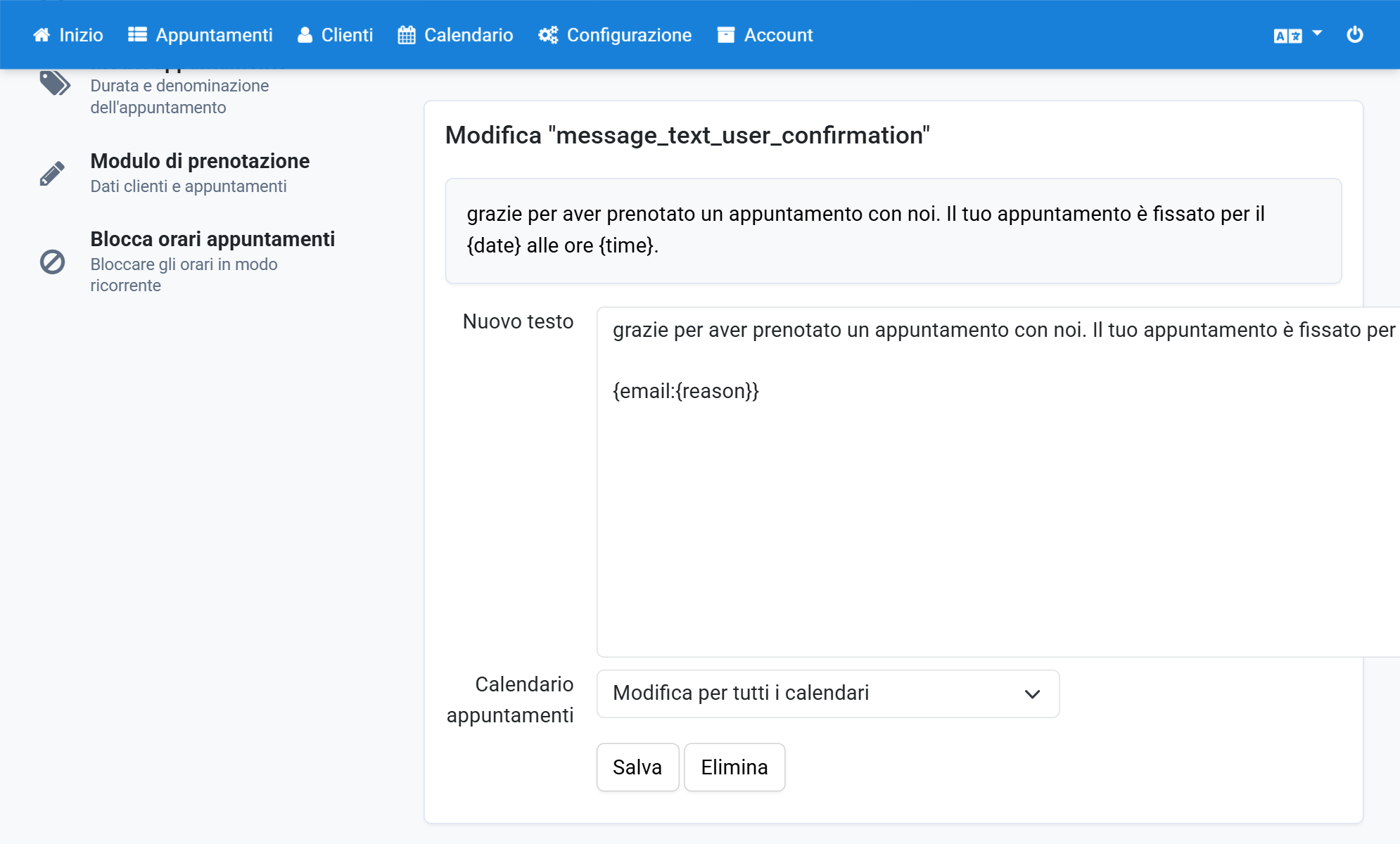
Fare clic su Salva
14