Inserire testo nelle e-mail in base a una scelta del modulo
- Fai clic su Configurazione.
- Fai clic su Modulo di prenotazione.
- Crea un menu di selezione con tre opzioni.
- Copia una delle opzioni negli appunti.
- Fai clic su Configurazione.
- Fai clic su Testi.
- Seleziona Italian e fai clic su Crea nuovo.
- Inserisci in Nuovo testo il contenuto da mostrare nell'e-mail.
- Incolla l'opzione copiata in Etichetta.
- Fai clic su Salva.
- Verifica il messaggio di conferma.
- Ripeti queste operazioni per le altre opzioni.
- Torna al Modulo di prenotazione.
- Apri il modello e-mail destinato al cliente.
- Copia il segnaposto del menu di selezione.
- Fai clic su Configurazione.
- Fai clic su Testi.
- In Nuovo appuntamento, mostra il Testo dell'email per l'utente.
- Inserisci parentesi graffe aperta e chiusa nella posizione desiderata:
{}. - Incolla il segnaposto tra le parentesi graffe.
- Verifica che il segnaposto abbia due parentesi graffe aperte e due chiuse.
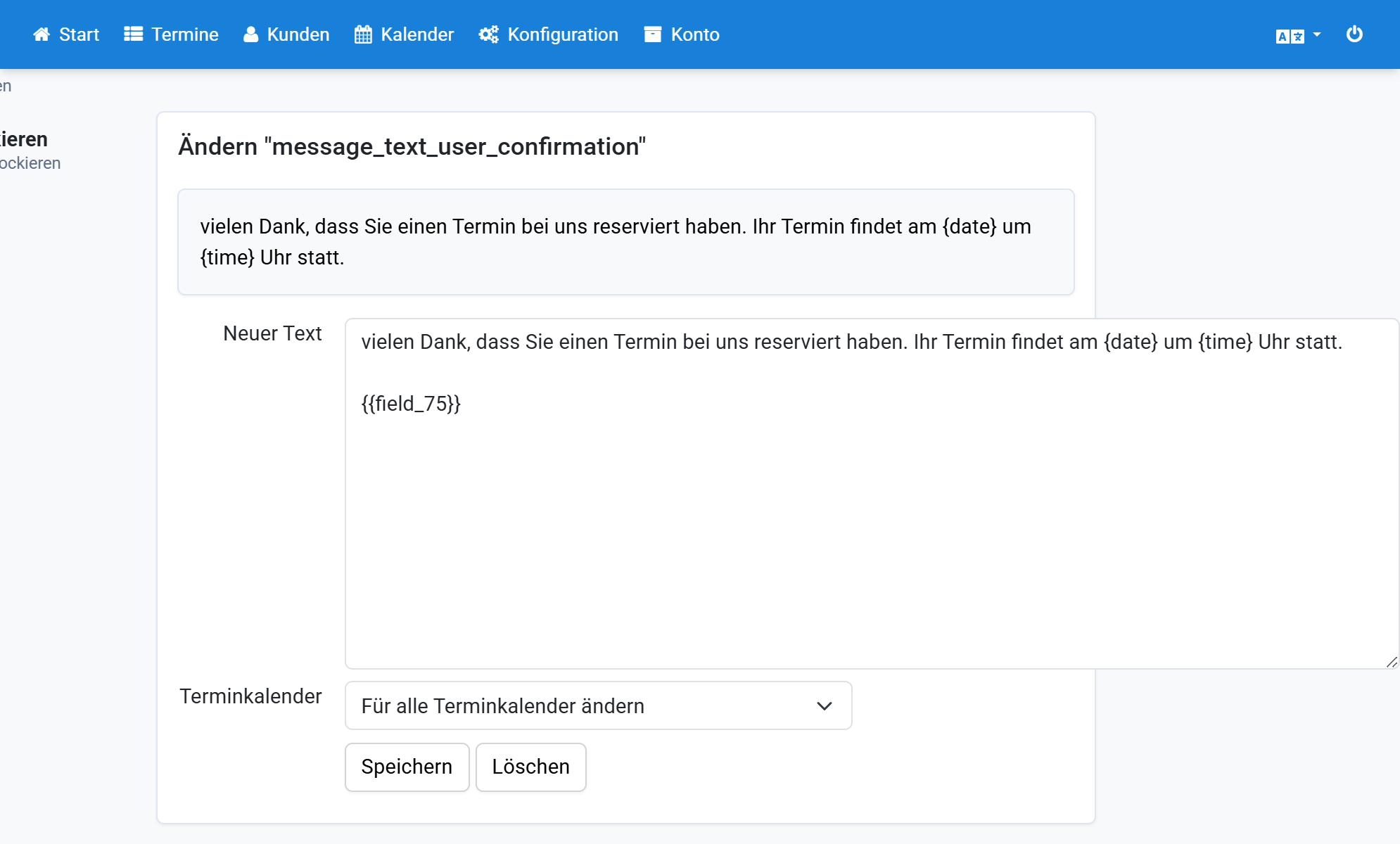
- Fai clic su Salva.
Schermate
Fai clic su Configurazione
1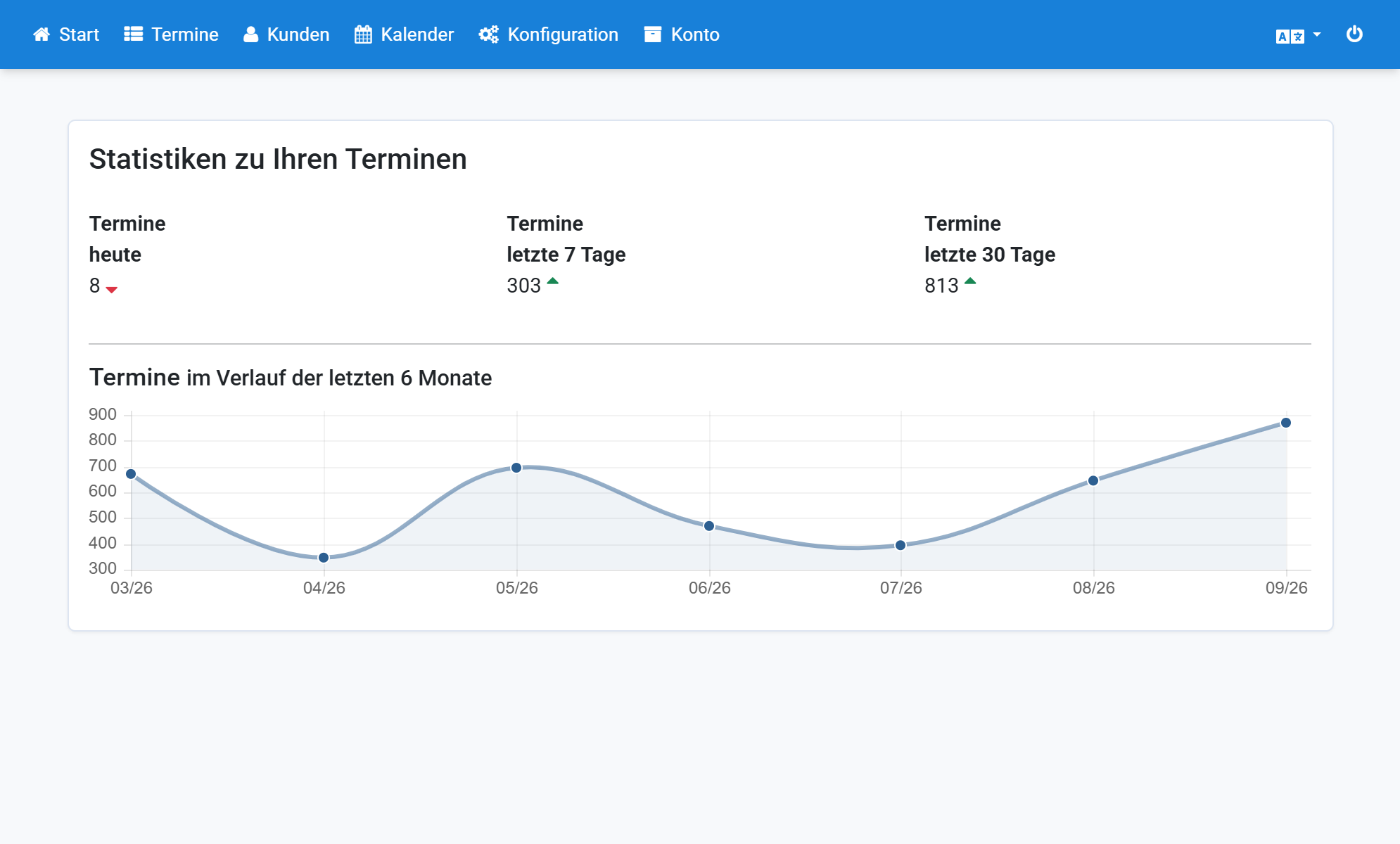
Fai clic su Modulo di prenotazione
2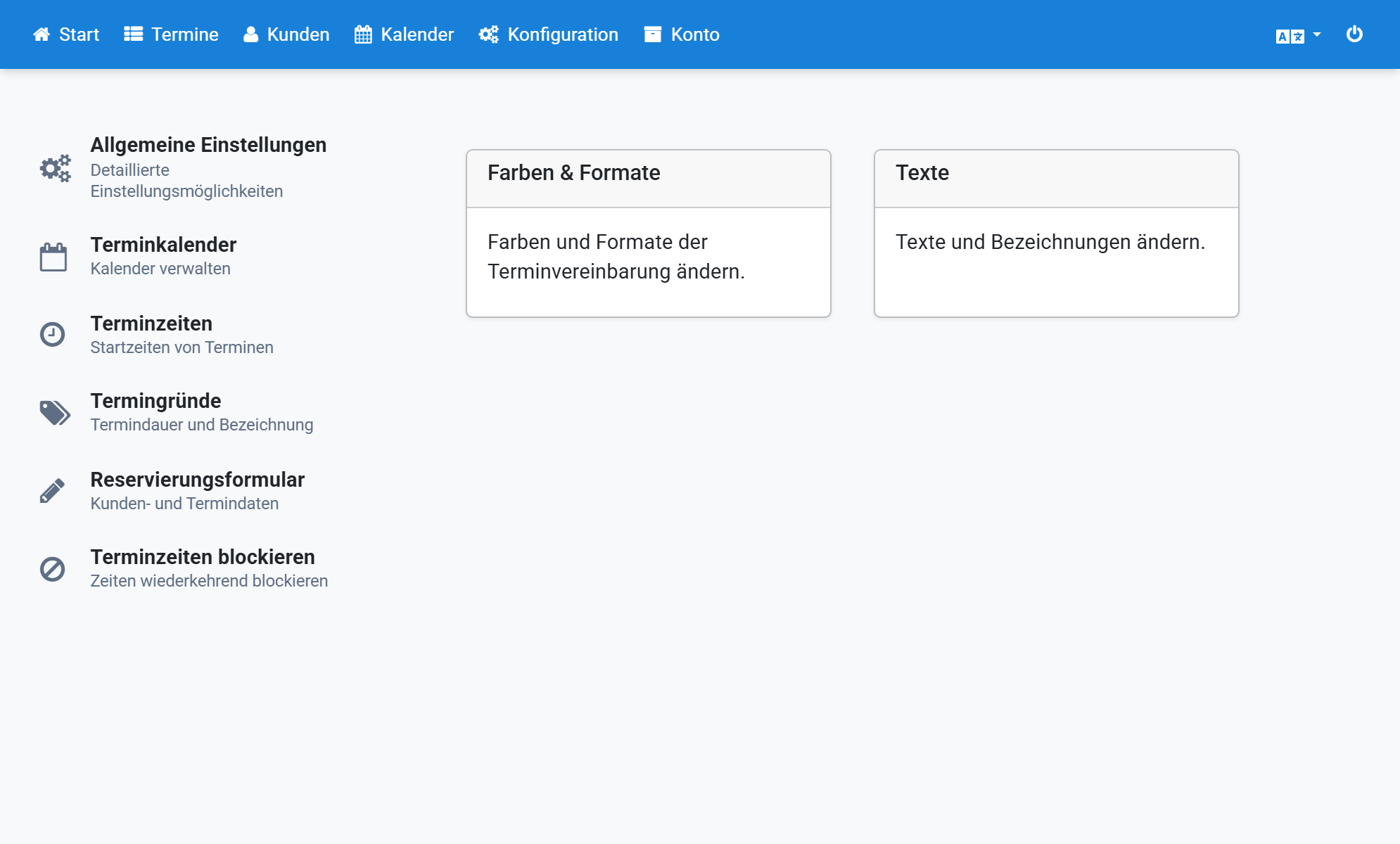
Crea un menu di selezione con tre opzioni
3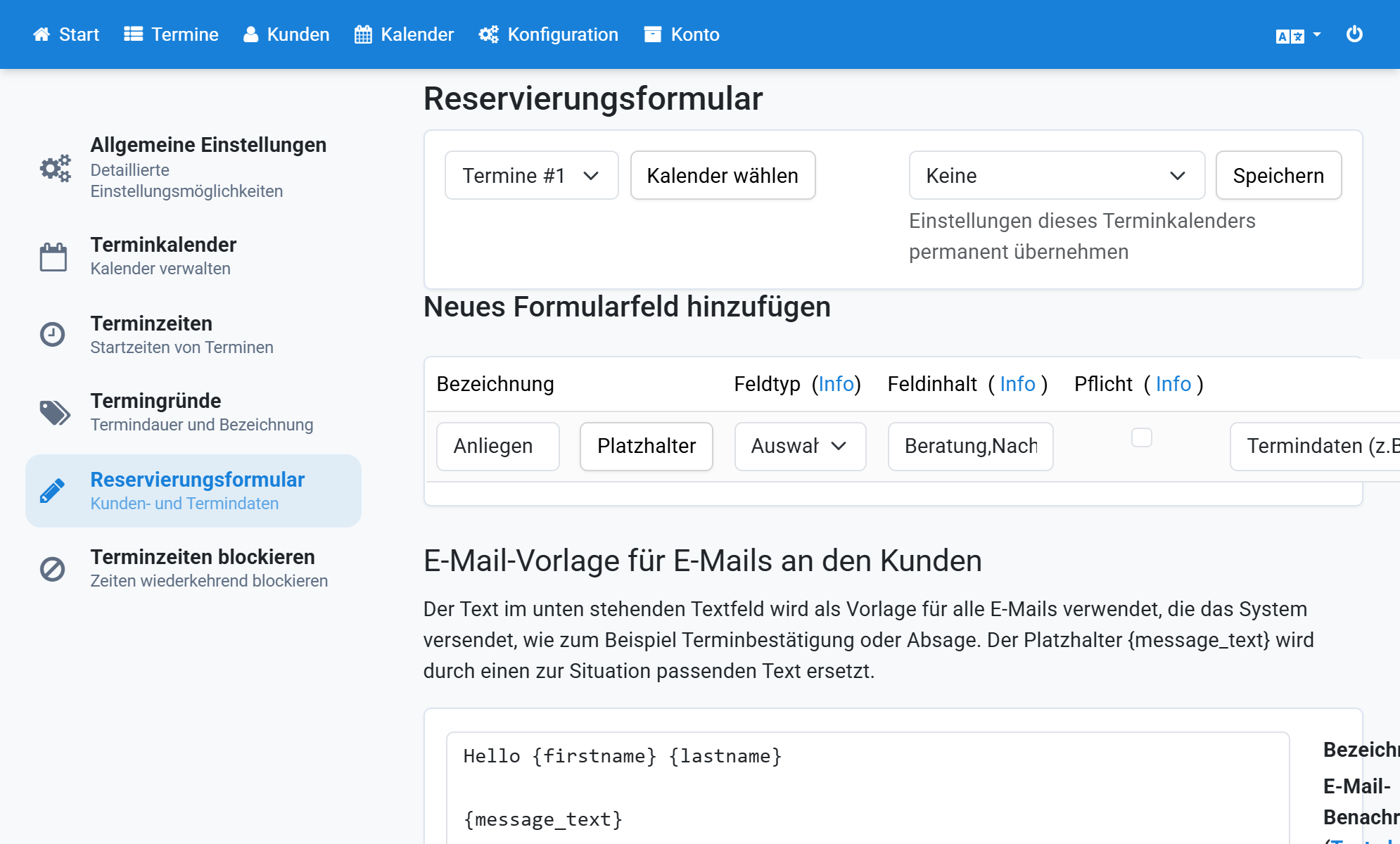
Copia una delle opzioni negli appunti
4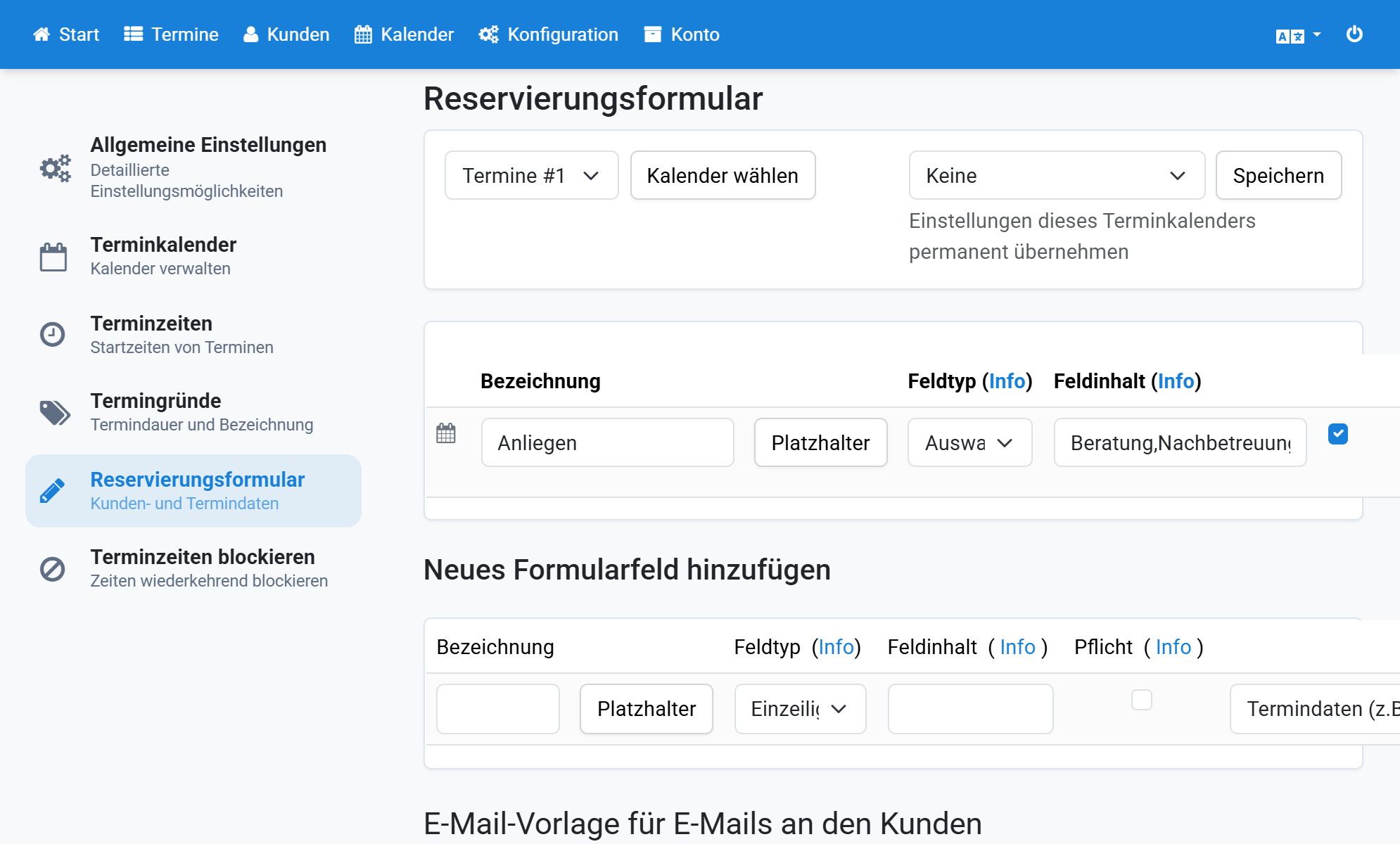
Fai clic su Configurazione
5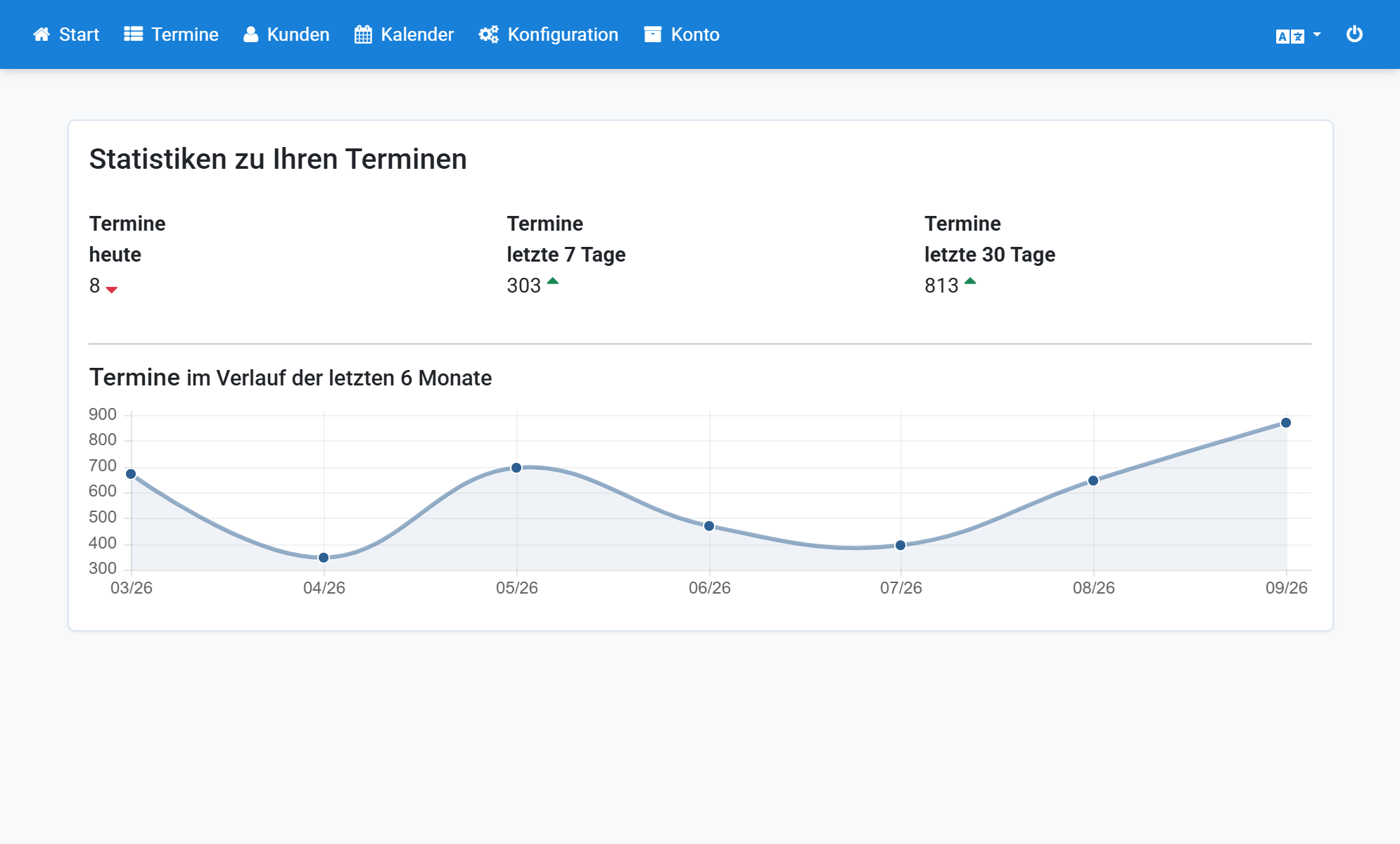
Fai clic su Testi
6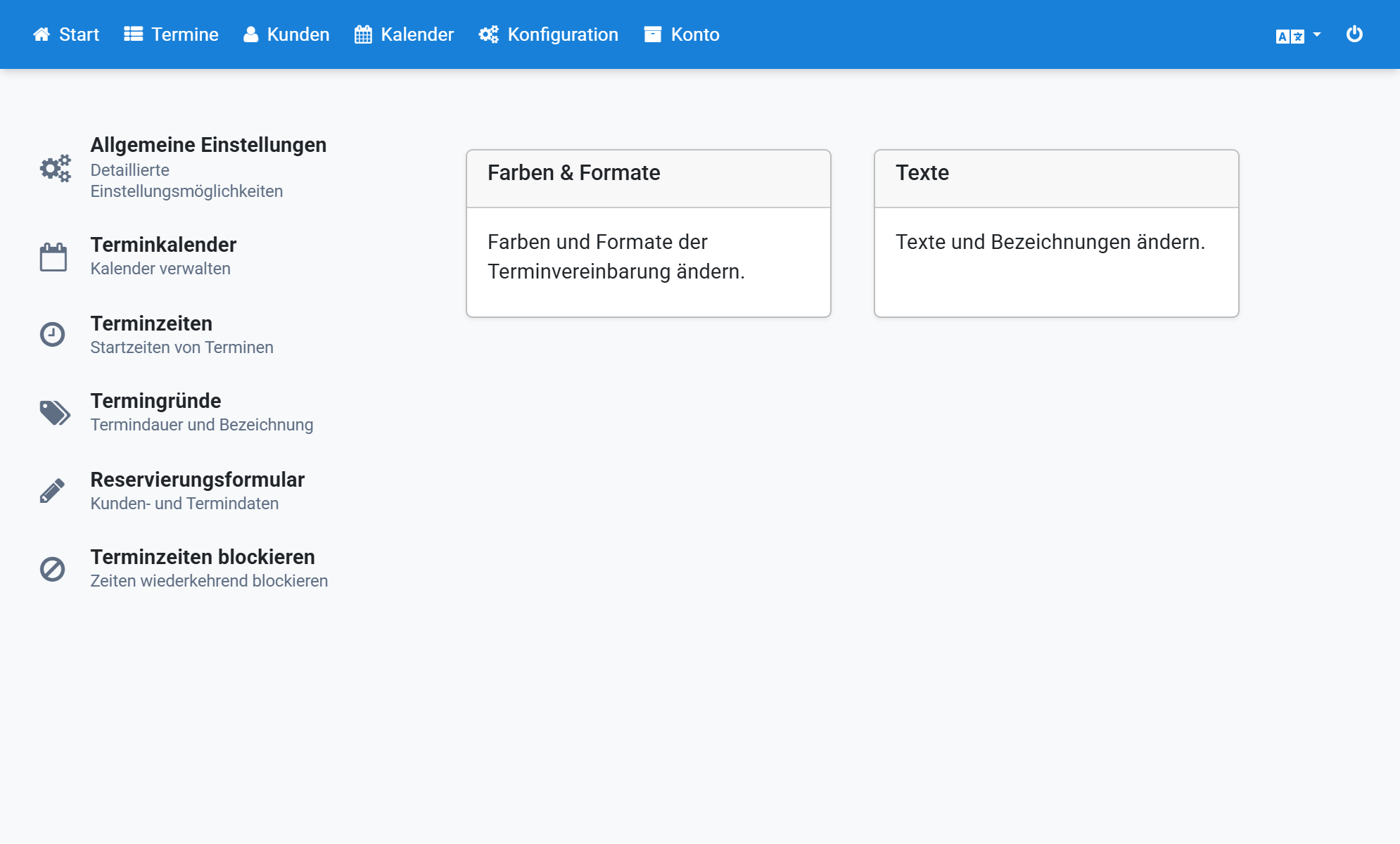
Seleziona Italian e fai clic su Crea nuovo
7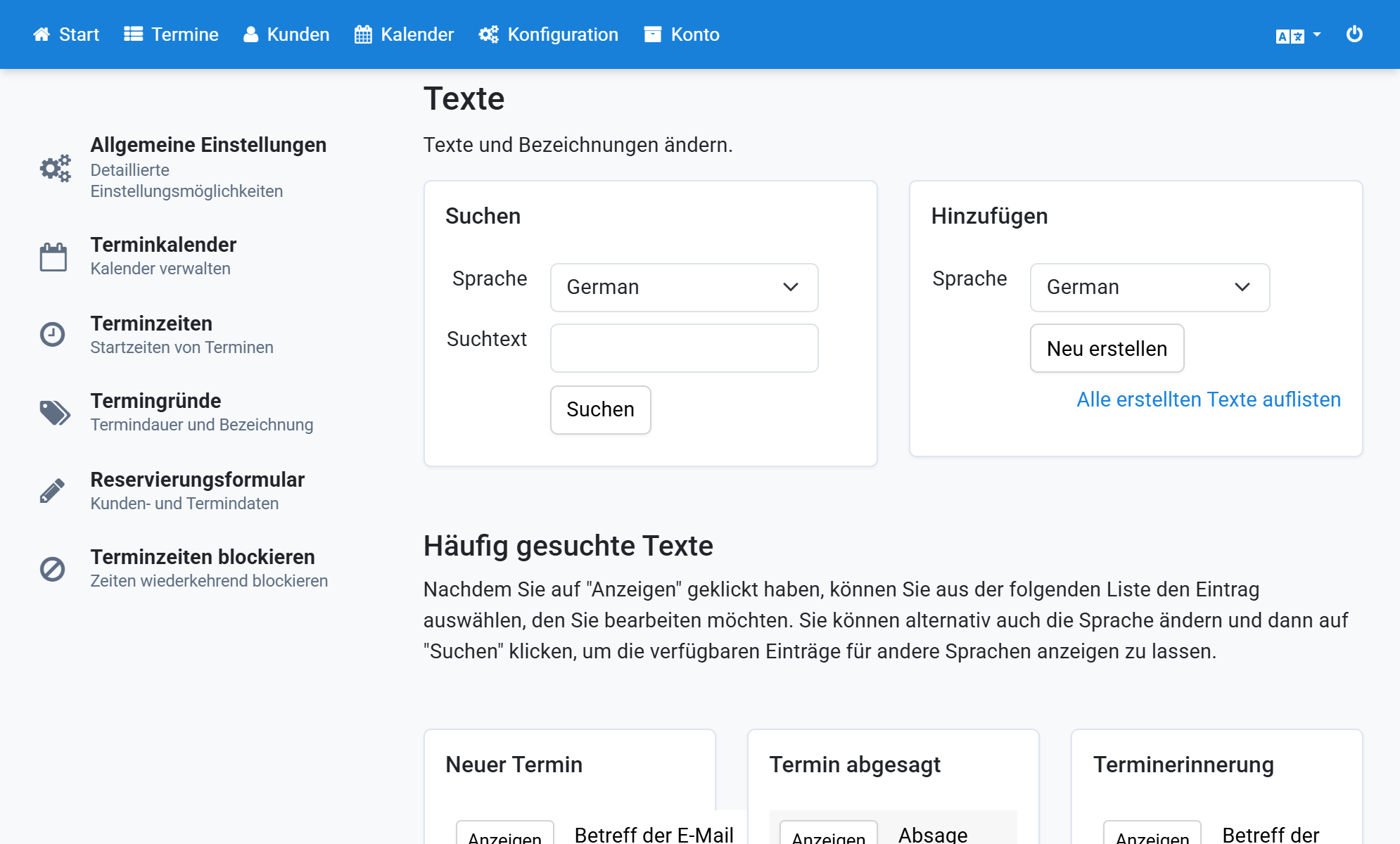
Inserisci in Nuovo testo il contenuto da mostrare nell'e-mail
8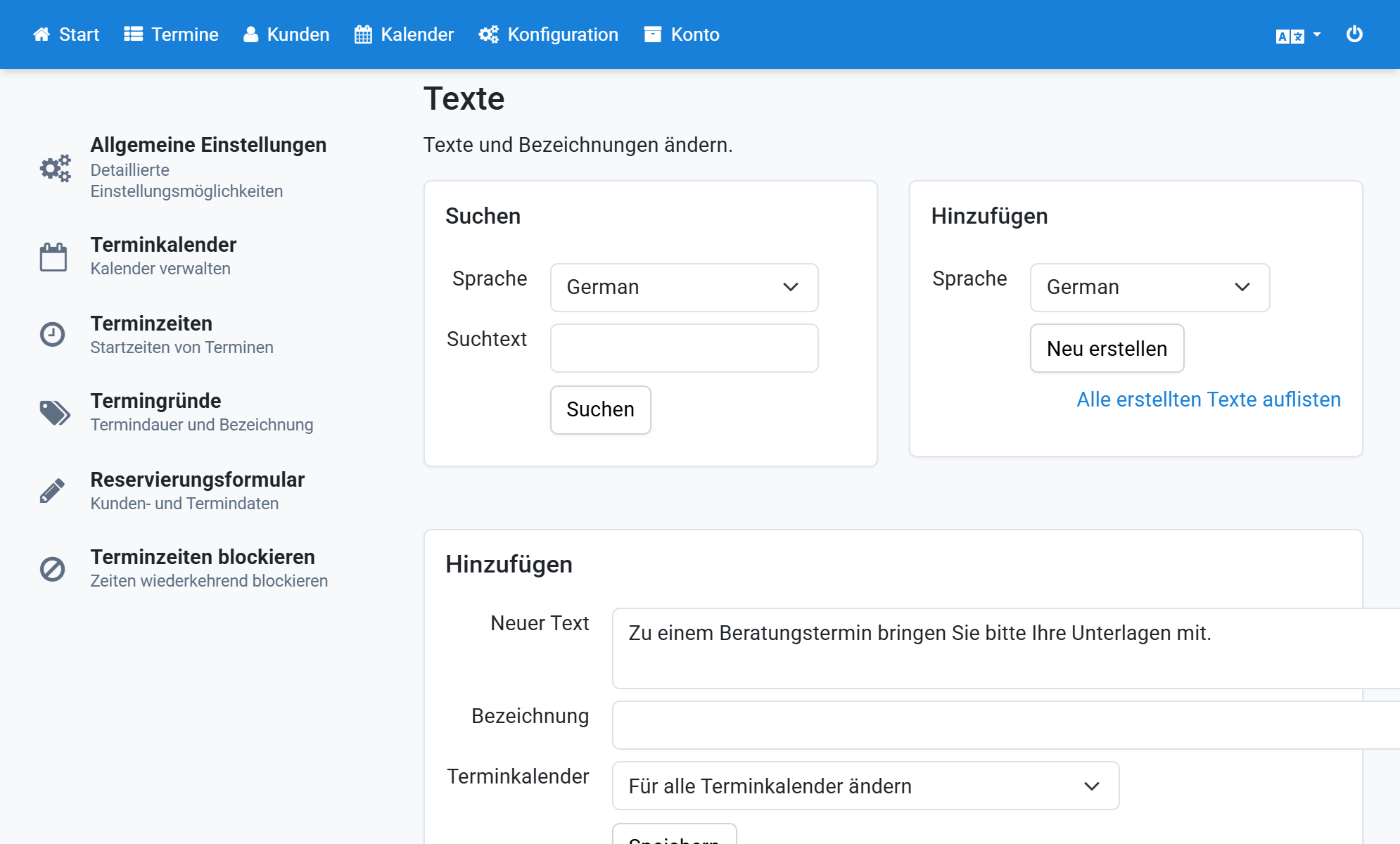
Incolla l'opzione copiata in Etichetta
9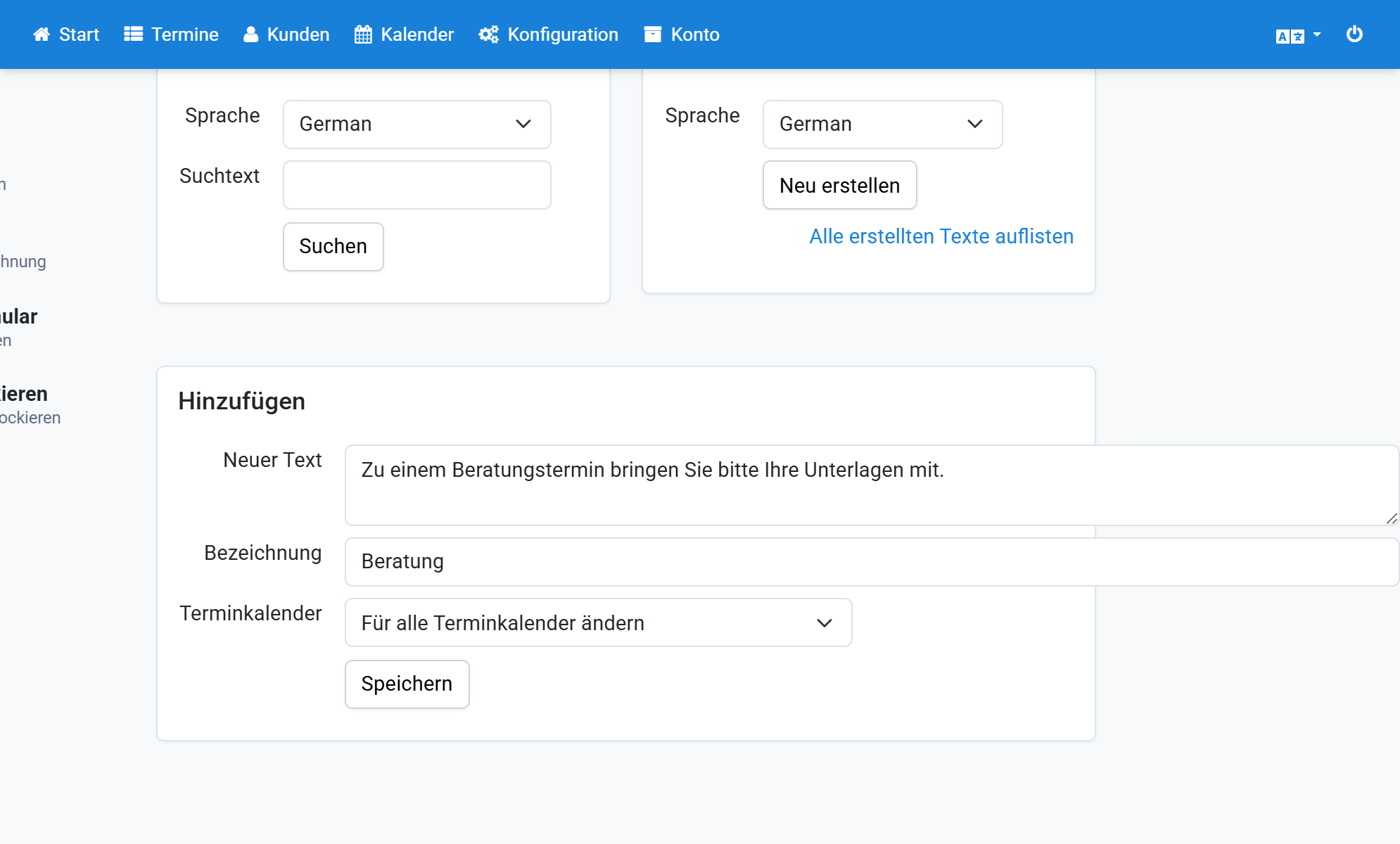
Fai clic su Salva
10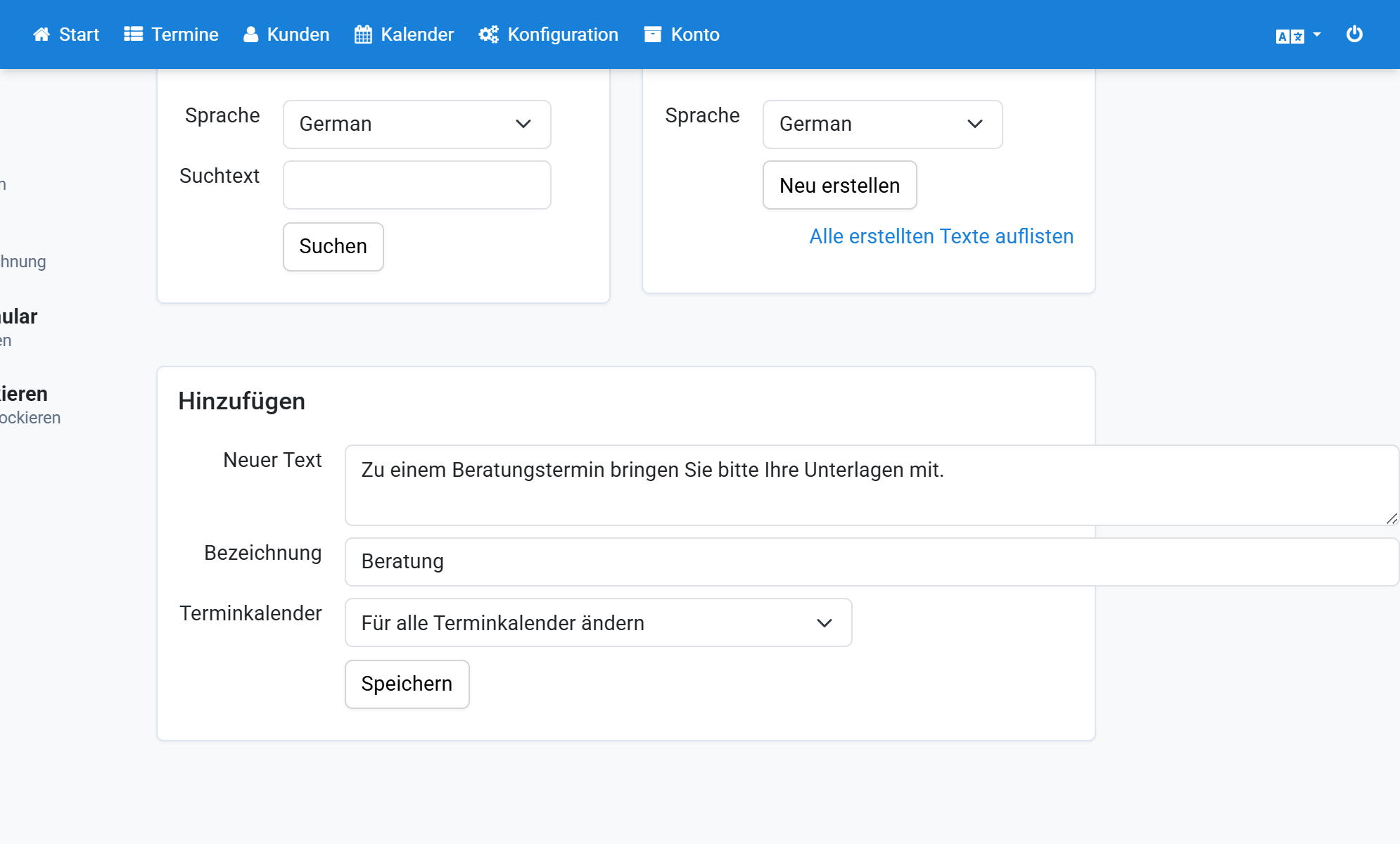
Verifica il messaggio di conferma
11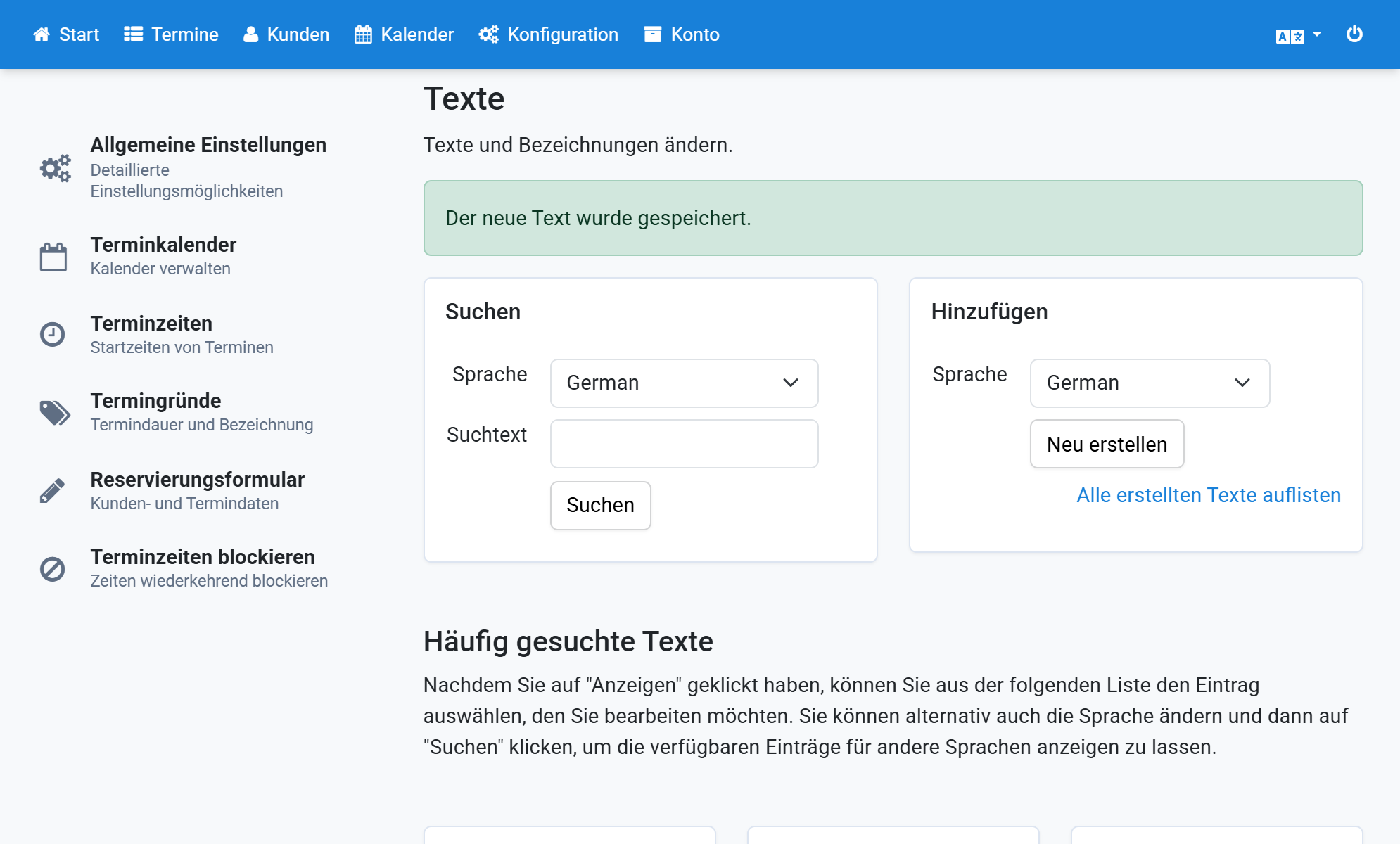
Ripeti queste operazioni per le altre opzioni
12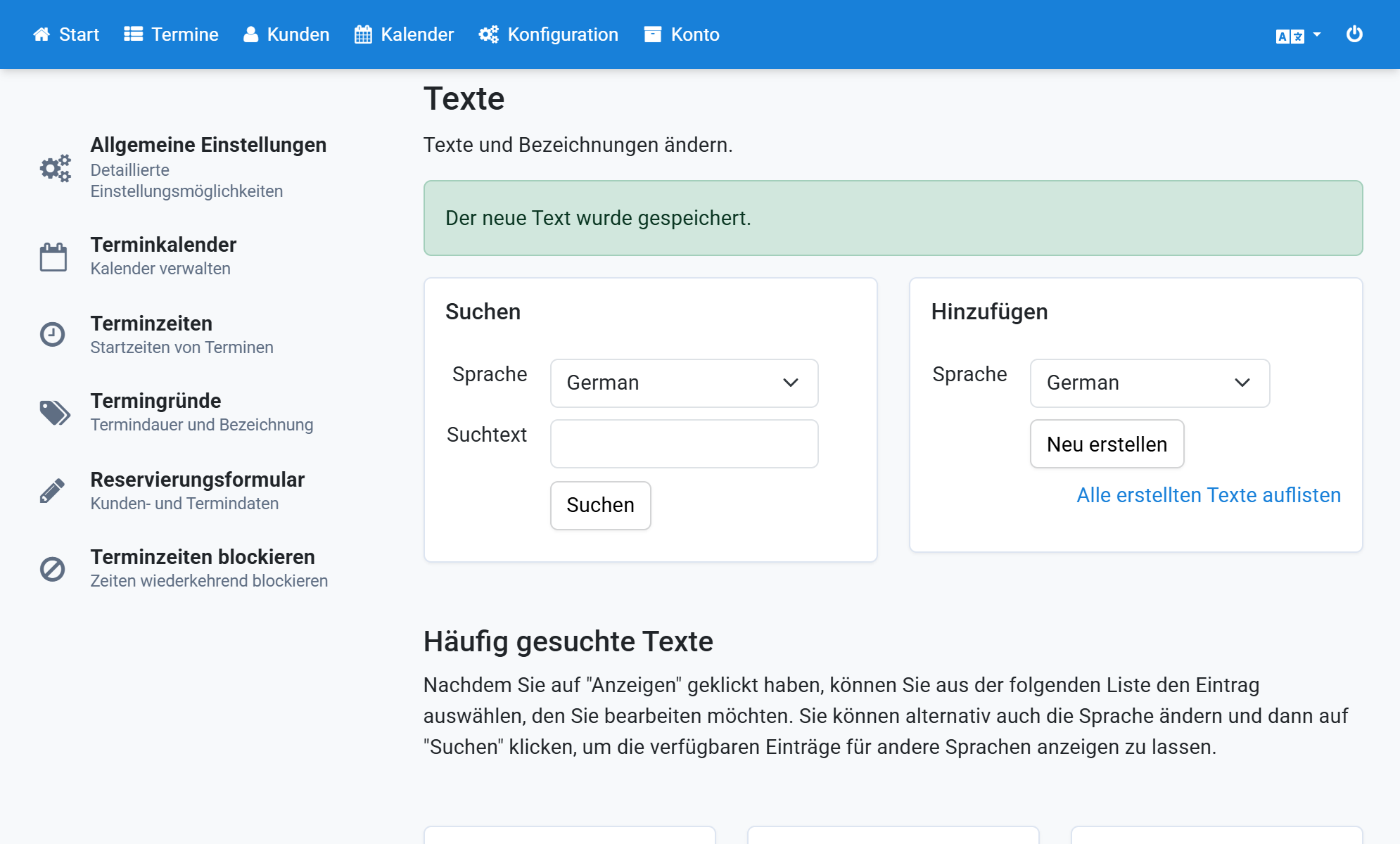
Torna al Modulo di prenotazione
13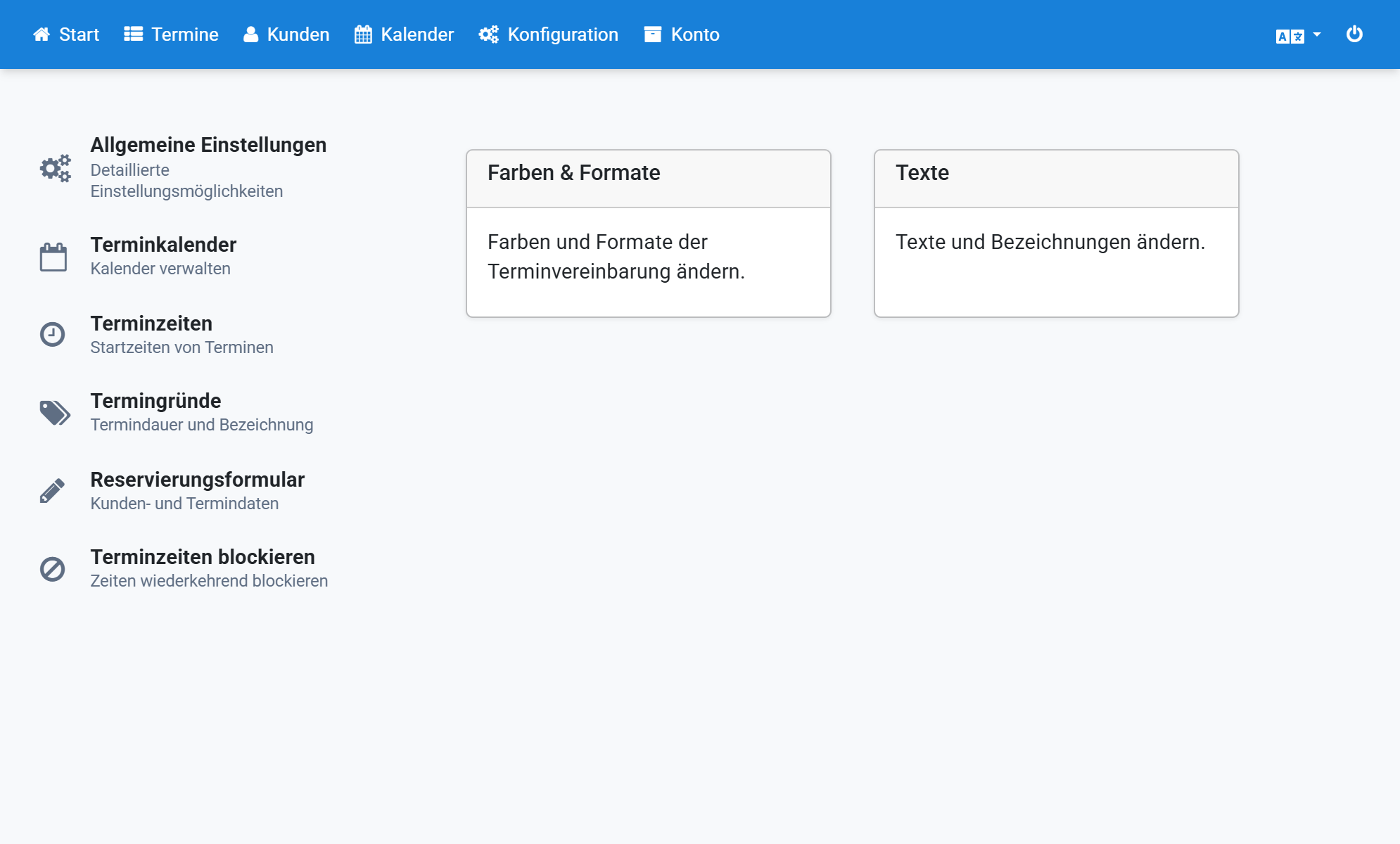
Apri il modello e-mail destinato al cliente
14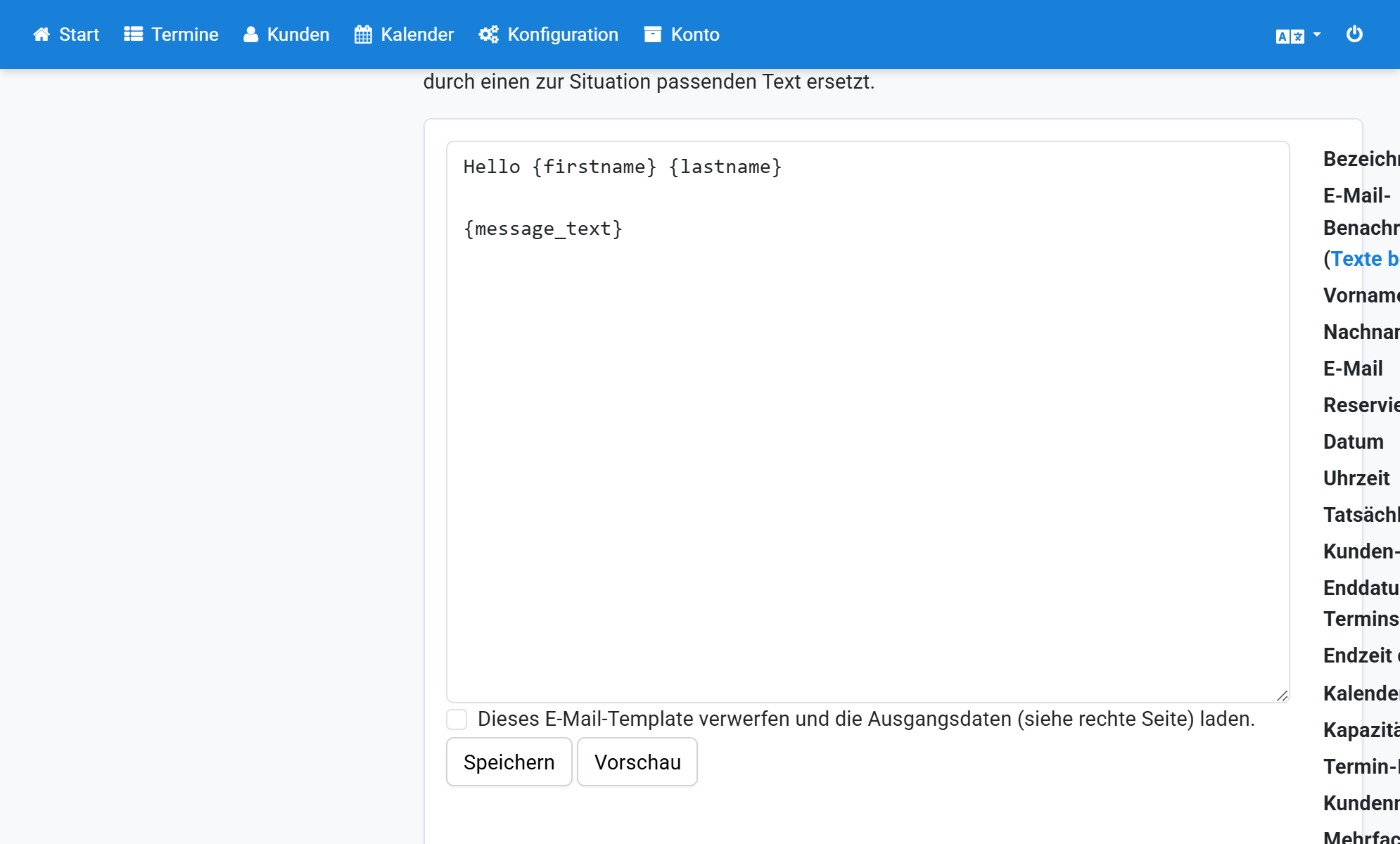
Copia il segnaposto del menu di selezione
15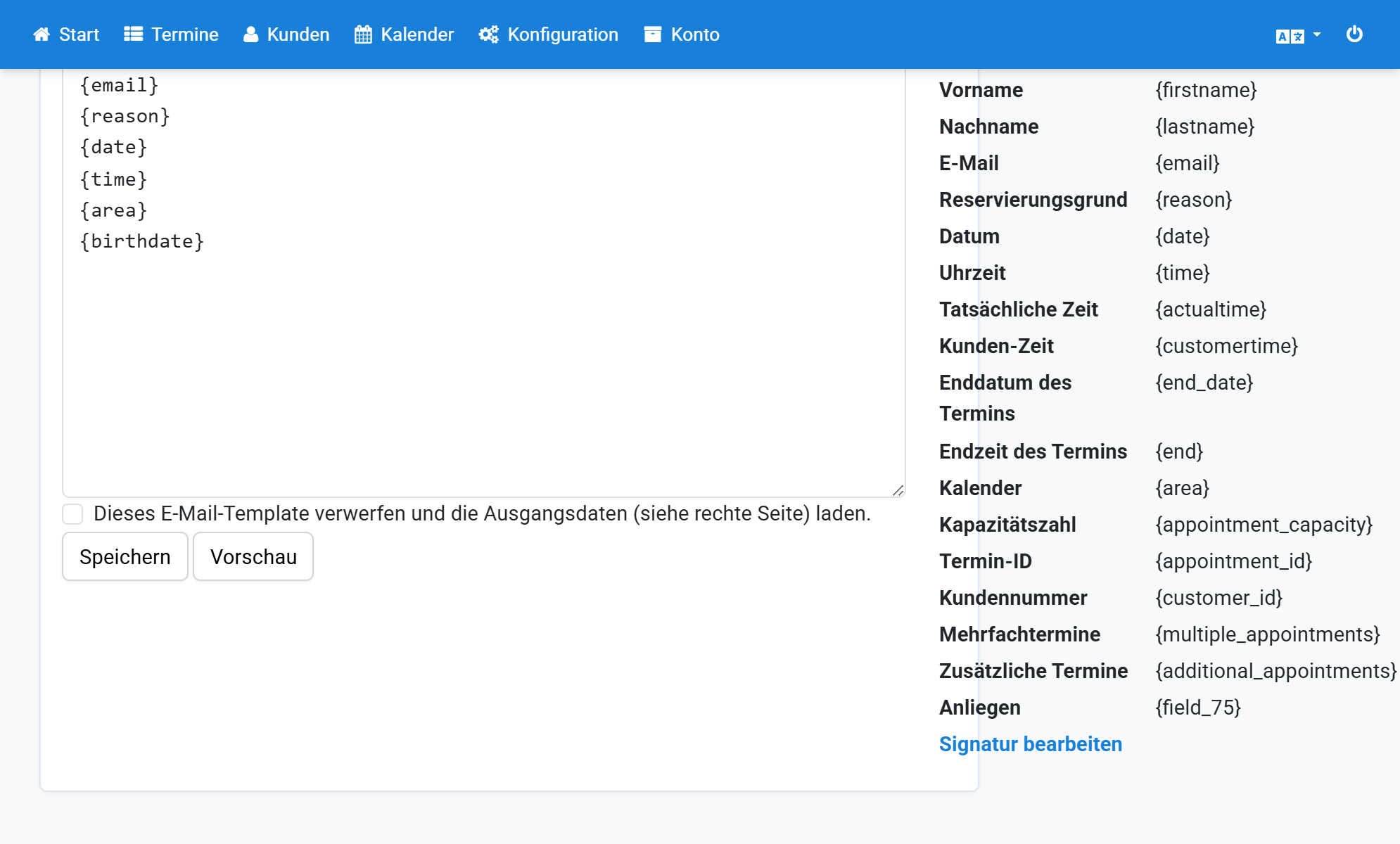
Fai clic su Configurazione
16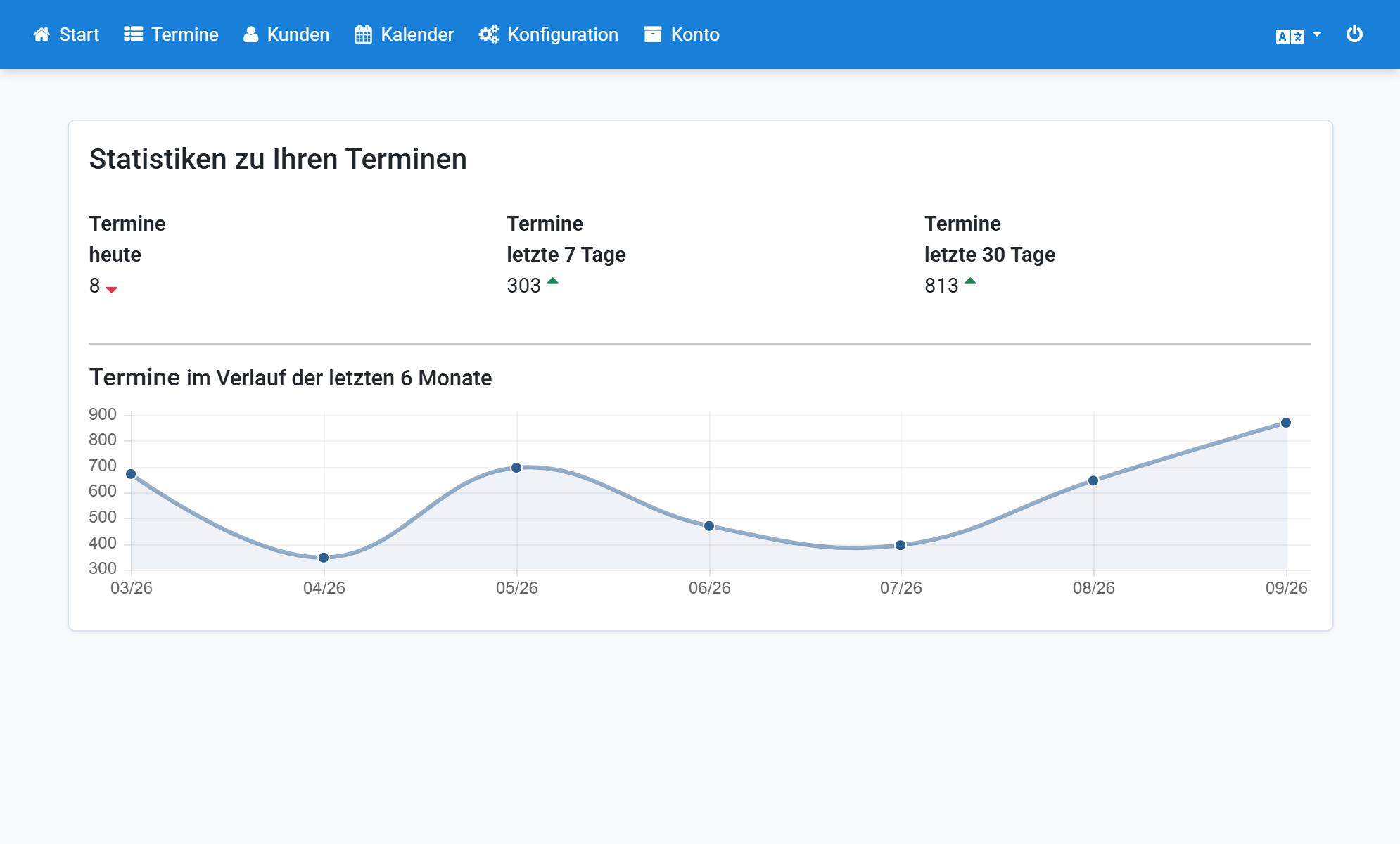
Fai clic su Testi
17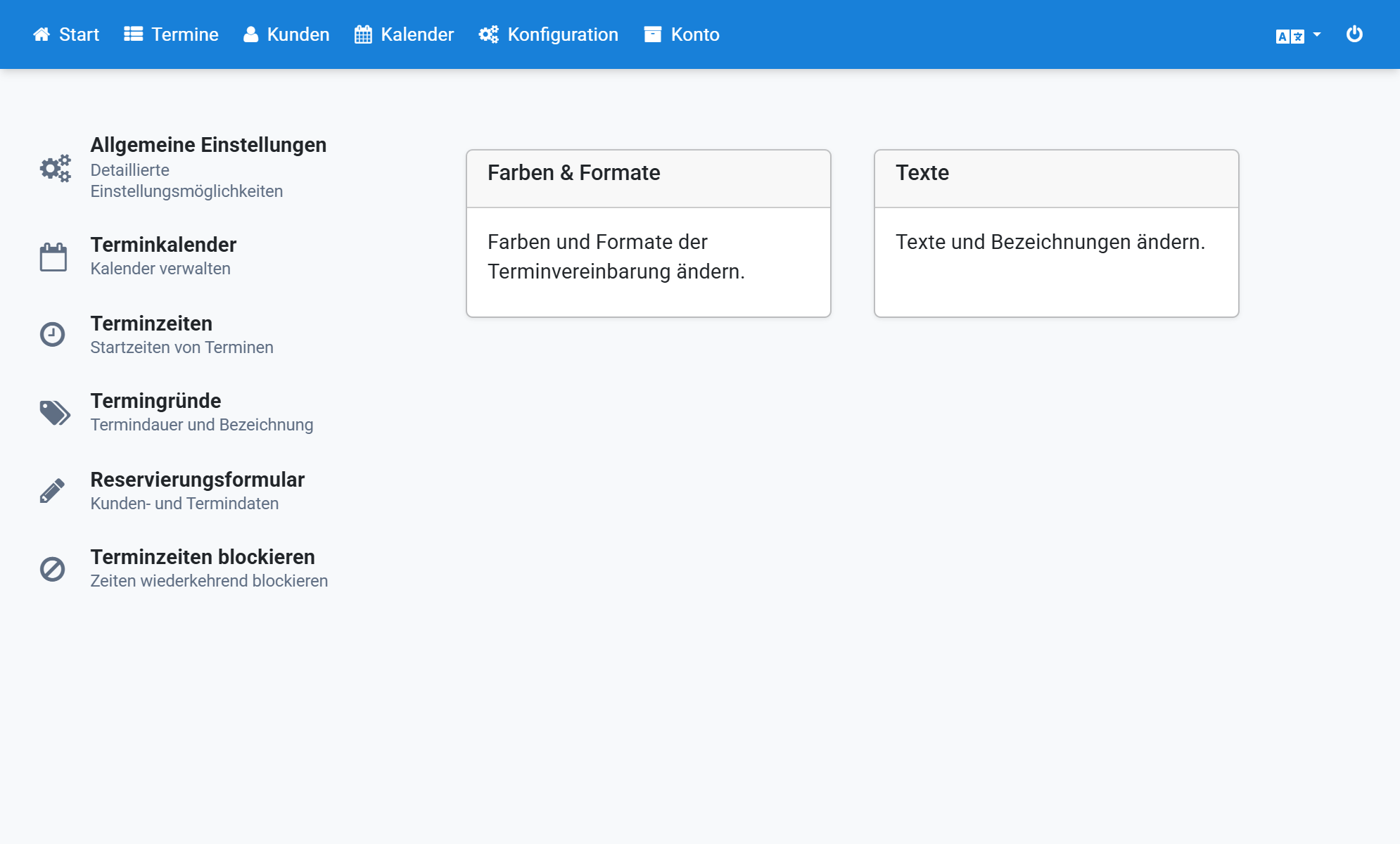
In Nuovo appuntamento, mostra il Testo dell'email per l'utente
18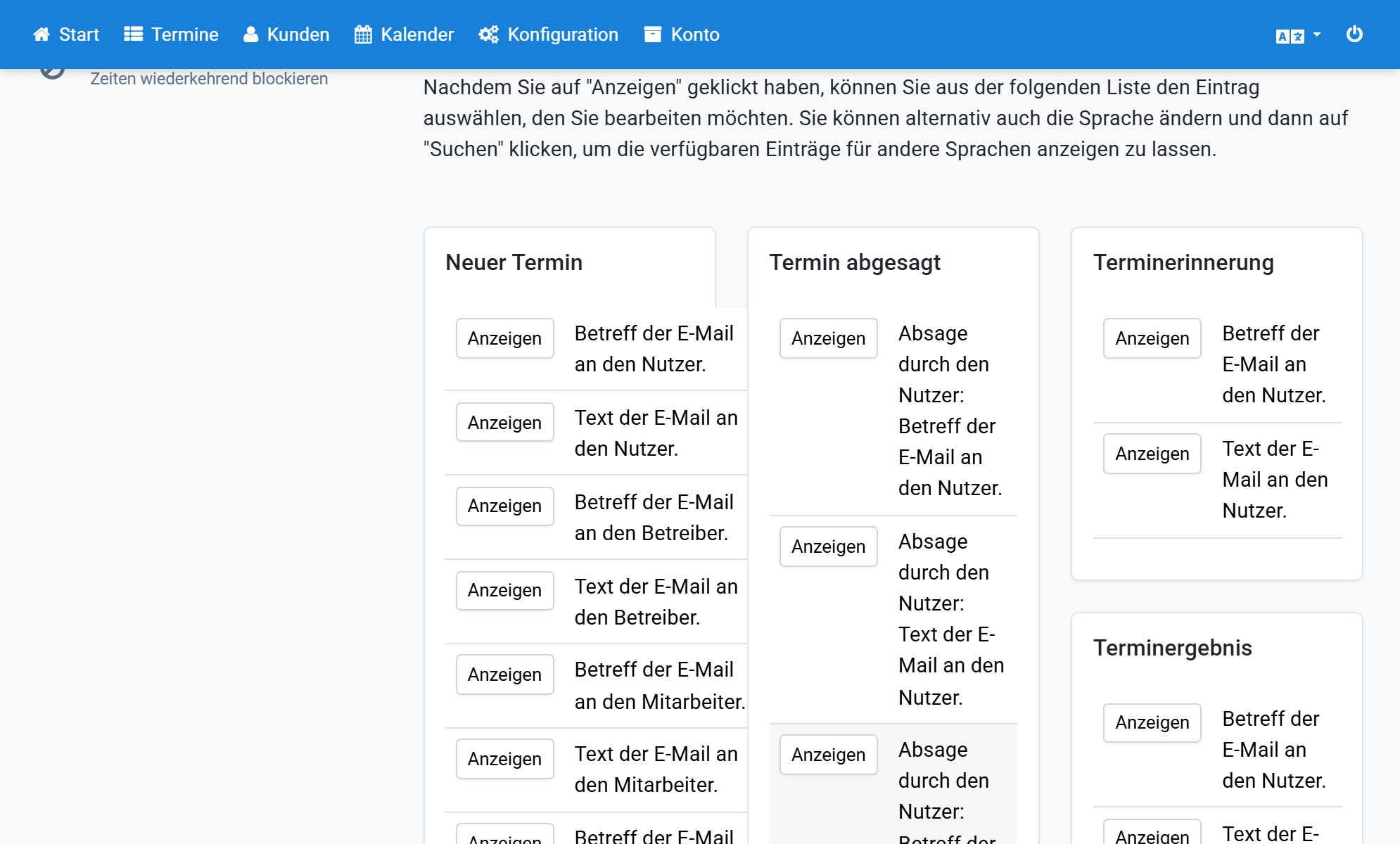
Inserisci parentesi graffe aperta e chiusa nella posizione desiderata: {}
19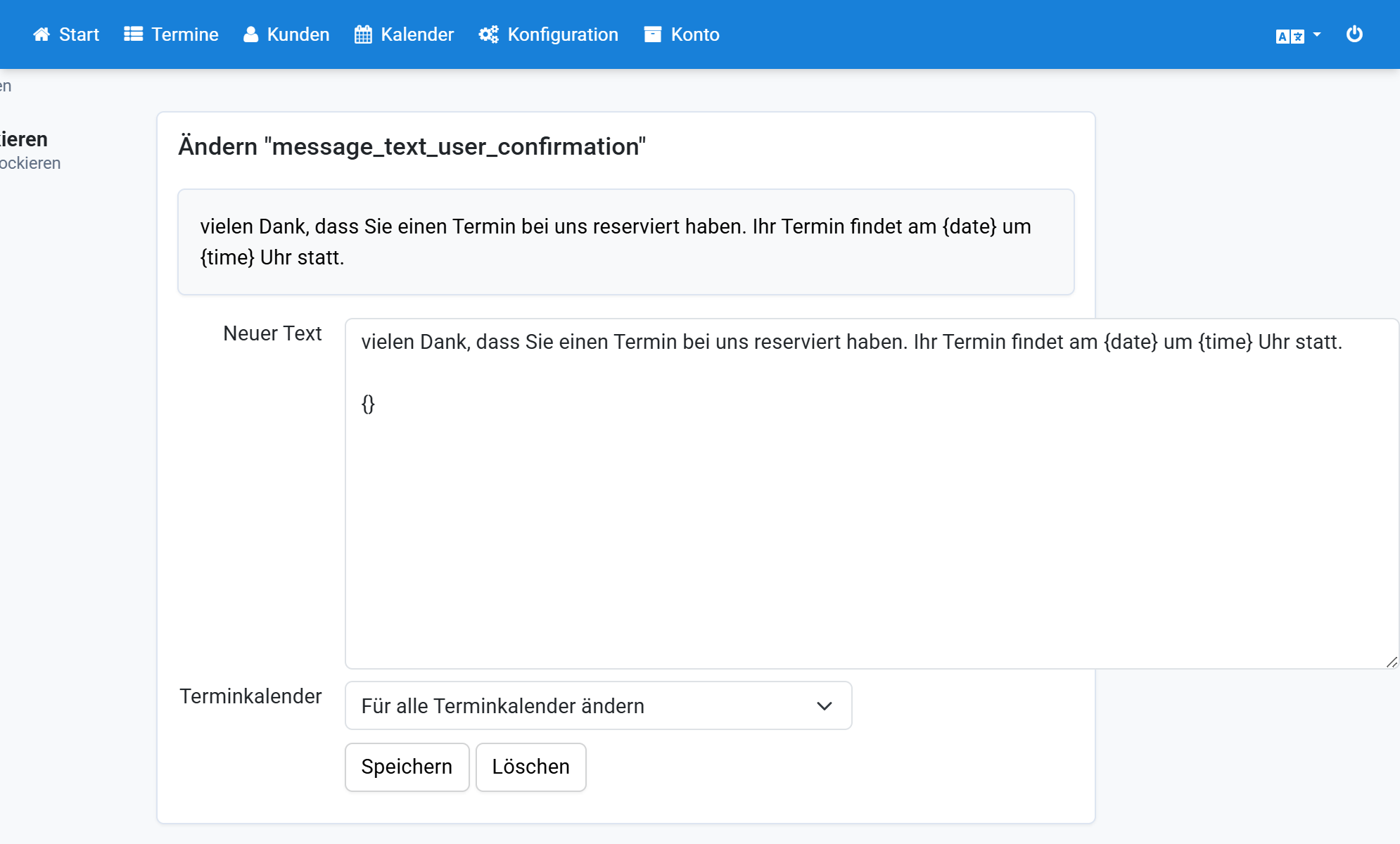
Incolla il segnaposto tra le parentesi graffe
20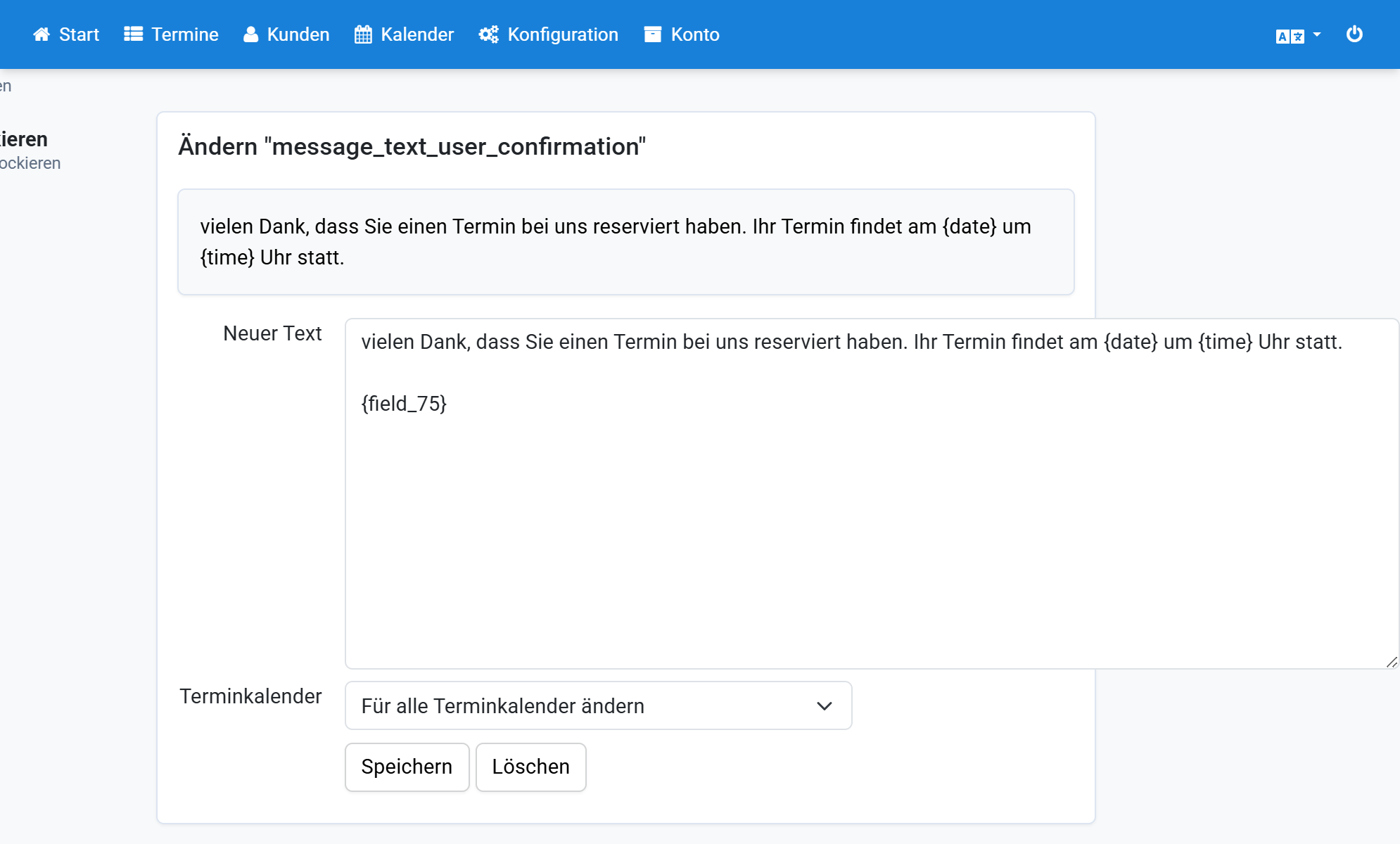
Verifica che il segnaposto abbia due parentesi graffe aperte e due chiuse
21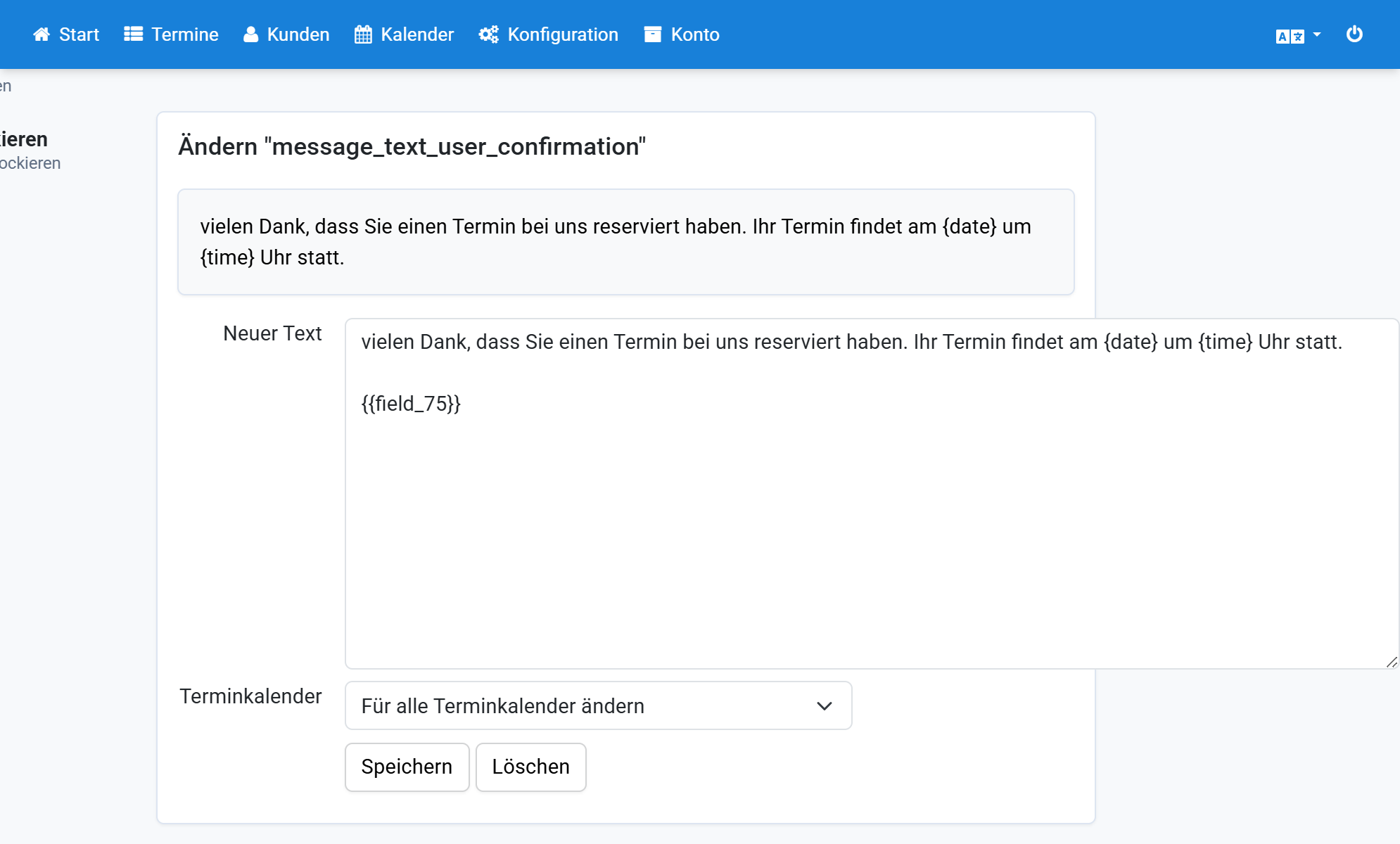
Fai clic su Salva
22