Integrare la prenotazione appuntamenti in Weebly
- Acceda a Weebly.
- Clicchi su Seiten nella barra di navigazione.
- Clicchi sul segno più.
- Selezioni Standardseite.
- Inserisca un nome per la pagina.
- Clicchi su Speichern.
- Clicchi su Aufbau nella barra di navigazione.
- Trascini l'elemento Eingebetteter Code nella pagina.
- Clicchi su Configurazione nella barra di navigazione di Appointmind.
- Clicchi su Calendario appuntamenti nella sottonavigazione.
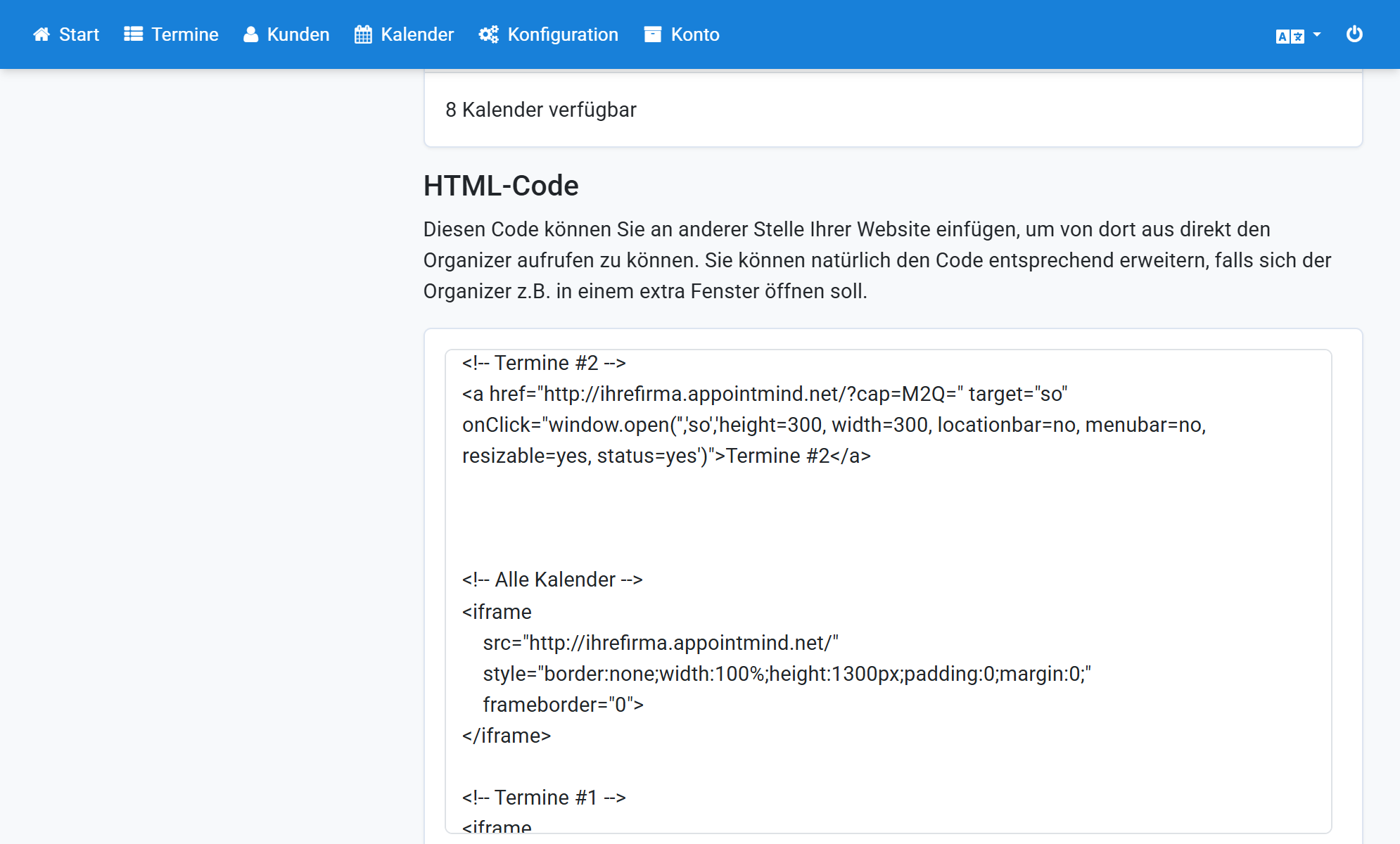
- Scorra fino alla sezione Codice HTML.
- Scorra fino al codice dell'iframe nel campo di testo.
- Copi il codice e lo incolli in Weebly.
Schermate
Acceda a Weebly
1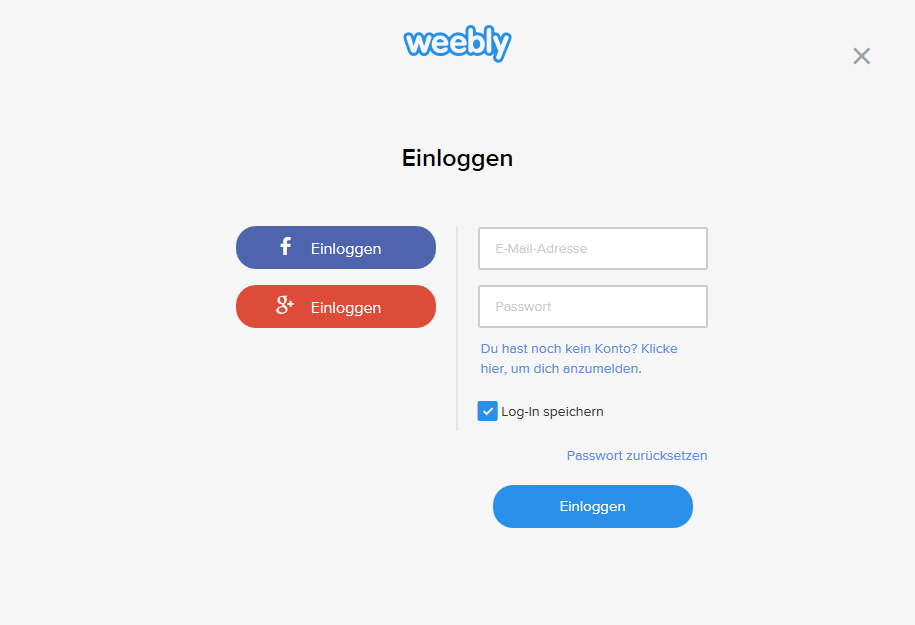
Clicchi su Seiten nella barra di navigazione
2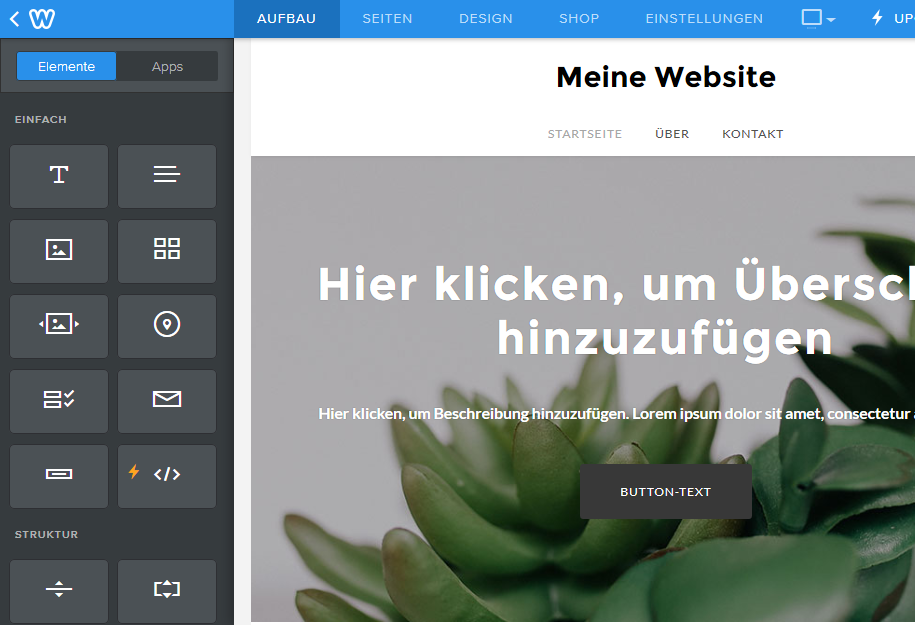
Clicchi sul segno più
3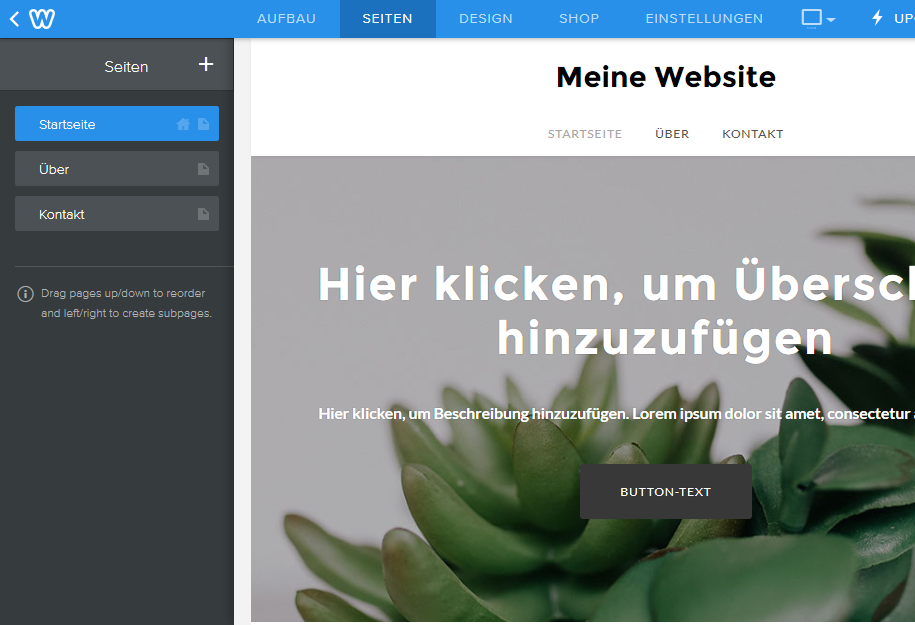
Selezioni Standardseite
4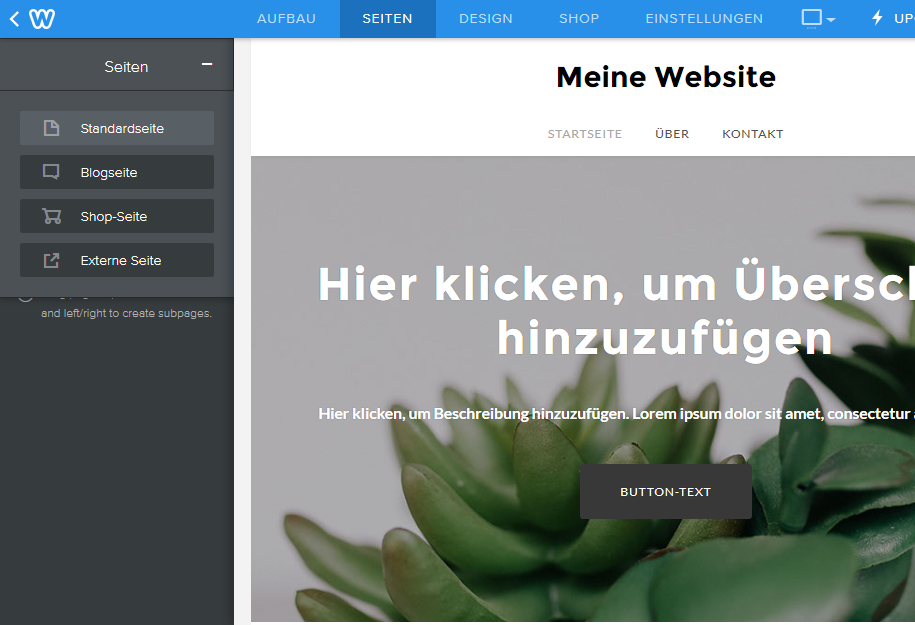
Inserisca un nome per la pagina
5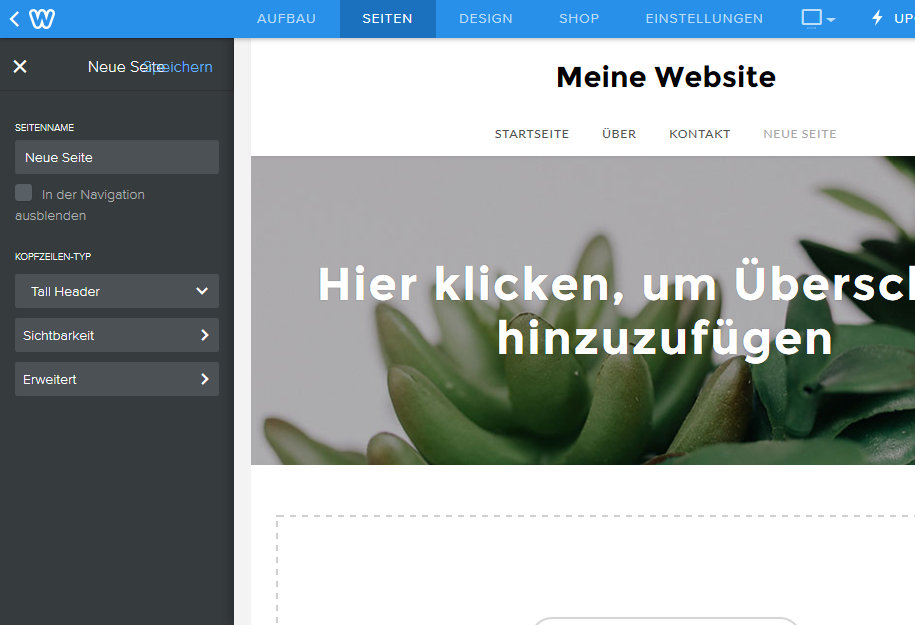
Clicchi su Speichern
6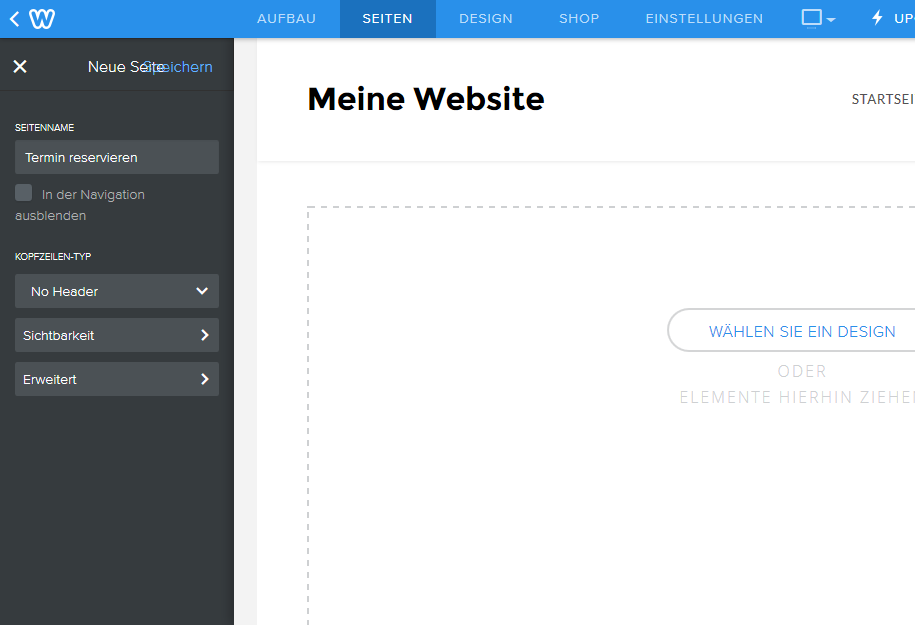
Clicchi su Aufbau nella barra di navigazione
7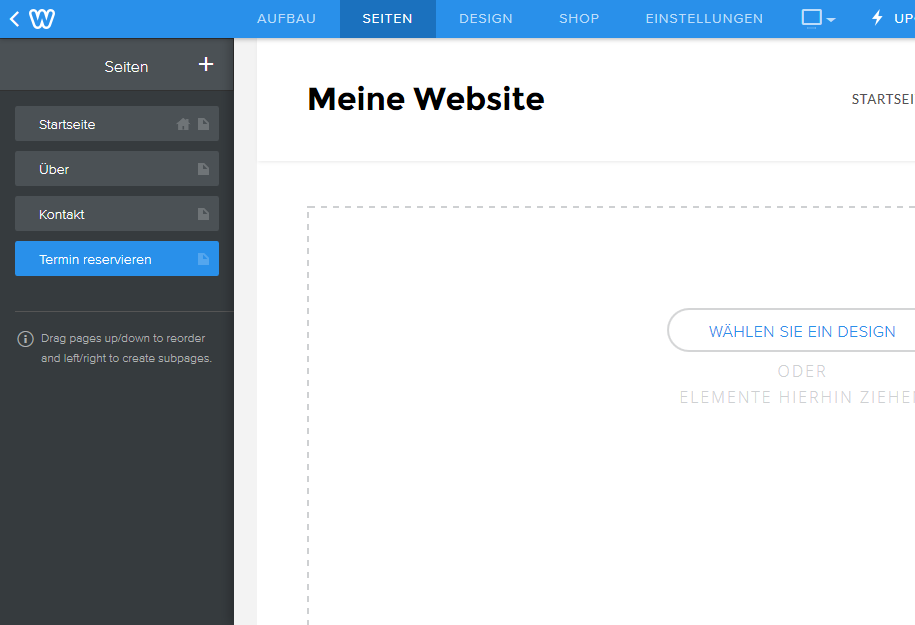
Trascini l'elemento Eingebetteter Code nella pagina
8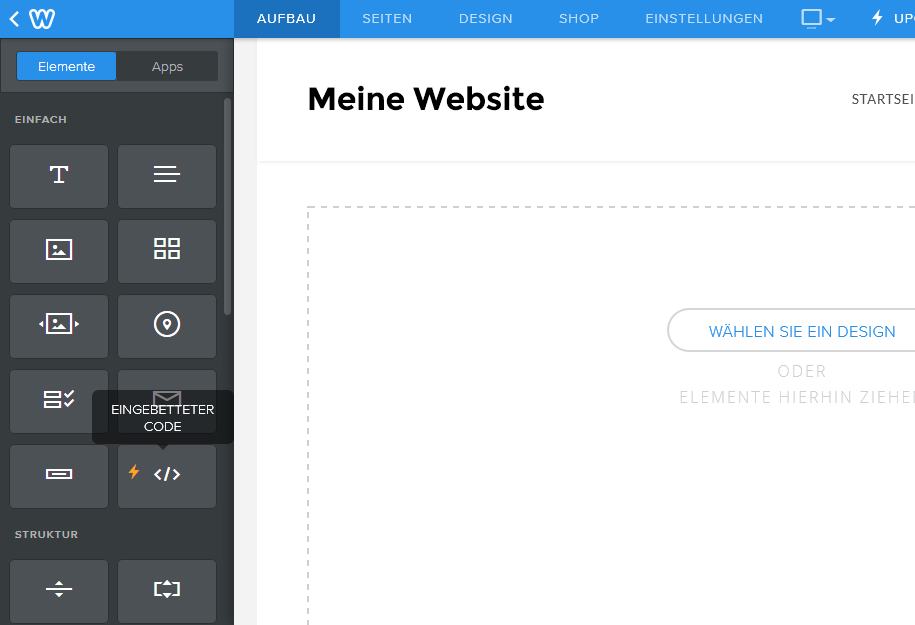
Clicchi su Configurazione nella barra di navigazione di Appointmind
9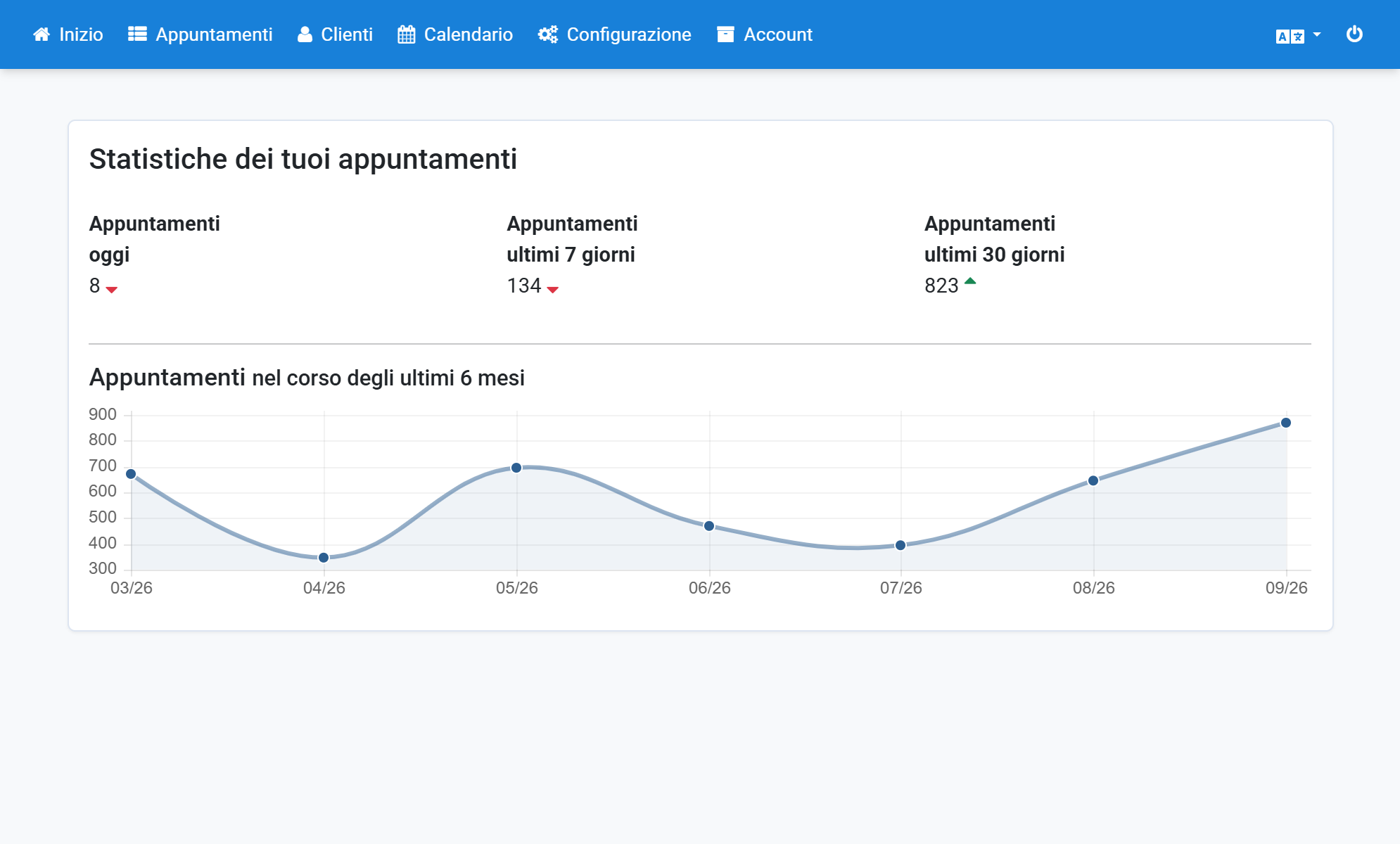
Clicchi su Calendario appuntamenti nella sottonavigazione
10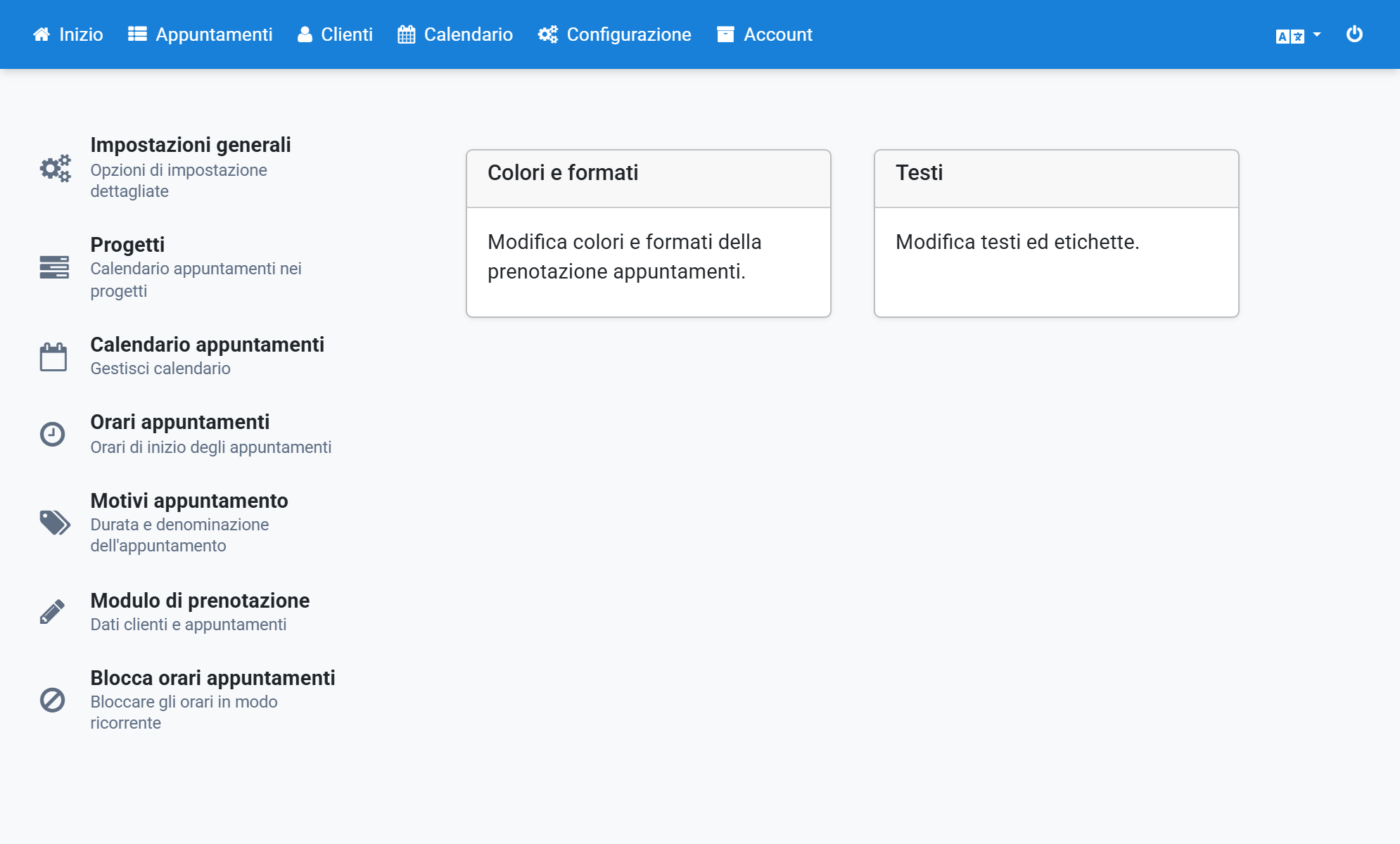
Scorra fino alla sezione Codice HTML
11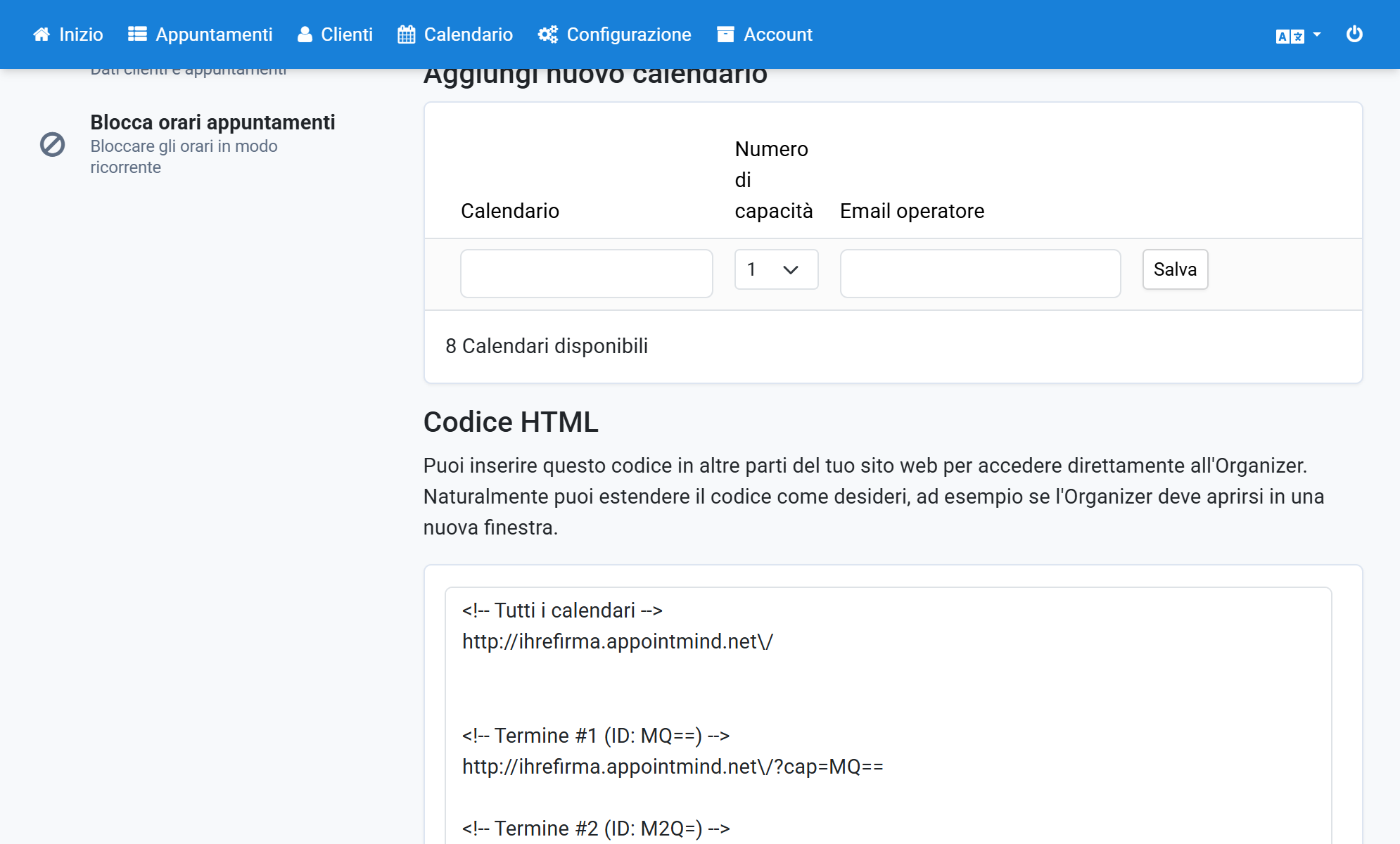
Scorra fino al codice dell'iframe nel campo di testo
12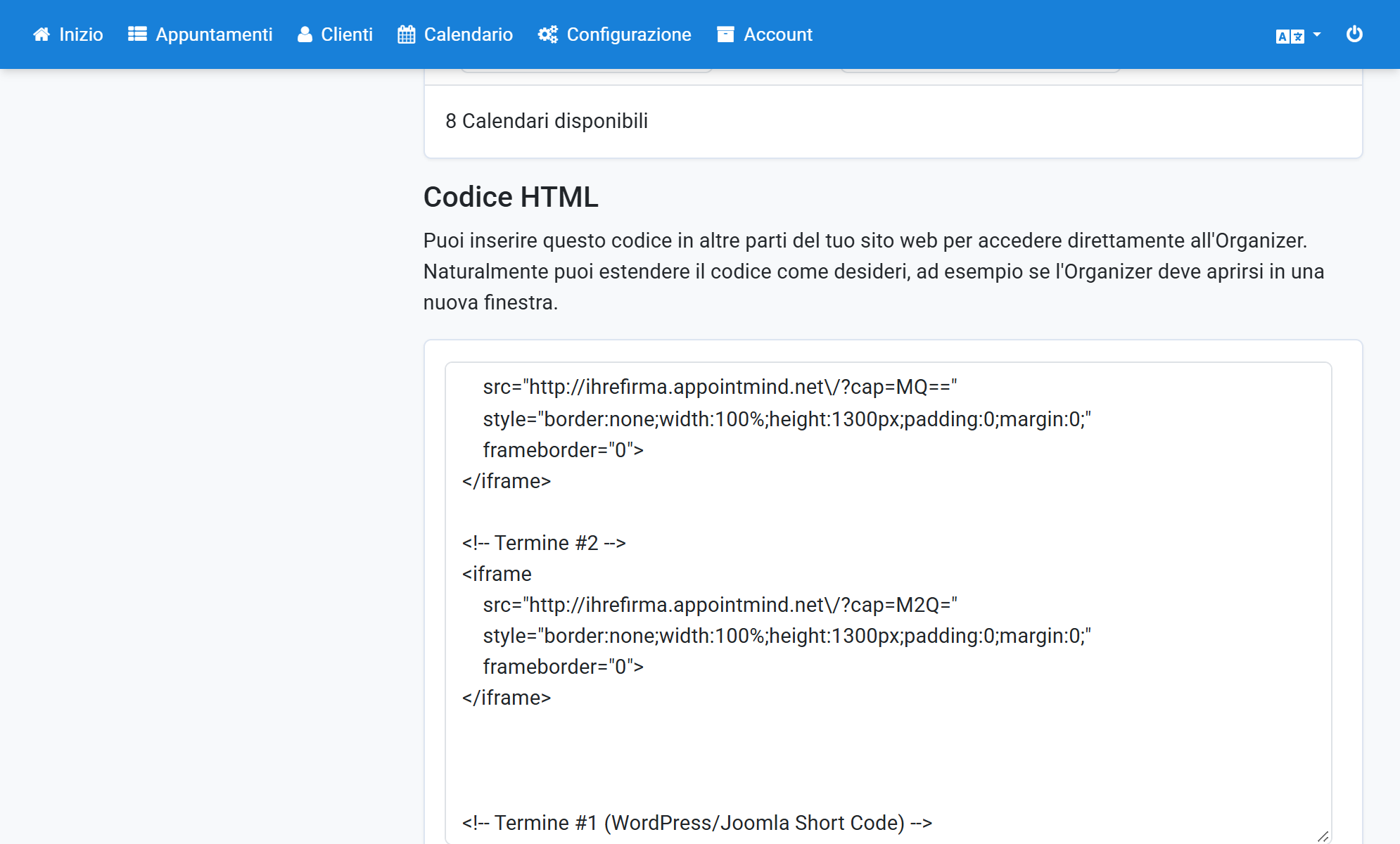
Copi il codice e lo incolli in Weebly
13