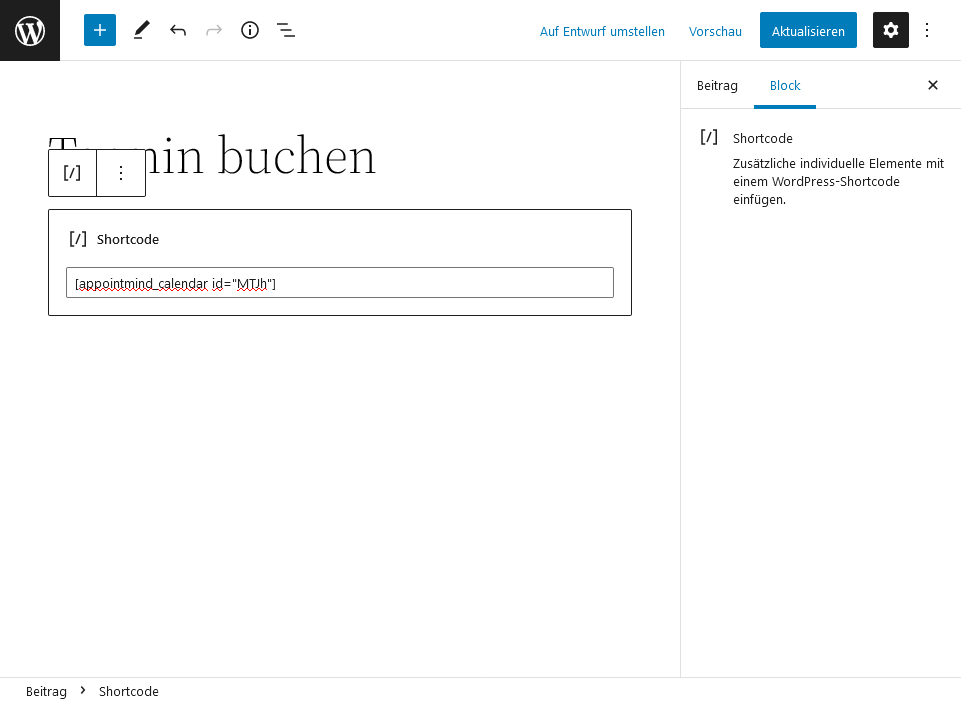
Integrare la prenotazione appuntamenti in WordPress
Questa guida spiega come integrare la prenotazione appuntamenti WordPress nel sito tramite il plugin. WordPress deve essere già installato nel pacchetto hosting o sul server.
- Cerchi Appointmind in Plugin > Aggiungi nuovo di WordPress.
- Clicchi su Jetzt Installieren.
- Clicchi su Appointmind Kalender sotto Einstellungen.
- In Appointmind apra Configurazione e poi Calendario appuntamenti.
- Selezioni e copi l'URL del calendario.
- Incolli l'URL del calendario in WordPress e salvi la modifica.
- Crei un nuovo articolo e aggiunga un elemento.
- Selezioni Shortcode.
- In Configurazione/Calendario appuntamenti di Appointmind selezioni e copi lo shortcode del calendario.
- Incolli lo shortcode in WordPress e salvi l'articolo.
Schermate
Cerchi Appointmind in Plugin > Aggiungi nuovo di WordPress
1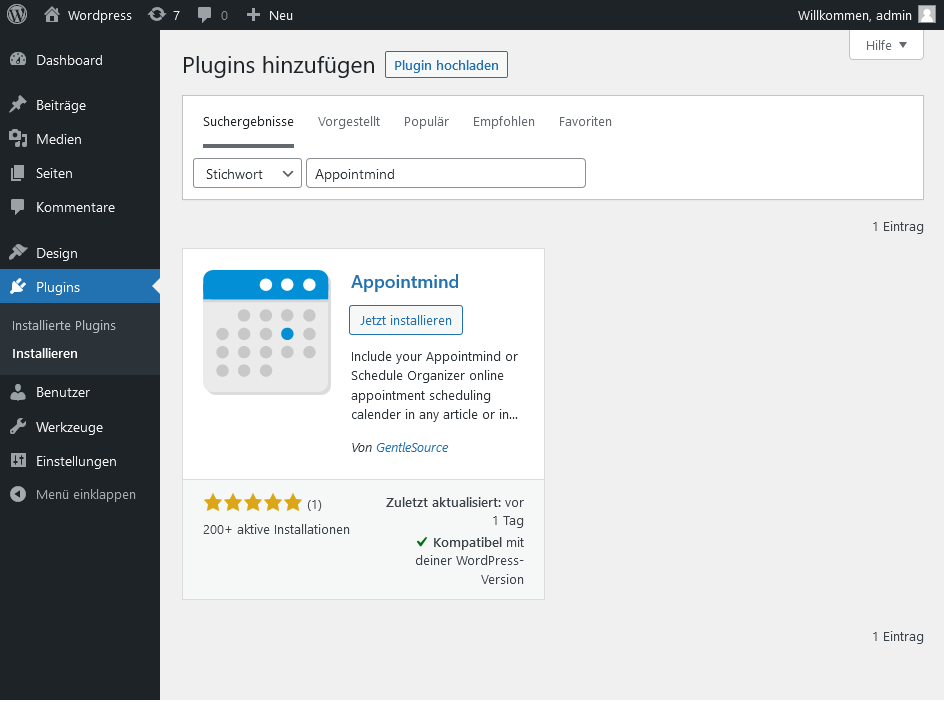
Clicchi su Jetzt Installieren
2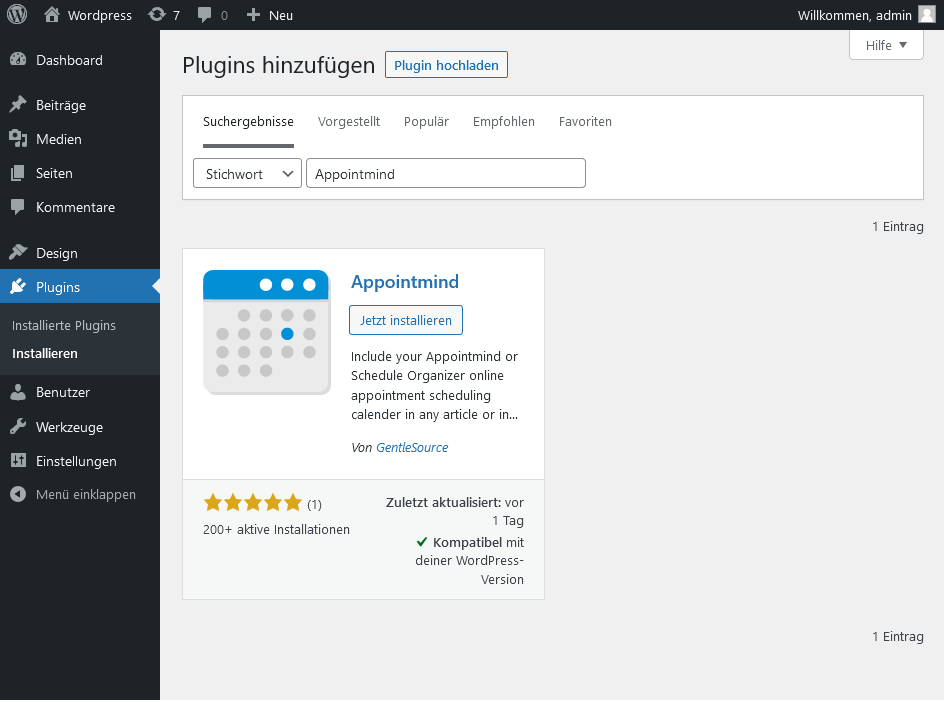
Clicchi su Appointmind Kalender sotto Einstellungen
3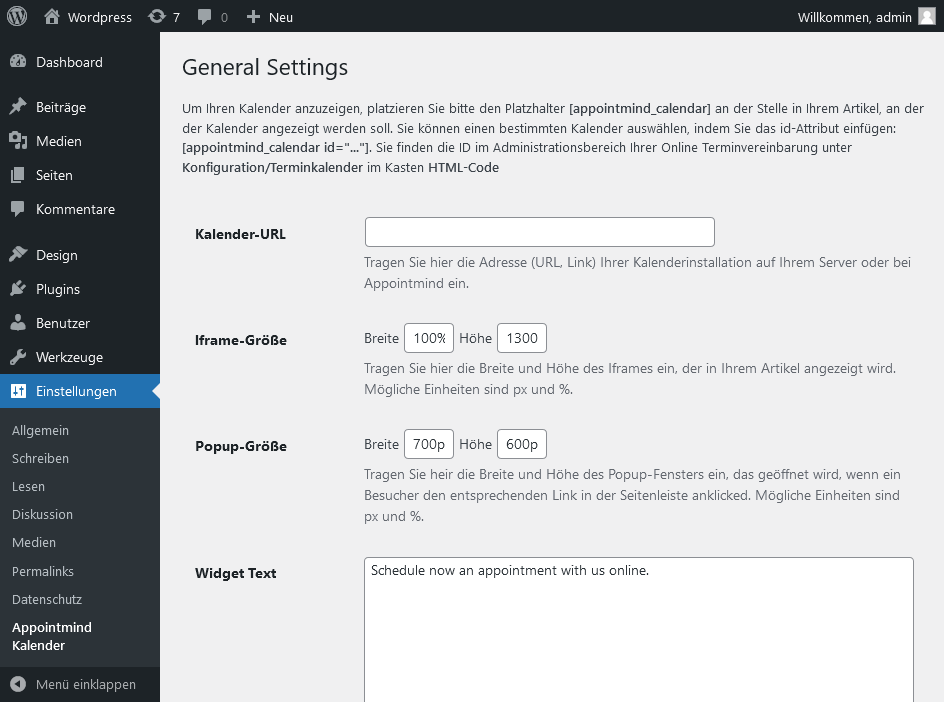
In Appointmind apra Configurazione e poi Calendario appuntamenti
4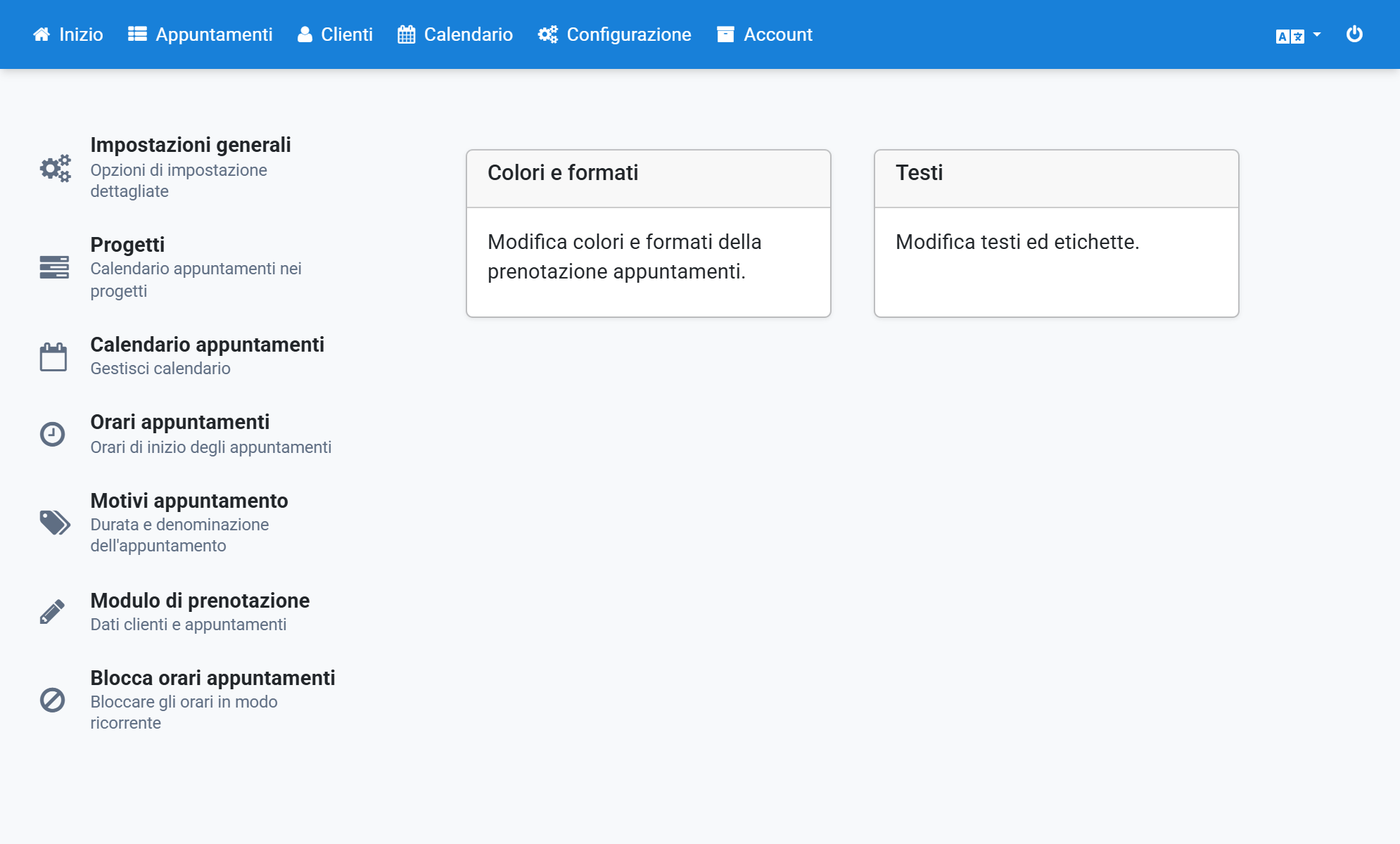
Selezioni e copi l'URL del calendario
5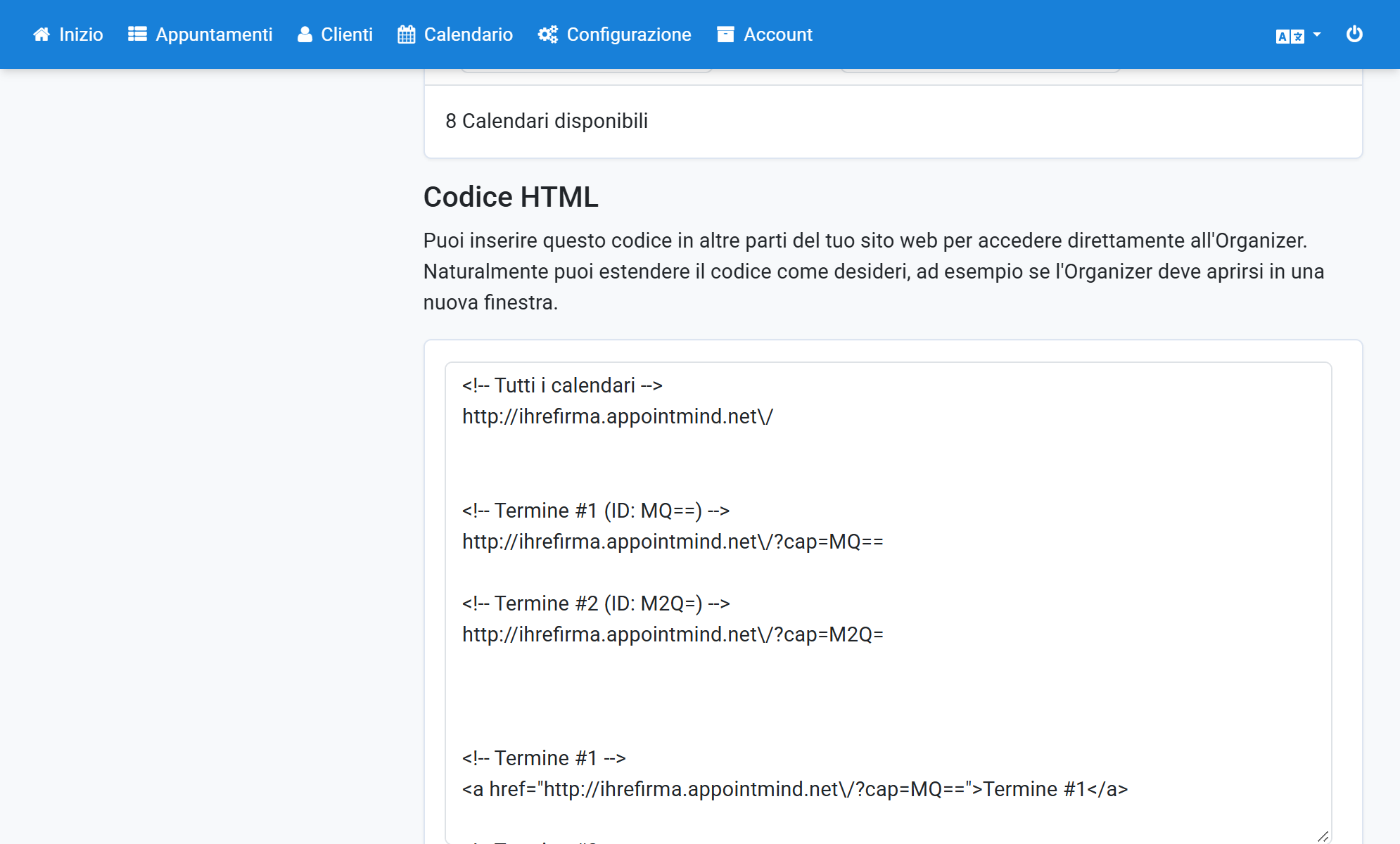
Incolli l'URL del calendario in WordPress e salvi la modifica
6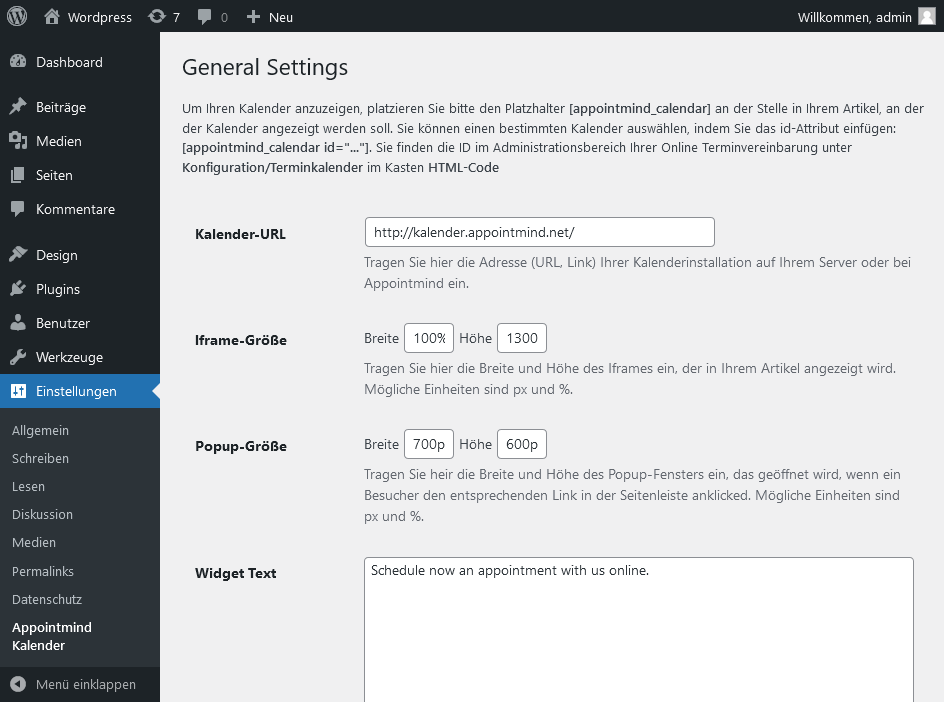
Crei un nuovo articolo e aggiunga un elemento
7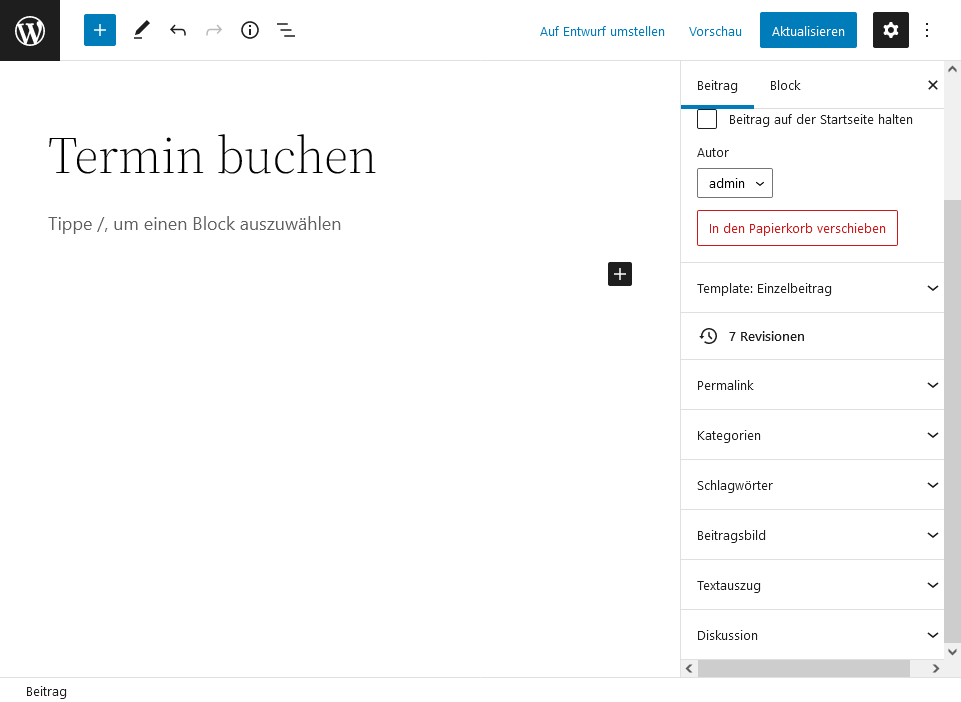
Selezioni Shortcode
8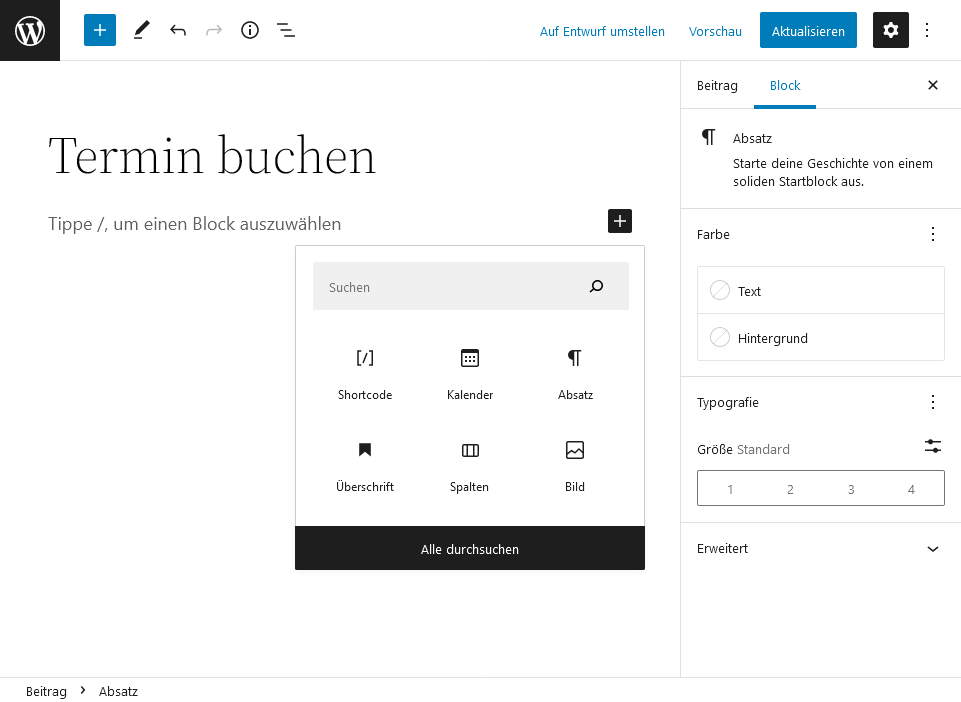
In Configurazione/Calendario appuntamenti di Appointmind selezioni e copi lo shortcode del calendario
9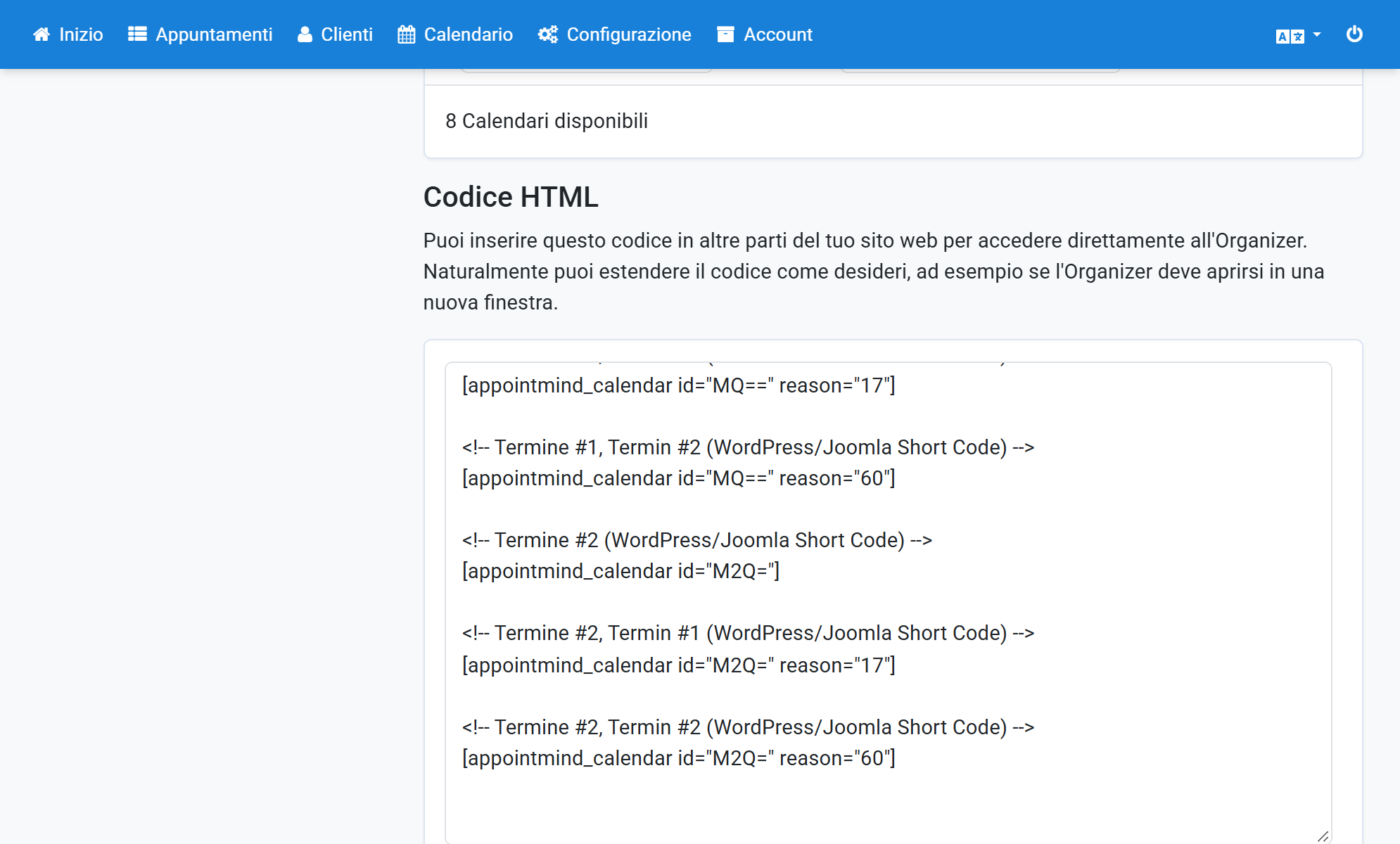
Incolli lo shortcode in WordPress e salvi l'articolo
10